


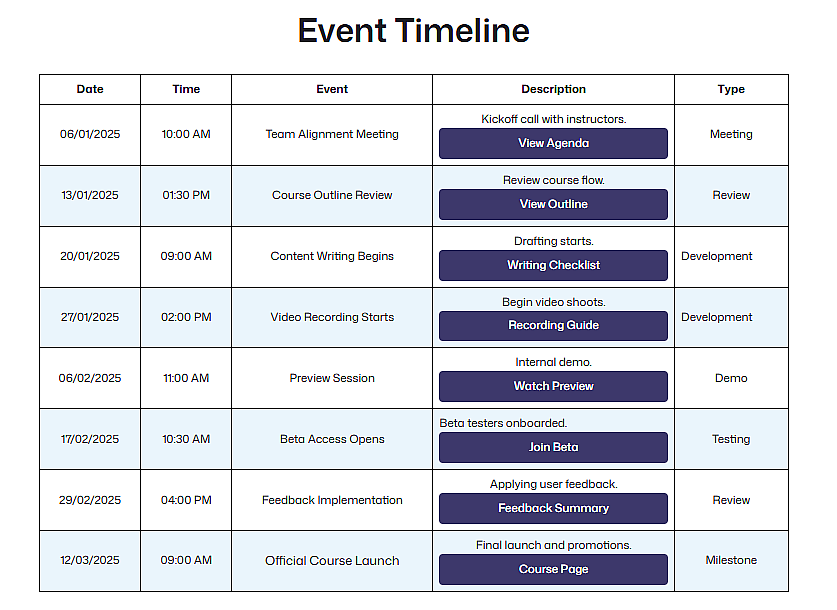
تطورت الجداول الزمنية إلى ما هو أبعد من مجرد سجلات تاريخية بسيطة. فهي تُستخدم اليوم كأدوات تنظيمية حيوية في مختلف الصناعات، حيث تحوّل الجداول الزمنية الفوضوية إلى سرد مرئي واضح. وتكمن قيمتها الحقيقية في قدرتها على إظهار ليس فقط ما يحدث، ولكن متى ولماذا.
تكون الجداول الزمنية التي يشيع استخدامها في بعض الأحيان أفقية أو رأسية أو حلزونية أو قائمة على المخططات، وتوجد إضافات متخصصة لها. لكن الحلول المستندة إلى الجداول الزمنية توفر عملية لا مثيل لها لمستخدمي ووردبريس.
وُجد هذا الدليل لإزالة الغموض عن إنشاء الجداول الزمنية في ووردبريس. سنتعرف على كيفية تحويل الجداول الأساسية إلى جداول زمنية احترافية من خلال الهيكلة الذكية وخيارات التصميم المدروسة. دعنا نلقي نظرة.
لماذا استخدام جدول زمني قائم على الجدول الزمني؟
عندما يحتاج الجدول الزمني الخاص بك إلى أكثر من مجرد تواريخ وعناوين، فإن تخطيط الجدول يقدم حلاً أكثر تنظيماً وعملية. فهو يسمح لك بتقسيم كل حدث إلى أجزاء مفصلة وتقديمها بتنسيق منظم ونظيف. إليك سبب نجاحه بشكل جيد:
ابنيها على طريقتك الخاصة بك
يمكنك تحديد عدد الأعمدة التي تريد استخدامها وما يمثله كل عمود - سواء كان الوقت أو الوصف أو المتحدثين أو الفئات.
لمحة سريعة عن كريستال-كلير
كل صف يمثل حدثًا واحدًا، وكل عمود يحافظ على التفاصيل مفصولة بدقة. يمكن للقراء مسح الجدول الزمني الكامل دون البحث عن المعلومات.
تحرير مثل رسالة نصية
سواء أكنت تضيف مرحلة جديدة أو تعدل ترتيب الأحداث، فإن تحرير جدول أبسط من إعادة صياغة رسم أو مخطط زمني ذي تخطيط ثابت.
مساحة للإضافات
أنت لا تقتصر على النص العادي. تتيح لك الجداول تضمين إضافات مثل الروابط، أو الأيقونات، أو القوائم، أو العلامات المرئية مباشرةً داخل التخطيط.
تبدو جيدة في كل مكان
يتكيف الجدول المنظم جيدًا بسلاسة عبر الأجهزة، خاصةً عند إنشائه باستخدام نهج قائم على الكتل داخل ووردبريس.
إنشاء جدول زمني للأحداث في ووردبريس
تجعل الجداول الزمنية من السهل تقديم الأحداث بالترتيب، سواء كنت تدير عملية إطلاق، أو جدولاً زمنياً، أو مشروعاً. مع Tableberg، يمكنك إنشاء واحد مباشرةً في محرر المكوِّنات باستخدام جدول قابل للتخصيص، مصمم ومنظم ليناسب احتياجاتك. لنبدأ.
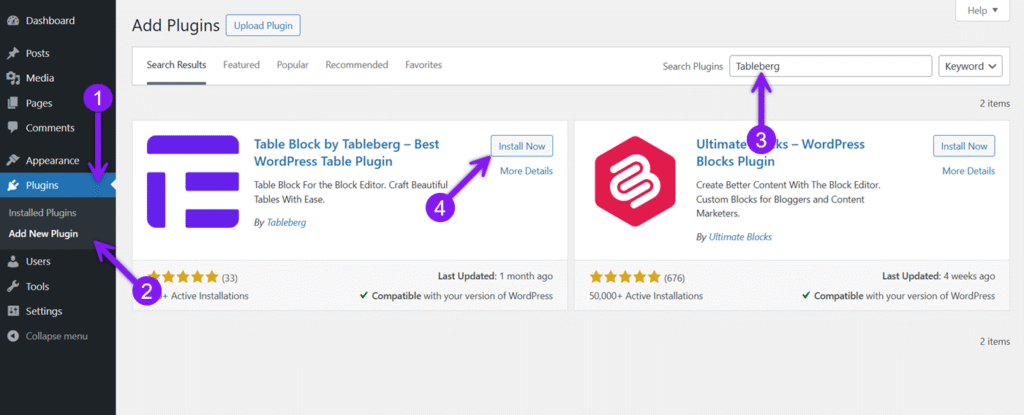
الخطوة 1: تثبيت وتفعيل Tableberg
انتقل إلى صفحة الإضافات وابحث عن "Tableberg". قم بتثبيته وتفعيله مثل أي إضافة أخرى. بمجرد تفعيله، سيكون مكوِّن Tableberg متاحًا داخل محرِّر Gutenberg.
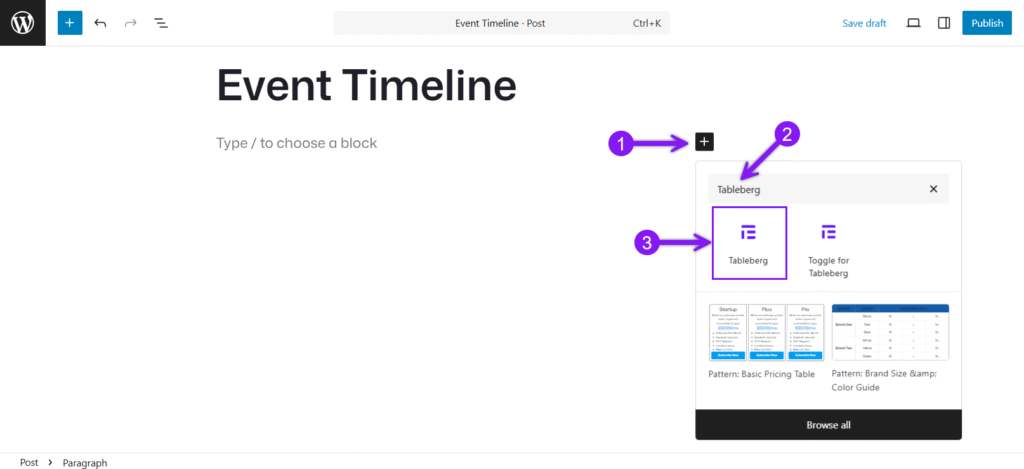
الخطوة 2: إدراج كتلة Tableberg
أنشئ مقالة أو صفحة أو افتحها واستخدم أداة إدراج المكوِّن (أيقونة +) لإضافة مكوِّن جديد. ابحث عن Tableberg وأدرجه. بعد ذلك، ستتم مطالبتك باختيار عدد الأعمدة والصفوف. عيّن صفوف الخط الزمني وأعمدته بناءً على نطاق المحتوى الخاص بك.
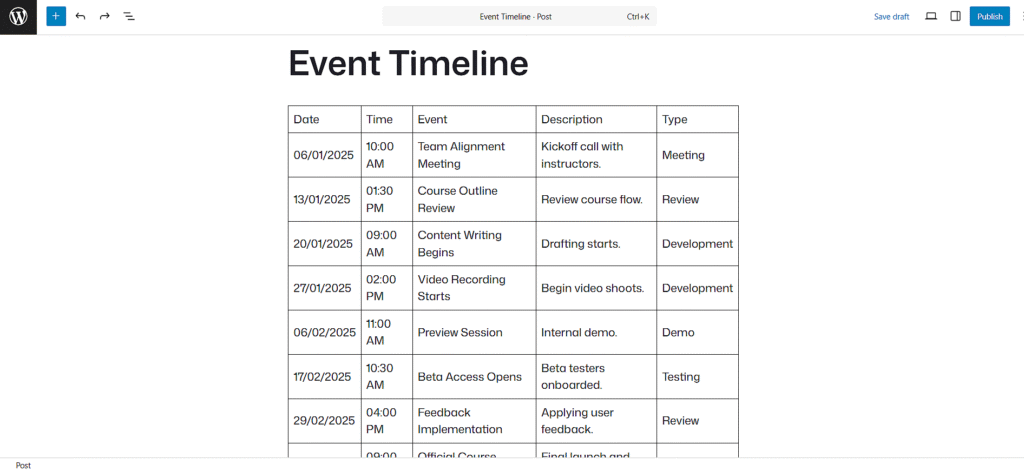
الخطوة 3: أدخل محتوى الخط الزمني الخاص بك
بعد ذلك، انقر في كل خلية وابدأ في إضافة التفاصيل. قم بتضمين عناصر مثل التاريخ أو الوقت أو عنوان الحدث أو الأوصاف المختصرة أو التسميات لأنواع الأحداث. تذكّر استخدام تسميات بسيطة وأوصاف واضحة وأيقونات أو نص غامق لإبراز النقاط الرئيسية.
الخطوة 4: إضافة أقفال فرعية داخل الخلايا
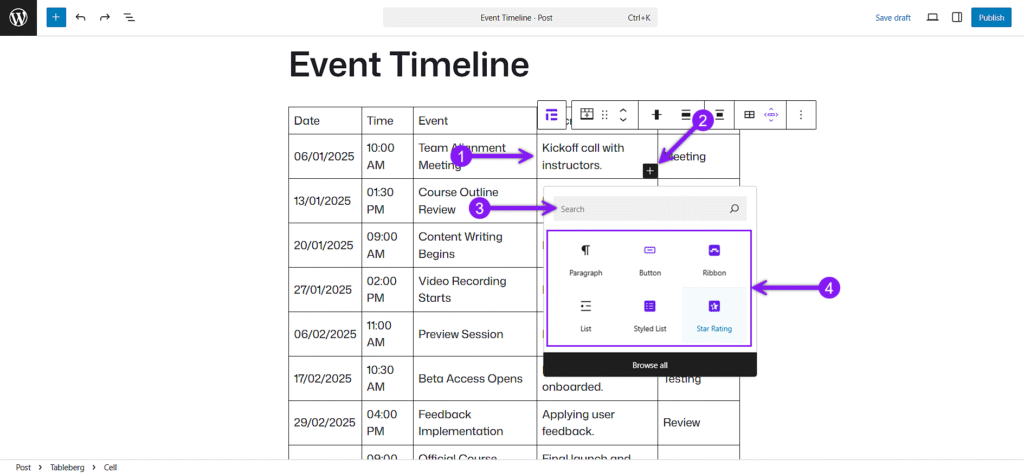
انقر في خلية واستخدم أداة إدراج المكوِّن لإضافة مكوِّن فرعي داخل تلك الخلية. استخدمها لإظهار المهام، أو الارتباط بالموارد، أو تحديد الأحداث المهمة. يمكنك إدراج قوائم، أو أزرار، أو أشرطة، أو تصنيفات بنجوم، أو أيقونات لجعل خطك الزمني حصريًا.
الخطوة 5: ضبط الإعدادات وتصميم طاولتك
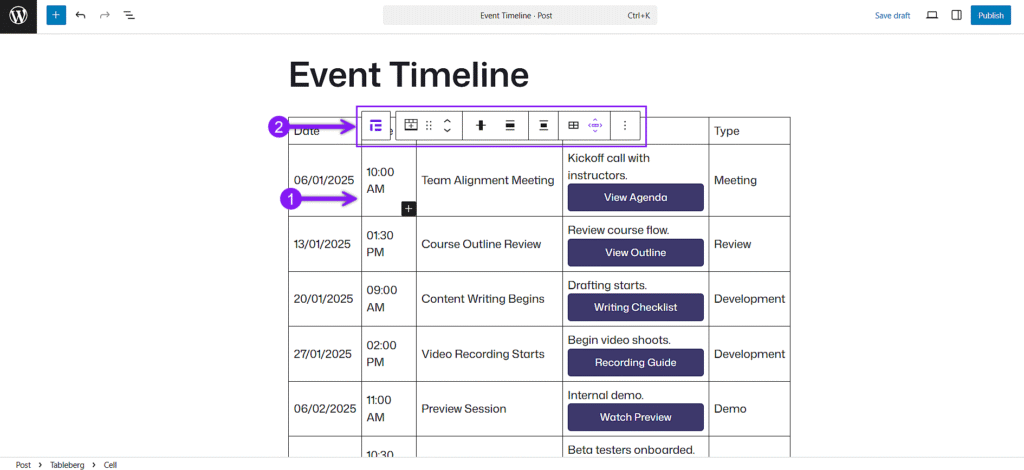
يتيح لك شريط الأدوات الموجود أعلى الجدول تغيير المحاذاة، وإدراج الصفوف والأعمدة أو إزالتها، وإعادة ترتيبها وتكرارها، ودمج الخلايا أو تقسيمها حسب الحاجة.
سترى منطقتين رئيسيتين لتخصيص جدولك. تمنحك لوحة إعدادات الشريط الجانبي عناصر تحكم في عرض الجدول، وتعديلات الرأس والتذييل، والصفوف، والأعمدة، وألوان الخلايا، والحدود، والحشو، والمزيد. يمكنك استخدام هذه الإعدادات لتوسيط الأعمدة المهمة أو تمييز الصفوف أو ضبط التباعد.