


تم تصميم صناديق منتجات أمازون لعرض المنتجات المتوفرة على منصة أمازون بطريقة جذابة بصريًا. وهي تتضمن صورًا وميزات وأوصافًا وأسعارًا وروابط مباشرة حتى يتمكن الأشخاص من شراء المنتجات.
الغرض الرئيسي من هذا المربع هو إعلام العملاء بميزات المنتج وفوائده في لمحة وتحفيزهم على شرائه على الفور. باستخدام المكون الإضافي Tableberg، يمكنك إنشاء صناديق منتجات أمازون مذهلة على محرر WordPress.
في هذا المقال التالي، سنتناول منشورًا تعليميًا حول كيفية إضافة صناديق منتجات أمازون في WordPress.
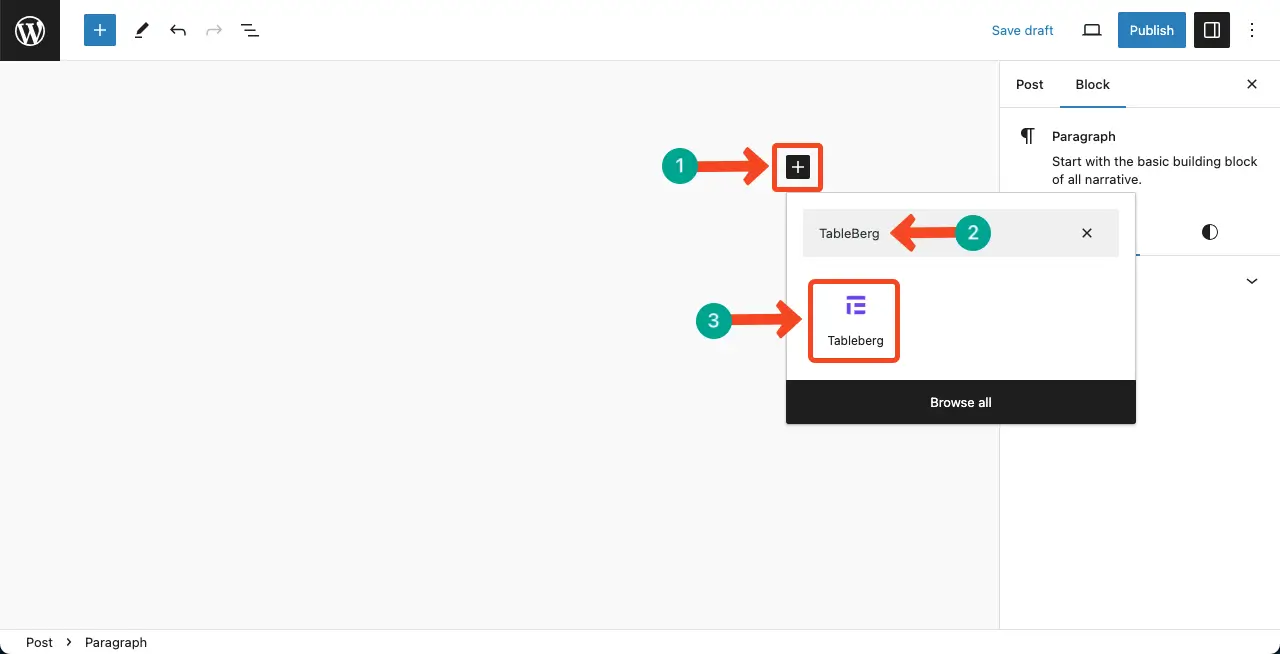
الخطوة 01: إضافة كتلة Tableberg إلى المحرر
يأتي المكون الإضافي مع كتلة مخصصة تسمى Tableberg. انقر فوق أيقونة زائد (+). أضف كتلة Tableberg الى المحرر.
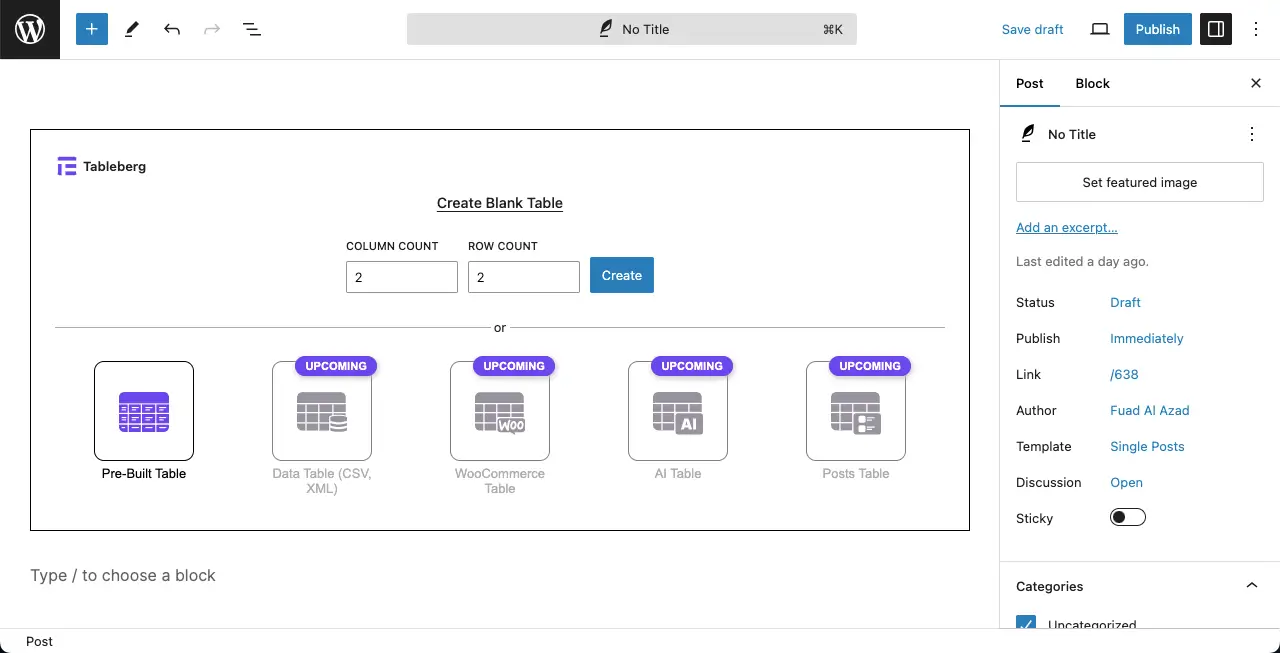
قم بتعيين عدد الأعمدة والصفوف التي تحتاجها وفقًا للمحتوى الخاص بك. في هذا البرنامج التعليمي، سنقوم بتعيين 2*1.
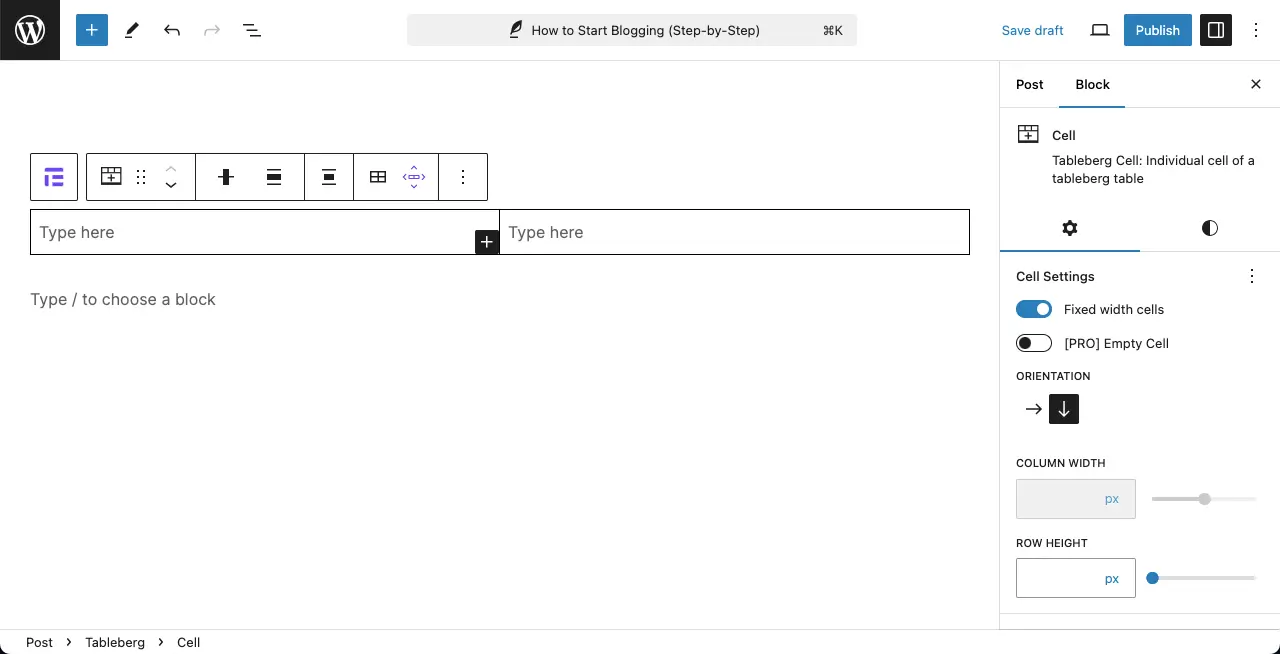
النسخة الأساسية من الجدول جاهزة. بعد ذلك، سنضيف المحتوى إلى الأعمدة والصفوف.
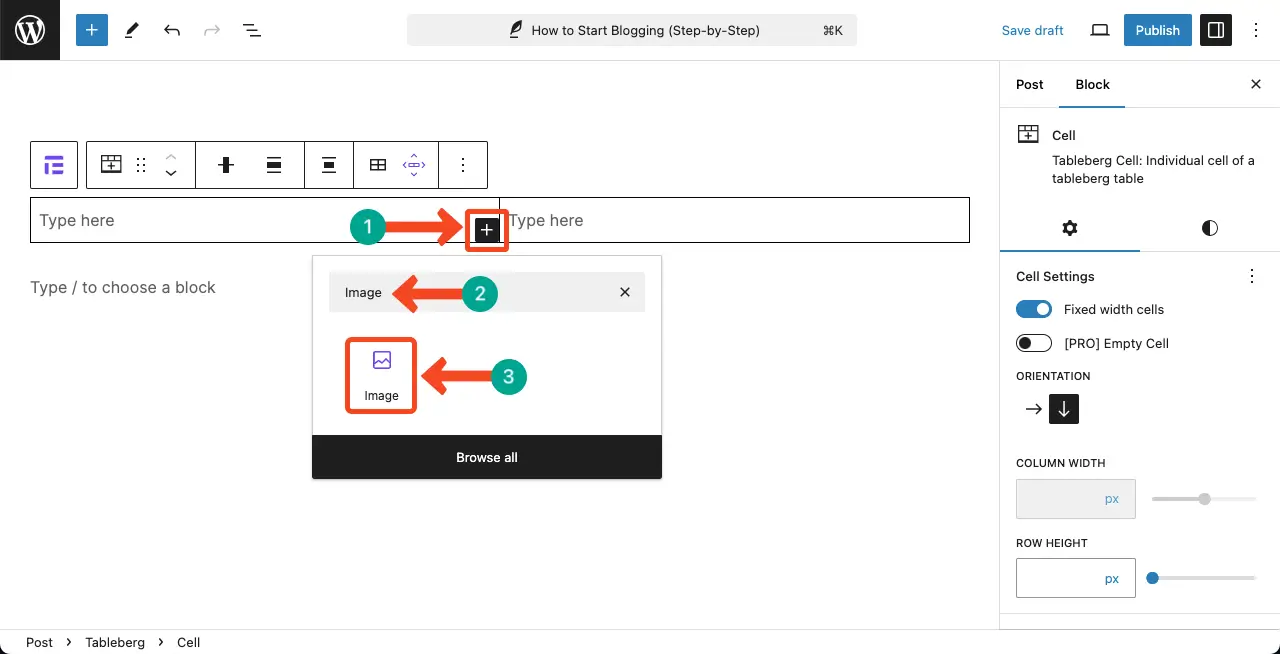
الخطوة 02: إضافة صورة لمنتج أمازون
يتيح لك Tableberg إضافة كتل مخصصة متعددة إلى خلايا الجدول مثل محرر Gutenberg. أضف كتلة الصورة إلى خلية لعرض صورة منتج أمازون.
لقد أضفنا صورة لمنتج أمازون. يمكنك زيادة حجمها عن طريق سحب الرمز الدائري مع الاستمرار في الضغط عليه في نفس الوقت.

الخطوة 03: إضافة تفاصيل المنتج
في العمود الأيمن، سنضيف اسم المنتج وميزاته وسعره ووصفًا موجزًا له. يمكنك القيام بكل ذلك باستخدام كتلة الفقرة.
اكتب اسم المنتج
افتراضيا، كتلة الفقرة يتم تحديده تلقائيًا. فقط اكتب اسم المنتج عليه.

زيادة حجم اسم المنتج من قسم الطباعة على الشريط الجانبي الأيمن. لأن هذا النص يجب أن يبدو أكبر من النصوص الأخرى.

أضف سعر المنتج
أضف جديدا كتلة الفقرة لكتابة سعر منتجك.

قم بتعيين لون جذاب مختلف للتسعير حتى يتمكن من جذب أنظار الأشخاص.

من الرائع دائمًا عرض سعر مخفض لإثارة اهتمام الأشخاص. يمكنك القيام بذلك عن طريق إضافة سعر متزايد مع وضع علامة شطب.
لذا، اكتب سعرًا متزايدًا. باستخدام خياري التمييز والشطب، يمكنك تعيين لون مختلف وشطب النص.

اكتب وصفًا عن المنتج
باستخدام كتلة فقرة أخرى، اكتب وصفًا لمنتج أمازون.

الخطوة 04: إضافة زر CTA
ابحث عن وأضف كتلة الأزرار تحت الوصف.

اكتب نسخة للزر، ثم انتقل إلى علامة التبويب "الإعدادات".
من إعدادات العرض، حدد خيارًا لـ زيادة عرض الزر كما تريد.

بعد ذلك، تعال إلى علامة التبويب "الأنماط". باستخدام الخيارات المناسبة، تلوين و تغيير حجم نسخة الزر.

الخطوة 05: إضافة مسافة بين الكتل
حدد العمود بأكمله من خلال النقر على حدودها. انتقل إلى علامة التبويب "الأنماط". تعال إلى قسم تباعد الكتل من خلال التمرير لأسفل علامة التبويب، ضع قيمة لإضافة مسافة بين الكتل في العمود.

الخطوة 06: إضافة شريط إلى صندوق منتجات أمازون
تتيح لك الشرائط عرض رسالة ترويجية موجزة تحفز المستخدمين على شراء منتجك على الفور. أضف كتلة الشريط إلى العمود الذي تريد عرضه.