


لم يعد سراً أن المحتوى المرئي مثل الصور يلعب دوراً قوياً في توصيل المفاهيم والسرد. فغالباً ما يفشل المحتوى النصي وحده في جذب انتباه القراء. ولهذا السبب أصبح دمج الصور ذات الصلة في منشورات وصفحات المدونات أمراً إلزامياً.
يتيح لك WordPress إضافة الصور إلى موقعك بعدة طرق. إحدى الطرق الأكثر فعالية للقيام بذلك هي إضافة الصور في الأعمدة والصفوف. يتيح لك ذلك تقديم صورك بطريقة منظمة.
في منشور المدونة هذا، سنعرض لك طرقًا متعددة لعرض صور WordPress في الأعمدة والصفوف.
- الطريقة 1: استخدام كتلة العمود (الأفضل للتحكم اليدوي الكامل والتخطيطات المخصصة)
- الطريقة الثانية: استخدام كتلة المعرض (الأفضل لشبكات الصور البسيطة ذات التصميم البسيط)
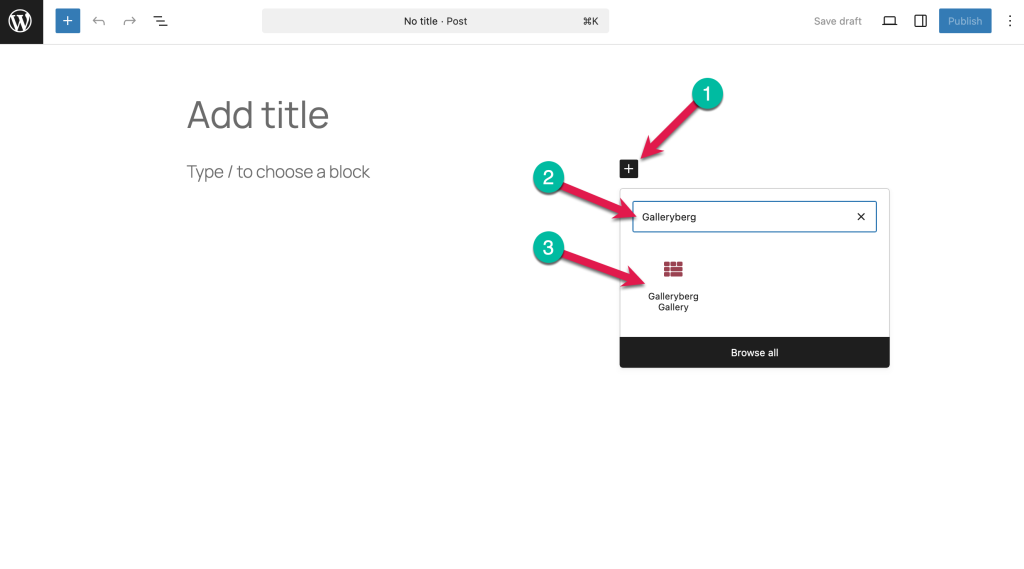
- الطريقة 3: استخدام كتلة غاليري بيرغ (الأفضل للتخطيطات المتقدمة مع Lightbox والتخصيص)
- الطريقة 4: استخدام البرنامج الإضافي Tableberg (الأفضل لشبكات الصور المنظمة مثل التسعير أو الجداول أو جداول المنتجات)
إنشاء جداول جميلة
مع محرر الكتل

الطريقة 1: استخدام كتلة العمود
يحتوي WordPress على كتلة عمود افتراضية. يمكنك إضافة العديد من الكتل الأخرى بداخلها، بما في ذلك كتلة الصورة. إليك الدليل.
الخطوة 01: إضافة كتلة عمود جوتنبرج
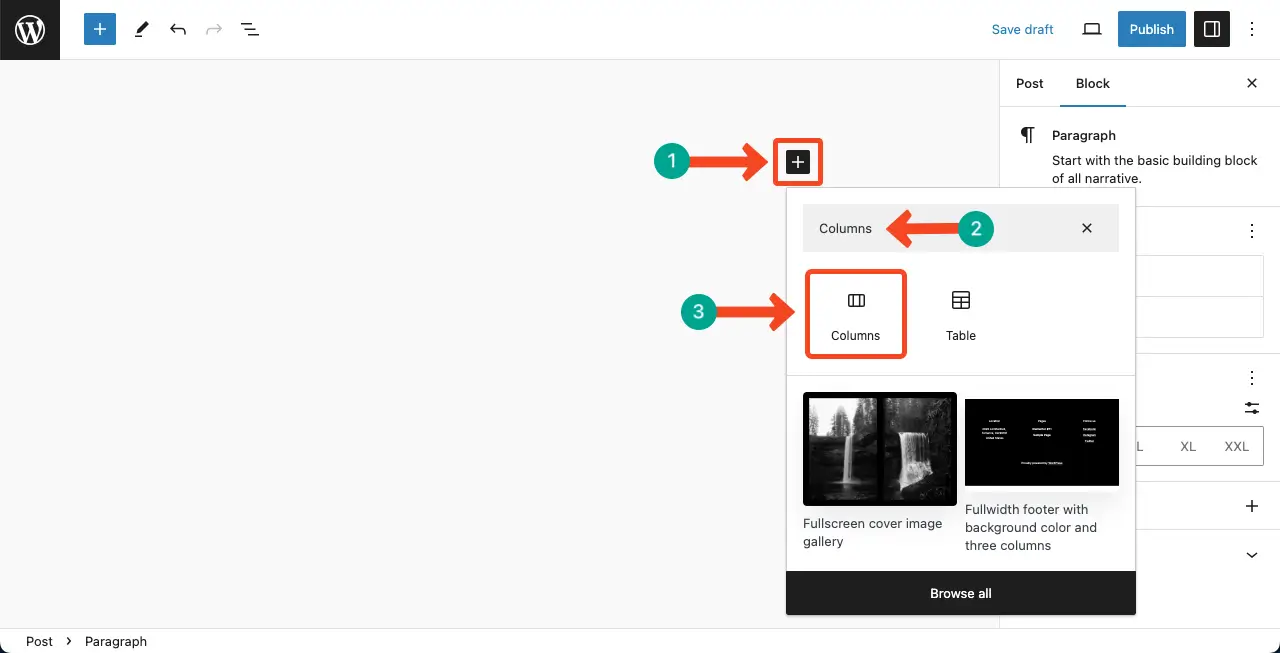
البحث و أضف كتلة العمود بالضغط على أيقونة الجمع (+) الموجودة في المحرر.
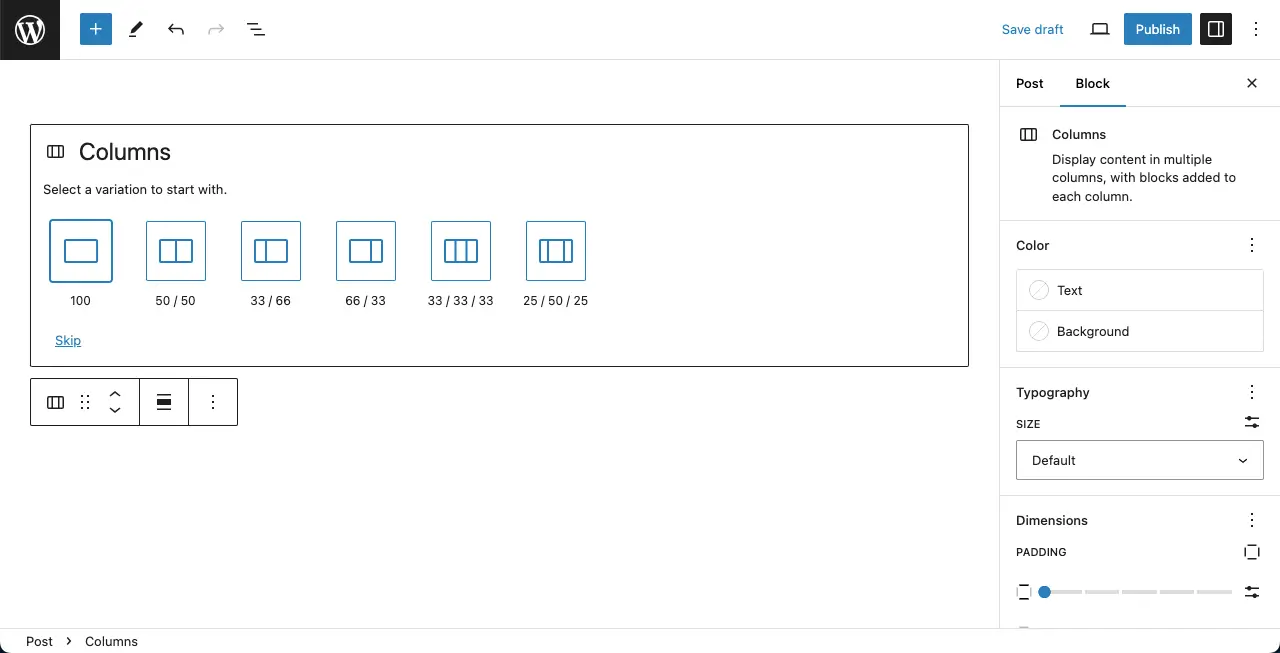
حدد عدد أشكال الأعمدة التي تريد إضافتها إلى كتلة الأعمدة. في هذا البرنامج التعليمي، سنحدد شكل العمود 50/50.
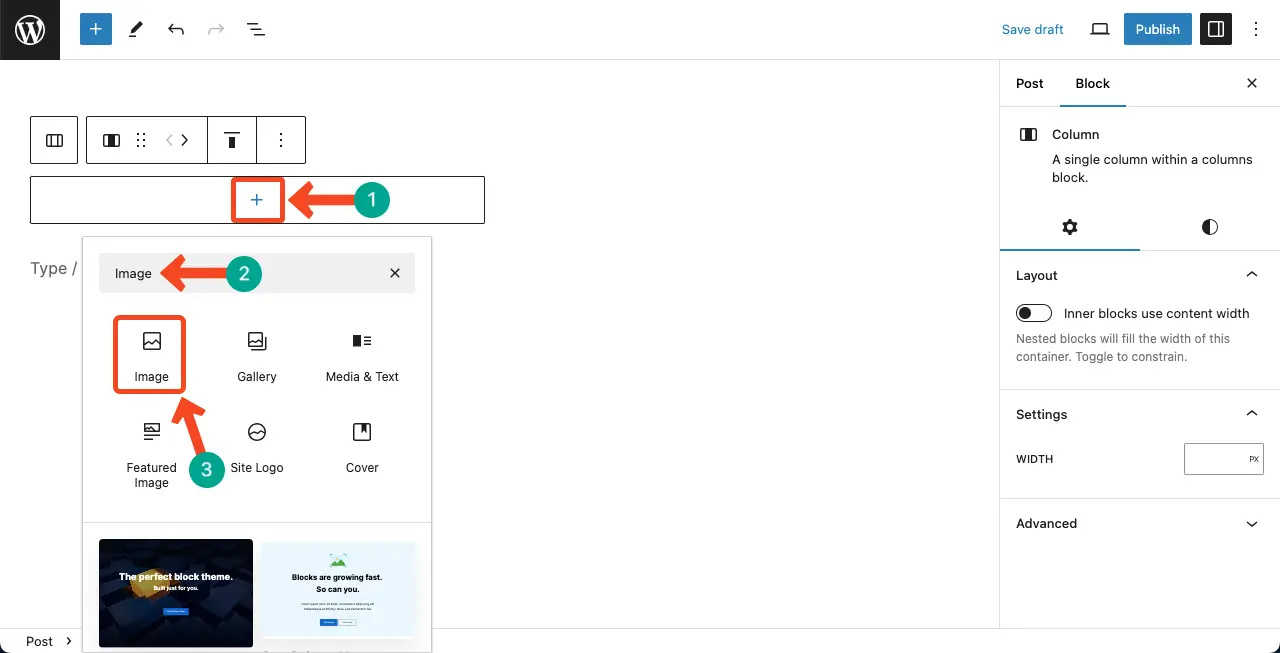
الخطوة 02: إضافة كتلة الصورة إلى كتلة العمود
كما ذكرنا، يمكنك إنشاء كتل جوتنبرج أخرى داخل كتلة العمود. الآن، انقر على أيقونة الإضافة (+) داخل العمود. ابحث عن أضف كتلة الصورة إليها.
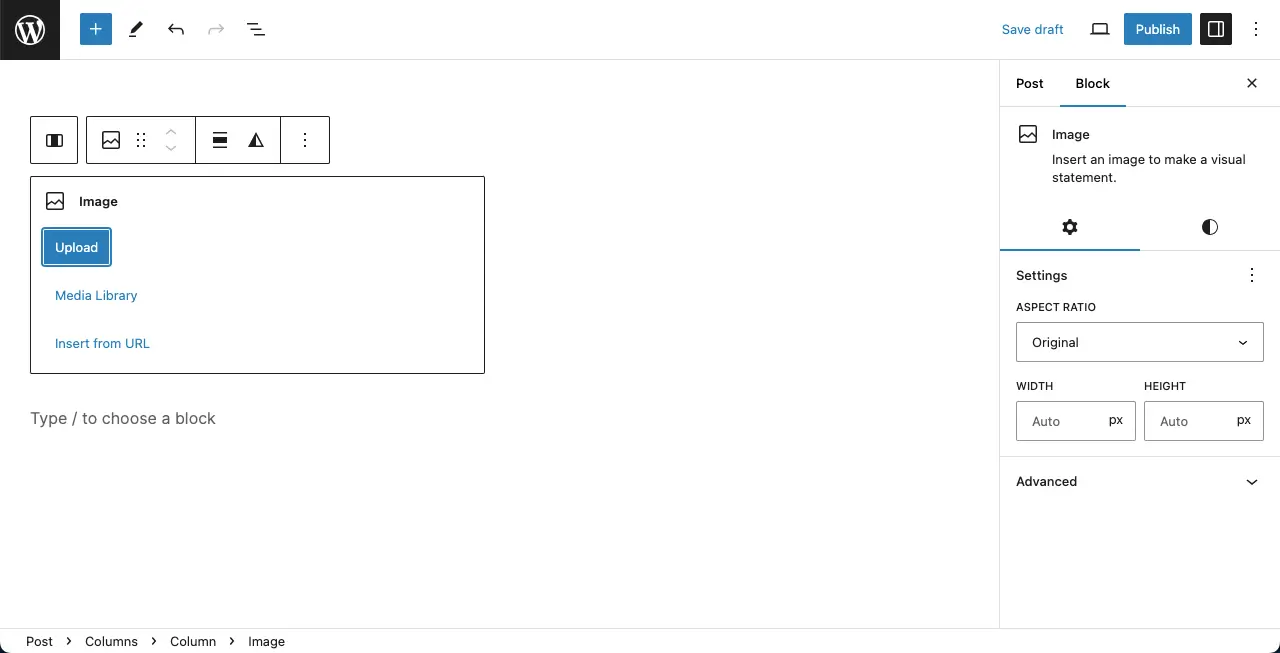
يمكنك الآن إضافة الصور من مكتبة الوسائط أو محرك الأقراص المحلي. افعل ذلك كما يحلو لك.
الخطوة 03: تصميم كتلة الصورة داخل كتلة العمود
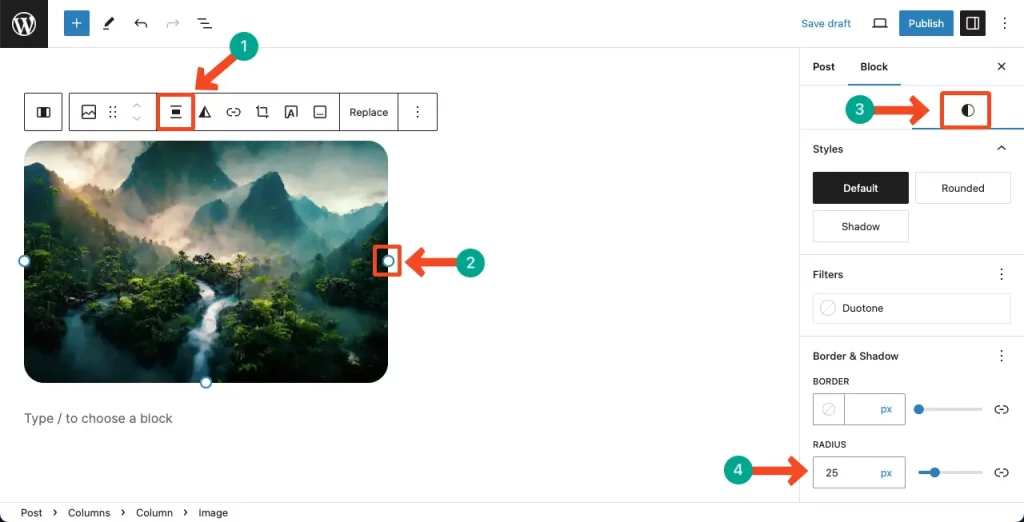
يمكنك أن ترى أننا أضفنا صورة. يمكنك محاذاتها في المنتصف باستخدام خيار المحاذاة في شريط الأدوات. قم بتغيير حجم الصورة من خلال الضغط على أيقونة الدائرة المحيطة. وأخيرًا، يمكنك تصميمها بشكل أكبر باستخدام الخيارات الموجودة ضمن علامة التبويب "النمط".
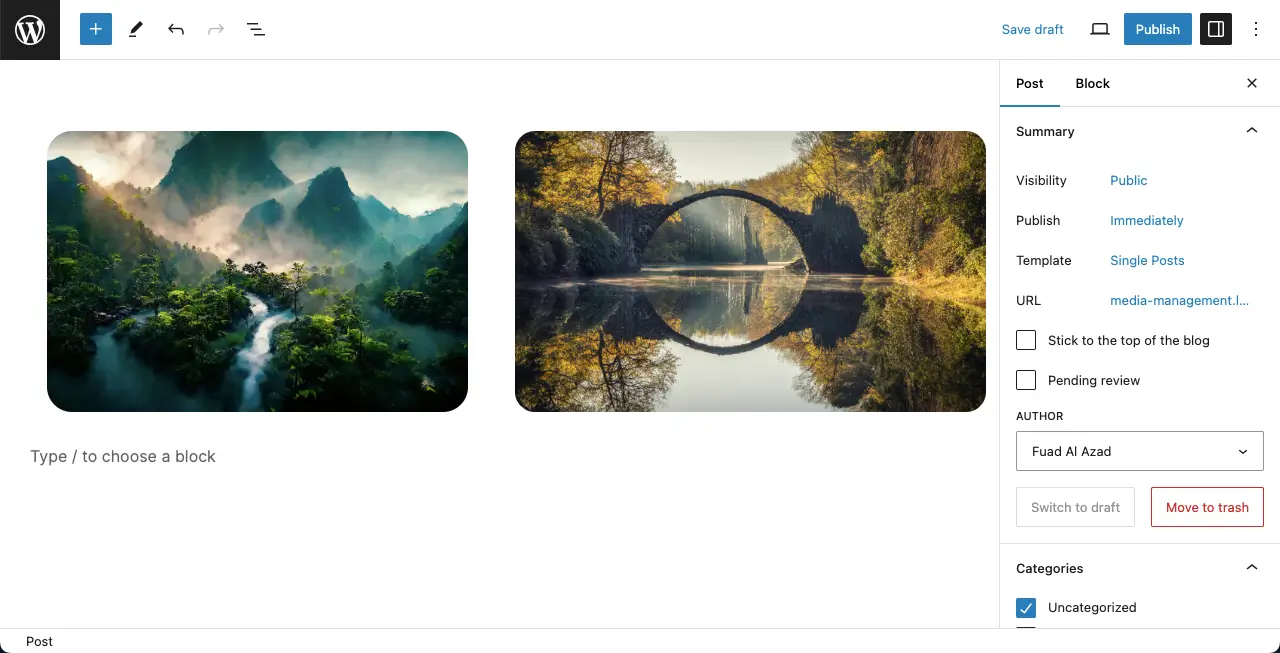
وبنفس الطريقة، قم بإضافة صورة إلى العمود الآخر أيضًا.
الطريقة 2: استخدام كتلة المعرض
يحتوي WordPress على كتلة معرض افتراضية يمكنك من خلالها إضافة صور متعددة باستخدام نفس تخطيط الكتلة.
الخطوة 01: إضافة كتلة المعرض
مثل الطريقة المذكورة أعلاه، ابحث عن أضف كتلة المعرض إلى المحرر.
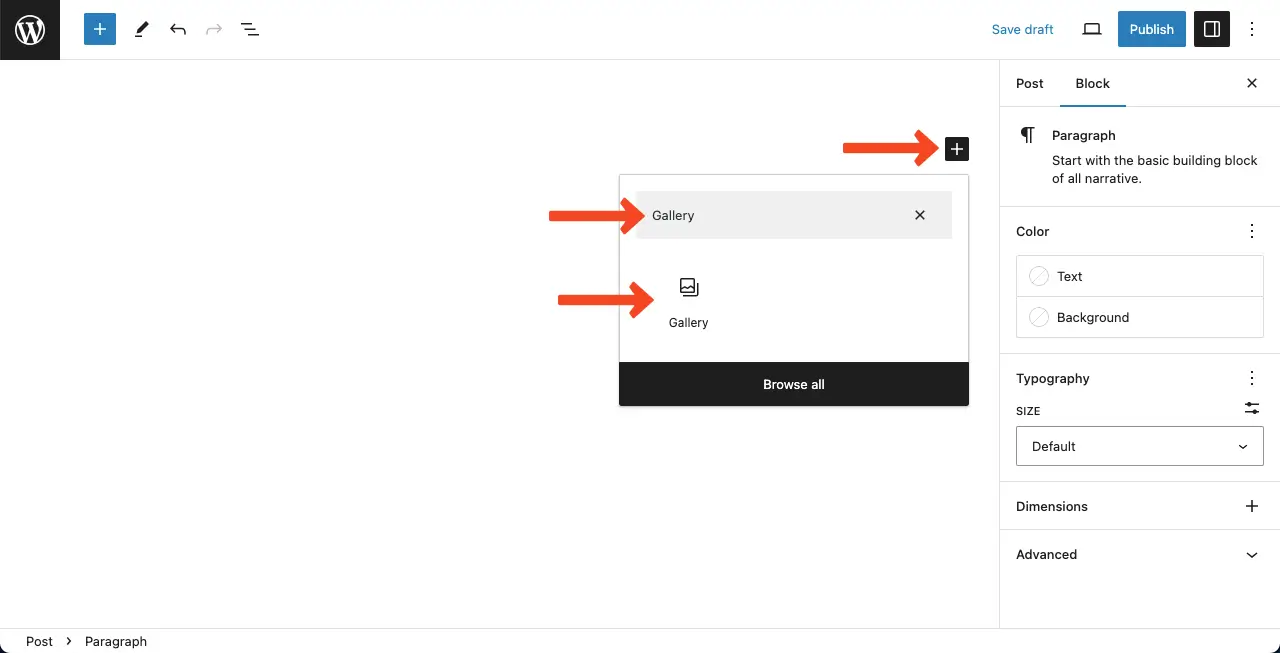
سوف يُسمح لك بتحميل الصور من محرك محلي أو ال مكتبة الوسائطفي هذا البرنامج التعليمي، سنقوم بتحميل الصور من مكتبة الوسائط.
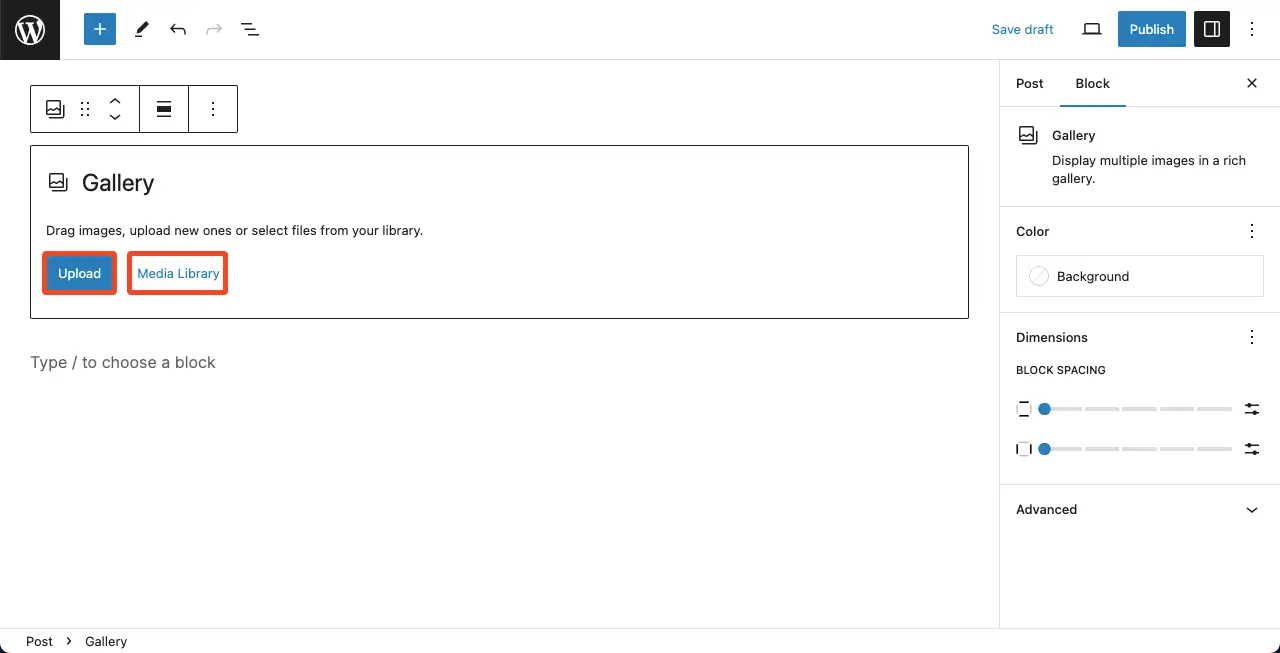
الخطوة 02: تحديد الصور وتحميلها
حدد الصور تريد تحميلها إلى كتلة المعرض. يمكنك تحديد عدد الصور التي تريدها. بمجرد الانتهاء، انقر فوق زر إنشاء معرض جديد.
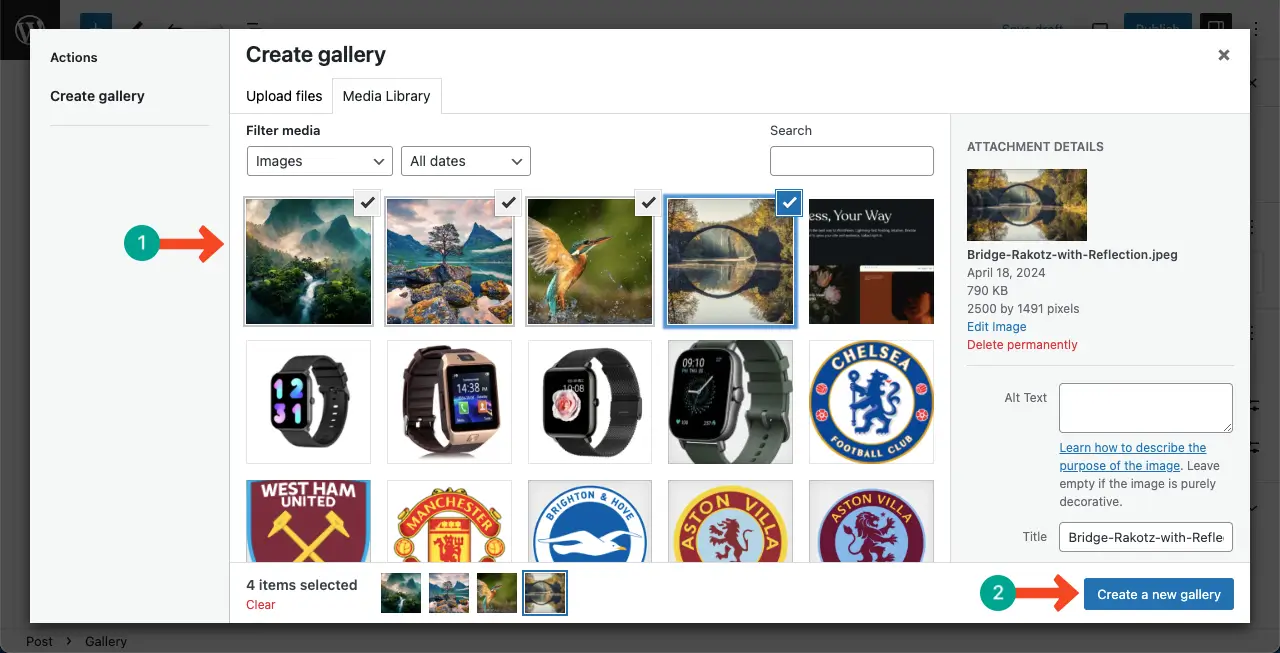
يمكنك إضافة تعليقات توضيحية لكل صورة إذا أردت ذلك. لا توجد مشكلة إذا لم تقم بإضافة أي شيء. اضغط على زر إدراج المعرØ