


يلعب المحتوى المرئي دورًا حاسمًا في جذب انتباه مستخدمي الإنترنت. غالبًا ما يتطلب ما يمكن أن تنقله صورة واحدة مئات الكلمات. علاوة على ذلك، يمكن للصور إثارة المشاعر وتعزيز الجماليات العامة.
من الطرق الفعّالة لعرض الصور وضعها جنبًا إلى جنب. هذه التقنية مفيدة بشكل خاص في مقارنة العديد من المنتجات، وعرض صور قبل وبعد، ورواية قصة.
في هذه المقالة، سنعرض لك ثلاث طرق سهلة لكيفية وضع الصور جنبًا إلى جنب في WordPress.
- الطريقة الأولى: استخدام كتلة المعرض
- الطريقة الثانية: استخدام كتلة الأعمدة
- الطريقة الثالثة: استخدام كتلة Tableberg
إنشاء جداول جميلة
مع محرر الكتل

الطريقة الأولى: استخدام كتلة المعرض
يأتي WordPress مع كتلة المعرض الافتراضية. يمكنك عرض الصور جنبًا إلى جنب مع الكتلة بالطرق التالية.
الخطوة 01: إضافة كتلة المعرض إلى WordPress
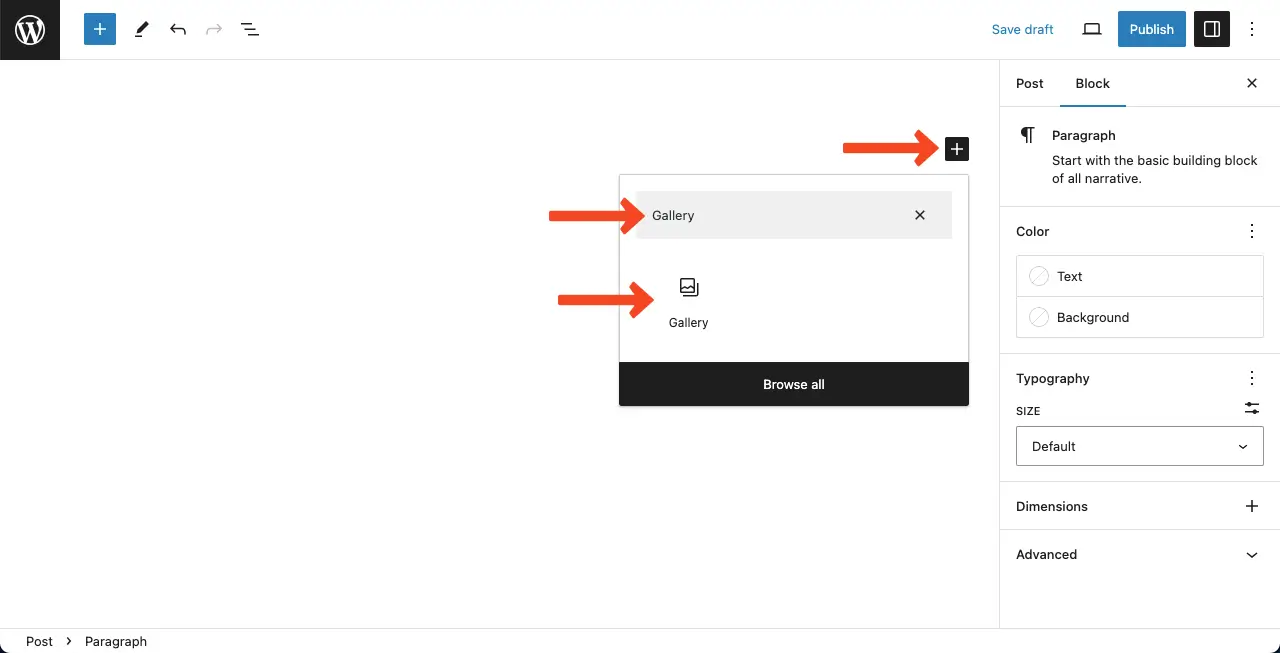
ما عليك سوى فتح منشور أو صفحة. ابحث عن كتلة المعرض في مكتبة كتلة جوتنبرج بالضغط على زر الجمع (+)أضفه إلى المحرر.
انقر على زر التحميل لإضافة صور جديدة من وحدة التخزين المحلية الخاصة بك إلى الجانب. أو يمكنك تحميلها من ملفاتك الحالية بالنقر فوق مكتبة الوسائط زر.
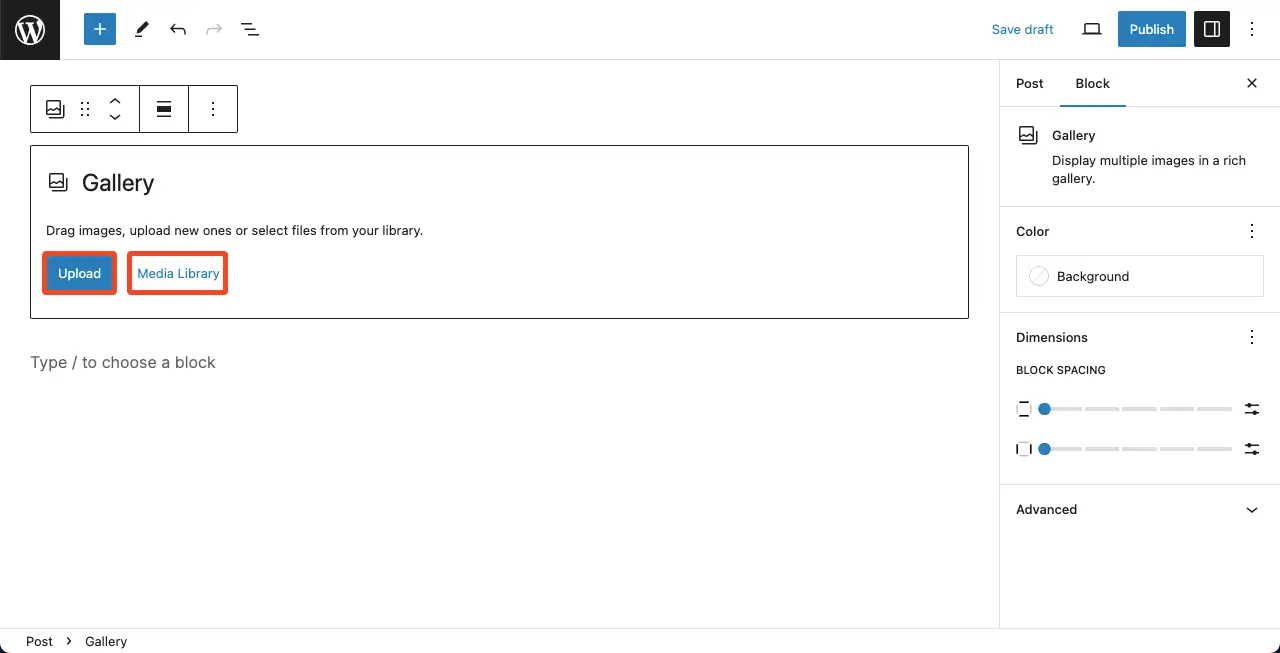
في هذا البرنامج التعليمي، سنقوم بتحميل الصور من مكتبة الوسائط. حدد الصور التي تريد إضافتها. انقر فوق إنشاء معرض جديد الزر في النهاية.

بمجرد إضافة الصور إلى المحرر، ستراها تظهر جنبًا إلى جنب. بعد ذلك، يمكنك تخصيص الإعدادات والأنماط الخاصة بكتلة المعرض باستخدام الخيارات المناسبة في الشريط الجانبي الأيمن.

ملحوظة: إذا لم يتم عرض صورك جنبًا إلى جنب بشكل افتراضي، فحدد الكتلة بأكملها بالنقر فوق أيقونة المعرض على شريط الأدوات. حدد أرقام الأعمدة على الشريط الجانبي الأيمن.

الطريقة الثانية: استخدام كتلة الأعمدة
كتلة العمود تسمح لك بـ قسّم المحتوى الخاص بك إلى أعمدة متعددةيمكنك إضافة كتل أخرى لإضافة أنواع مختلفة من المحتوى داخل كل عمود.
الخطوة 01: إضافة كتلة العمود إلى موقعك
أضف كتلة العمود إلى محرر النصوص الخاص بك باتباع نفس الطريقة الموضحة أعلاه.
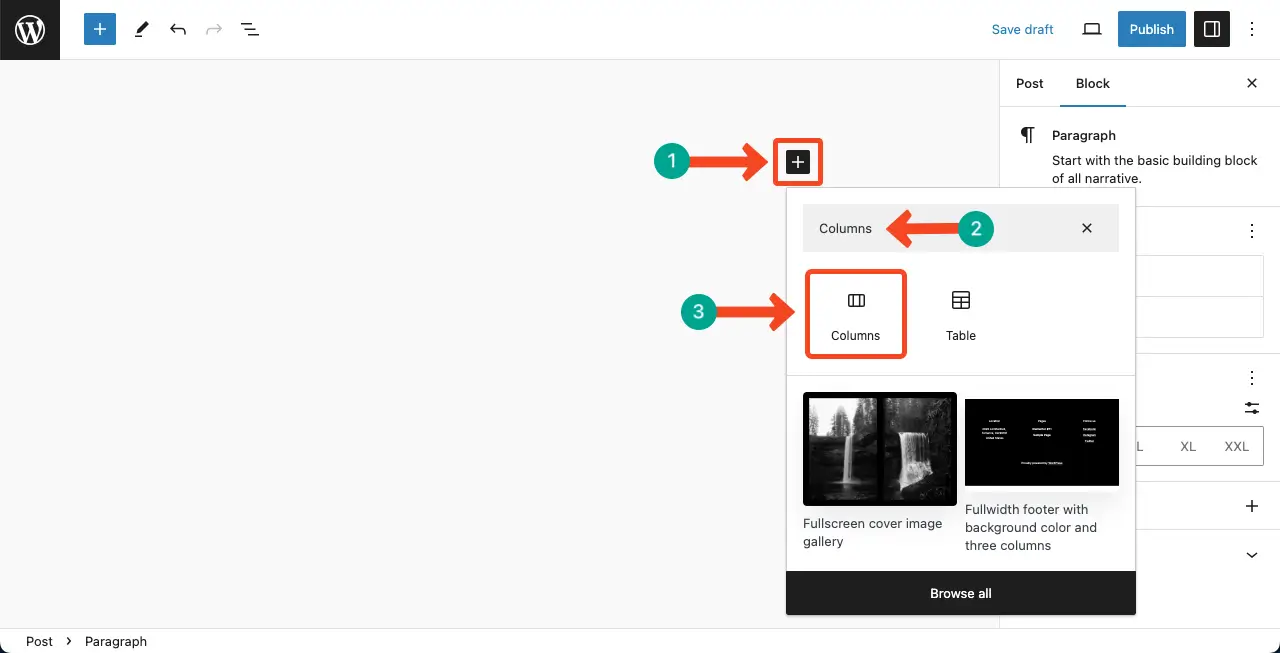
حدد تخطيط العمود كما يحلو لك. يمكنك عرض عدد متساوٍ من الصور جنبًا إلى جنب، بما يتوافق مع عدد الأعمدة التي تضيفها. لقد حددنا تخطيط العمودين للكتلة.

أضف كتلة الصورة عن طريق ضرب زر الجمع (+) في غضون كتلة العمود.

قم بتحميل صورة بنفس الطريقة التي أظهرناها لك أعلاه.
ملحوظة: نظرًا لأن هذه هي كتلة الصورة، يمكنك أضف صورة واحدة فقط، على عكس كتلة المعرض.

وبنفس الطريقة، أضف كتلة الصورة مرة أخرى إلى العمود الثاني.

يمكنك أن ترى الصورة الثانية تظهر بجوار الصورة الأولى. يمكنك الآن إضافة نصوص بديلة وإعدادات أخرى للصور واحدة تلو الأخرى.

الطريقة الثالثة: استخدام كتلة Tableberg
Tableberg هو مكون إضافي لبناء الجداول يعتمد على الكتل. وباستخدامه، يمكنك أيضًا إنشاء أعمدة وعرض الصور جنبًا إلى جنب. اتبع الخطوات الموضحة أدناه بعد التثبيت و تفعيل المكون الإضافي.