


إن تنسيق جدول في WordPress يعني إنشاء جدول وتنميطه بطريقة تجعل من السهل تقديم البيانات داخل الجدول بشكل مريح وعرضها على منشورات وصفحات الويب. يساعدك ذلك على تحسين وضوح المحتوى الخاص بك وقابليته للقراءة.
يوفر WordPress كتلة جدول مدمجة. ولكن يمكنك إنشاء جداول على المستوى الأساسي فقط باستخدام الكتلة لأنها تفتقر إلى العديد من الميزات المتقدمة. في هذه الحالة، يمكنك استخدام Tableberg إضافة لتنسيق الجداول الخاصة بك بشكل صحيح في WordPress.
في منشور المدونة هذا، سنوضح لك عملية خطوة بخطوة لكيفية تنسيق الجداول في WordPress باستخدام البرنامج المساعد Tableberg.
ما الذي يتضمنه تنسيق الجدول في ووردبريس؟
هناك العديد من العناصر الأساسية المضمنة في تنسيق الجدول في WordPress. وهي:
- الصفوف والأعمدة
- الحدود (اللون والنصف القطر)
- هامش الخلية والحشو
- تنسيق
- لون الخلفية
- الخط والطباعة
- الاستجابة
- الرأس والتذييل
- النمط العالمي
- إضافة الصور والأزرار والأيقونات
بالإضافة إلى ذلك، هناك العديد من الأشياء الأخرى التي يمكنك أخذها في الاعتبار أثناء تنسيق الجدول الخاص بك.
تنسيق الجداول في الووردبريس
يمكنك تنفيذ كل التنسيقات المذكورة أعلاه على WordPress باستخدام المكون الإضافي Tableberg. دعنا نرى كيفية القيام بذلك.
ملاحظة: لا تحتوي كتلة الجدول الافتراضية على الكثير من الخيارات للتنسيق. في هذا البرنامج التعليمي، سنستخدم ملحق Tableberg لتنسيق جدول WordPress.
1. الصفوف والأعمدة
مثل كتلة الجدول الافتراضية، يسمح لك Tableberg بتحديد عدد الصفوف والأعمدة.
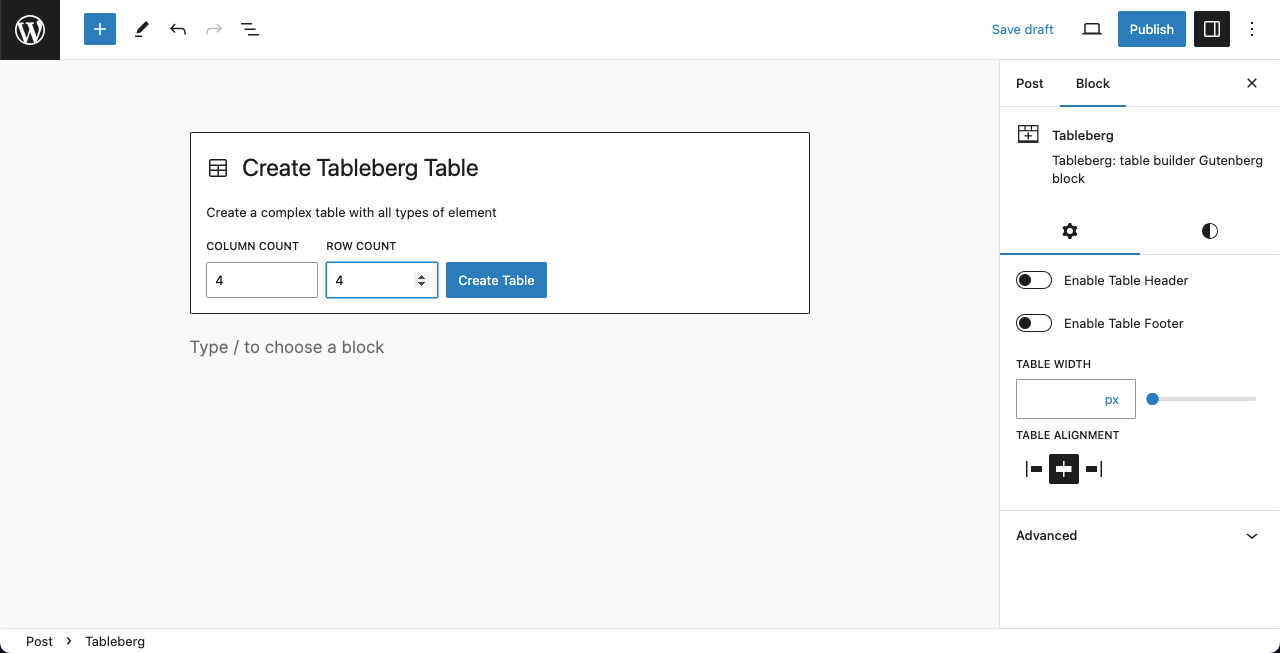
هنا مرة أخرى، مثل كتلة الجدول الافتراضية، يمكنك إدراج/حذف الصفوف والأعمدة من الجدول.

2. تعيين الحدود (اللون والنصف القطر)
يمكنك إعداد الطاولة لون الحدود، العرض، و نصف القطر، وهو أمر غير ممكن مع الكتلة الافتراضية. يمكنك تعيينهما معًا داخلي و الحدود الخارجية.

3. هامش الخلية والحشو
يمكنك ضبط الهامش والحشو للخلايا في طريقتين – فرديا و عالميًا.
- تعيين الهامش والحشو للخلية الفردية
ضع المؤشر على أي خلية. انقر فوق أيقونة زائد (+) بجوار خيار الأبعاد. سيظهر لك خياران: الحشو والهامش.

الآن، يمكنك ضبط الحشو للخلية. قد يؤثر هذا على بعض الخلايا الأخرى أيضًا، ولكن ليس كلها.

- تعيين هامش الخلية والحشو عالميًا
حدد الجدول بأكمله. ثم، انتقل إلى علامة التبويب "الأنماط".

عند التمرير لأسفل علامة التبويب، انتقل إلى خيار الأبعاد. ضمن هذا الخيار، ستجد حشو الخلية وتباعد الخلية. باستخدام هذه الخيارات، يمكنك تعيين حشو الخلية وتباعدها عالميًا.

4. المحاذاة
يمكنك ضبط محاذاة نص الخلية بشكل فردي.

يمكنك أيضًا ضبط محاذاة الجدول بأكمله. للقيام بذلك، حدد الجدول بالنقر فوق الرمز Tableberg. ثم اختر خيار المحاذاة.

5. لون الخلفية
حدد الجدول. أرض على علامة التبويب "الأنماط"ستحصل على خيار اللون. يمكنك اختيار الخلفية بشكل منفصل للصف الفردي والصفوف الزوجية ورأس الجدول وتذييله.