


لا تحتاج إلى مكونات إضافية أخرى لإضافة مقاطع فيديو إلى موقع WordPress الخاص بك. يمكنك القيام بذلك بسهولة باستخدام كتلة فيديو WordPress. علاوة على ذلك، تعمل إضافة مقاطع الفيديو إلى موقع الويب الخاص بك على تحسين التفاعل والجاذبية البصرية بشكل عام.
توفر كتلة الفيديو في WordPress أسهل طريقة لدمج مقاطع الفيديو مثل مقاطع الفيديو التعليمية أو مدونات الفيديو أو المقاطع الترويجية في موقعك. اليوم، في هذا البرنامج التعليمي، سنوضح لك كيفية استخدام كتلة الفيديو في WordPress، وما هي كتلة الفيديو، وميزات شريط الأدوات الخاصة بها.
ما هو Video Block في ووردبريس؟
كتلة الفيديو هي كتلة أساسية تعمل مع محرر كتلة Gutenberg WordPressتتيح لك كتلة الفيديو إدراج أي ملف فيديو في محرر كتلة Gutenberg.
يمكنك بسهولة إدراج مقاطع فيديو من منصات الفيديو مثل YouTube أو Vimeo أو أي روابط أخرى وتحميل أو استخدام أي مقاطع فيديو موجودة. كما يوفر لك التحكم الكامل في إعدادات التحكم والتشغيل.
ميزات كتلة الفيديو
يأتي مقطع الفيديو مزودًا بالعديد من الميزات التي لها عدة حالات استخدام. دعنا نرى الميزات أدناه.
- السيطرة الكاملة:تساعد مقاطع الفيديو المستضافة مباشرة على موقعك على تجنب الاعتماد على منصات الطرف الثالث، مما يضمن توفر المحتوى دائمًا.
- التخصيص:اضبط إعدادات التشغيل، وأضف ترجمات، أو قم بتشغيل مقاطع الفيديو بشكل متكرر للحصول على تجربة مستخدم مخصصة.
- تحسين مشاركة المستخدم:يمكن أن تساعد مقاطع الفيديو في تقسيم المحتوى الذي يحتوي على نص كثيف، مما يجعل منشوراتك أكثر جاذبية وديناميكية.
- التكامل السلس: يتكامل الكتلة بسلاسة مع محرر جوتنبرج، مما يسمح بسهولة التنسيب والتنسيق.
إنشاء جداول جميلة
مع محرر الكتل

مميزات مشغل الفيديو
تتضمن ميزات مشغل الفيديو ميزات مرتبطة بالمشغل للتحكم في مشغل الفيديو.
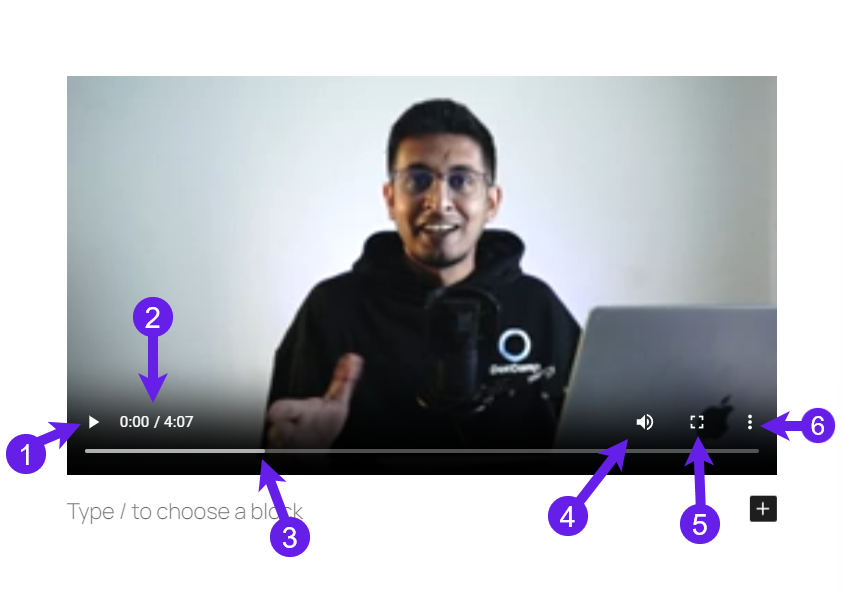
- زر التشغيل/الإيقاف المؤقت: يتيح لك هذا الزر تشغيل الفيديو أو إيقافه مؤقتًا.
- مدة الفيديو: يشير إلى طول الفيديو، والوقت المنقضي للفيديو، وما إلى ذلك.
- شريط تمرير ملف الفيديو: يتيح لك هذا الانتقال إلى أي جزء من الفيديو باستخدام الماوس.
- التحكم في مستوى الصوت:يتيح لك التحكم في مستوى الصوت باستخدام شريط تمرير مستوى الصوت.
- نسبة العرض إلى الارتفاع: يتيح لك ضبط نسبة العرض إلى الارتفاع لمشغل الفيديو. ويمكنك الانتقال إلى وضع ملء الشاشة.
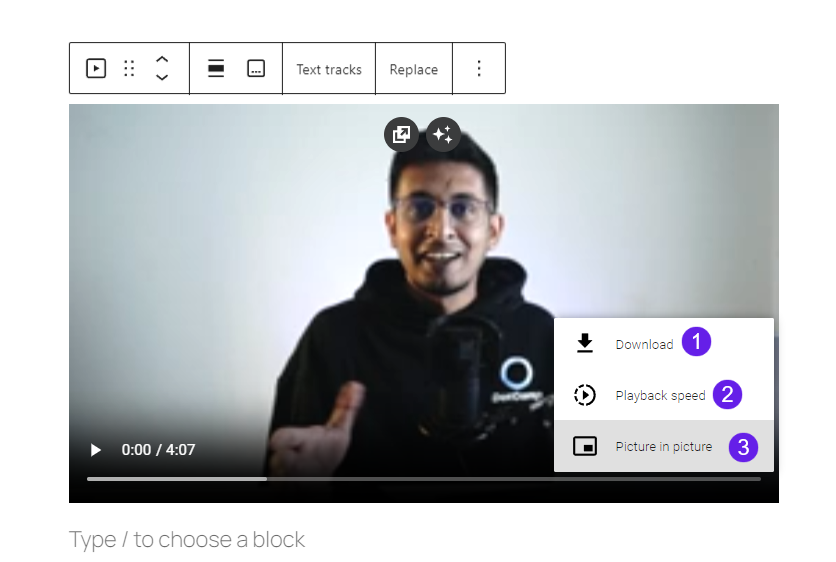
- مزيد من الخيارات: يوفر خيارات التنزيل وسرعة التشغيل والصورة داخل الصورة.
- تحميل: يتيح لك تنزيل ملف الفيديو.
- سرعة التشغيل: يتيح لك ضبط سرعة التشغيل من سرعة 05x - 2x.
- صورة في صورة: يتيح لك رؤية الفيديو في وضع النافذة على أي نافذة.
ميزات شريط أدوات كتلة الفيديو
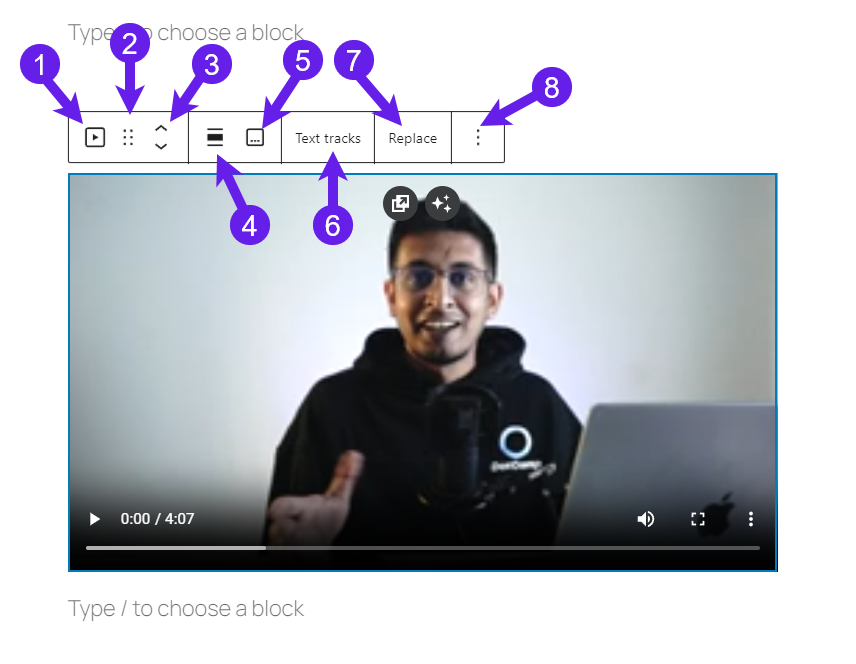
يحتوي شريط أدوات كتلة الفيديو على بعض الميزات الرائعة، بما في ذلك:
- تحويل الفيديو: يتيح لك تحويل كتلة الفيديو الخاصة بك إلى كتل غلاف وأعمدة وتفاصيل وملف ومجموعة ووسائط ونص.
- يجر: يتيح لك خيار السحب سحب أي كتلة معينة وإفلاتها في أي مكان في المحرر.
- مقابض متحركة: يتيح لك المقبض المتحرك تحريك الكتلة لأعلى ولأسفل.
- محاذاة: يتيح لك خيار المحاذاة تعيين محاذاة الفيديو إلى لا شيء، والعرض العريض، والعرض الكامل، واليسار، والمركز، واليمين.
- التعليقات التوضيحية: بإمكانك إضافة ترجمات باستخدام خيار المحرر لملف الفيديو الخاص بك.
- مسارات النص: يتيح لك Text Track تحميل ترجمات لملفات الفيديو الخاصة بك. يمكنك تحميل ترجمات أو تحديد واحدة من مكتبة الوسائط الخاصة بك.
- يستبدل: يتيح لك زر الاستبدال إضافة فيديو بديل للفيديو الموجود. يمكنك تحميل فيديو أو إعادة تعيين الكتلة باستخدام خيار الاستبدال.
- خيارات: يقدم لك خيارات عامة إضافية تتعلق بالكتلة.
كيفية استخدام كتلة الفيديو في ووردبريس؟
إن استخدام كتلة الفيديو في WordPress سهل للغاية. يمكن لأي شخص ليس لديه أي خبرة تقنية استخدام كتلة الفيديو بسهولة.
الخطوة 1: إدراج كتلة الفيديو
إذا كنت تريد إدراج مقطع فيديو، فيجب عليك إدراج مقطع الفيديو أولاً. انتقل إلى منشورك، وانقر على إضافة مقطع ("+")" إضافة كتلة رمز (1)، يكتب "فيديو"في مربع البحث" (2)، ثم انقر فوق "فيديو" (3).