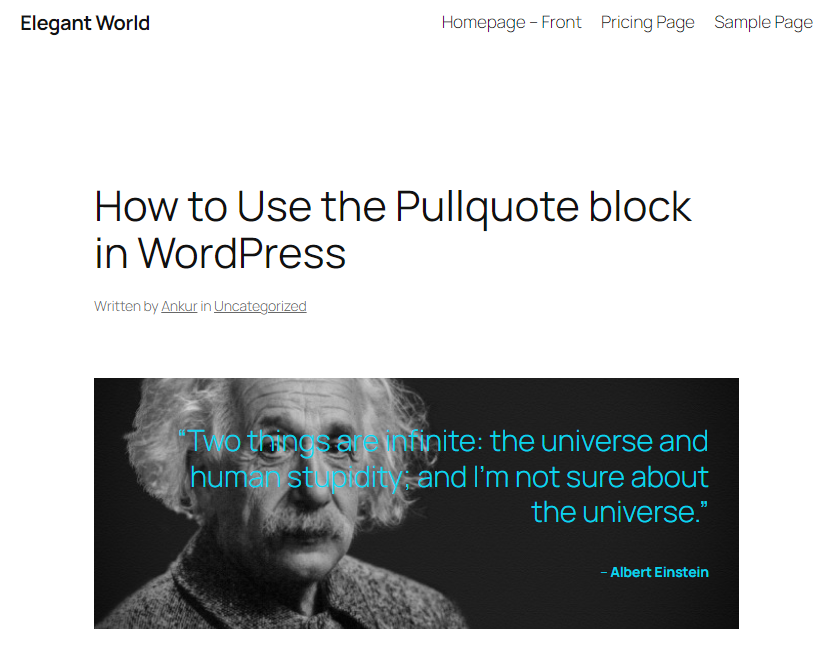
كتلة سحب الاقتباس أداة رائعة إذا كنت تريد التأكيد على عبارة معينة في المحتوى الخاص بك. يتيح لك مكوِّن ووردبريس هذا إبراز الاقتباسات الرئيسية أو العبارات المهمة، مما يجعلها مميزة بصريًا عن بقية النص.
لذلك، فإن إضافة مكوِّن سحب الاقتباس إلى المحتوى الخاص بك يجعله أكثر جاذبية. سنتعلم اليوم كيفية استخدام مكوِّن الاقتباس المسحوب في ووردبريس ونقدم نظرة عامة على المكوِّن. لذا ترقبوا معنا!
إنشاء جداول جميلة
مع محرر الكتل

كيفية استخدام مكوِّن السحب في ووردبريس؟
لاستخدام مكوِّن pullquote، لا تحتاج إلى تثبيت إضافات إضافية. مكوِّن pullquote هو مكوِّن أساسي يمكن لأي شخص استخدامه بسهولة.
تأكَّد من اتباع الخطوات أدناه. ولكن قبل ذلك، يجب عليك الانتقال إلى مقالتك أو صفحتك التي تريد استخدام مكوِّن Pullquote في ووردبريس.
أدخل الكتلة
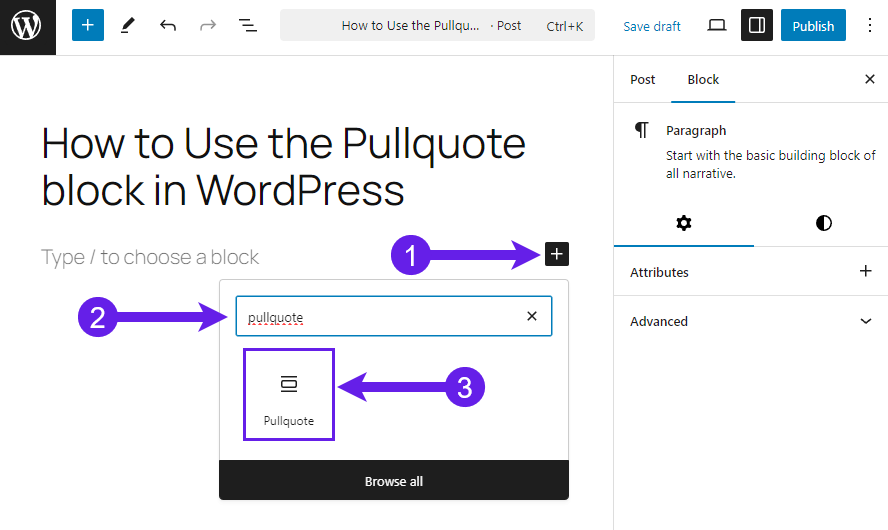
الخطوة الأولى هي إدراج المكوِّن في المحرِّر. انقر على "+"الرمز" (إضافة كتلة), search for “سحب الاقتباس"في مربع البحث" (2)وانقر على سحب الاقتباس حاجز (3).
إضافة اقتباس واقتباس
والآن، أضف اقتباسك واقتباسك.
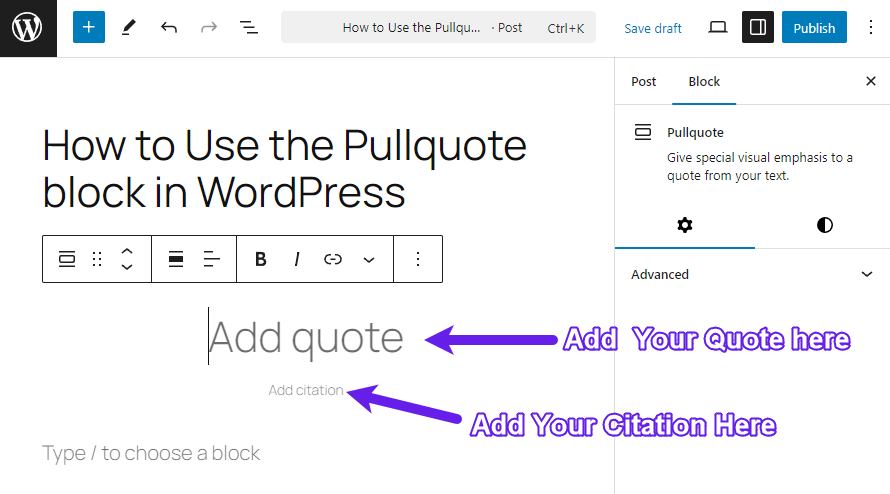
بعد إضافة الاقتباس والاقتباس، يمكنك تخصيص المكوِّن.
تخصيص المربع الخاص بك
أنت تستطيع تخصيص لون نص المكوِّن وخلفيته والرابط الخاص به أولاً إذا كنت ترغب في ذلك.
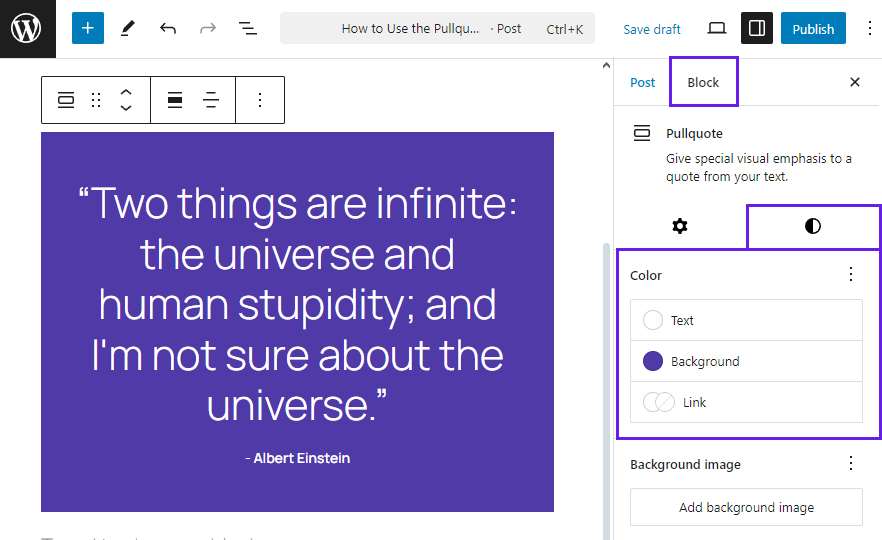
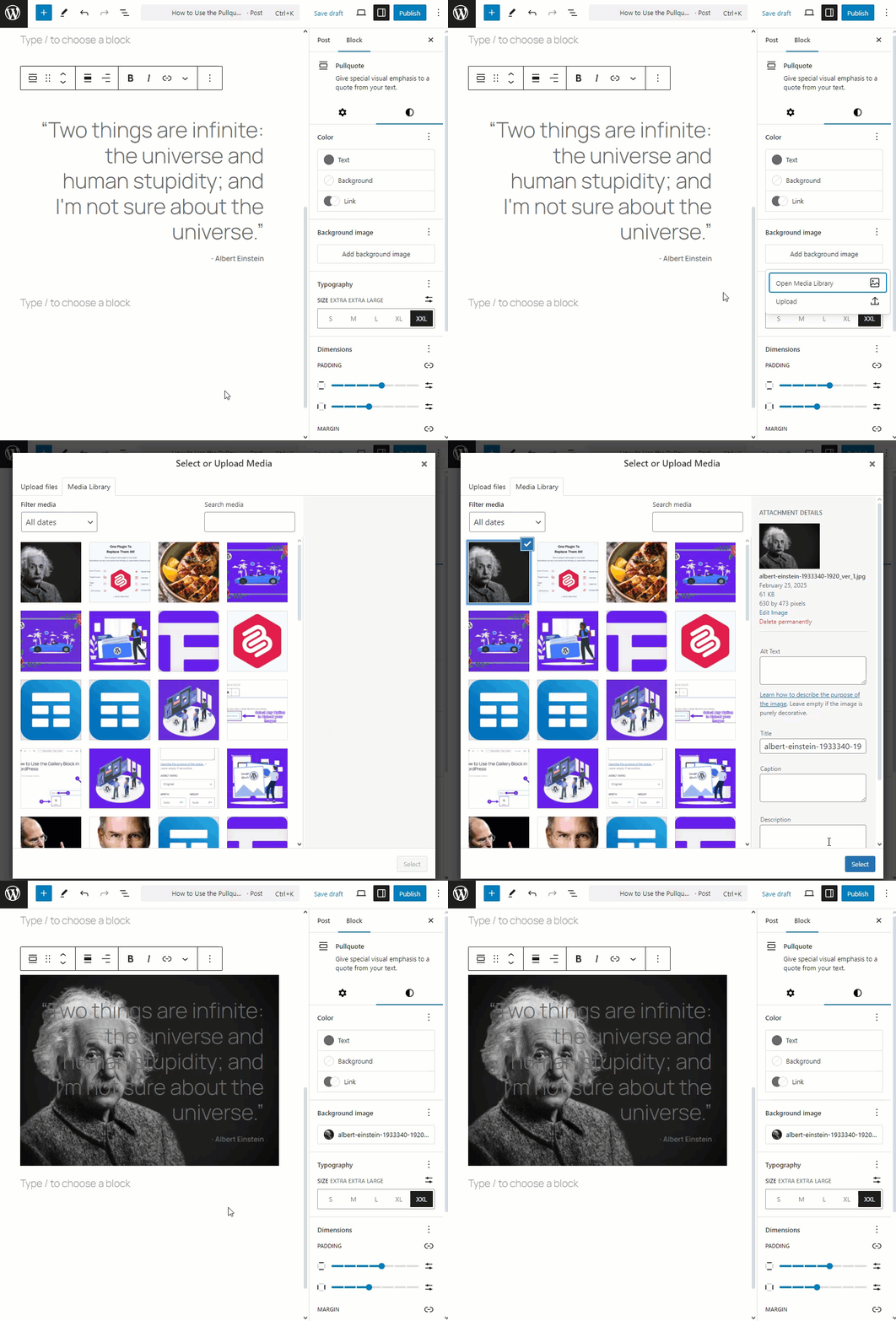
ولكن إذا كنت ترغب في ذلك، يمكنك إضافة صورة خلفية بدلاً من استخدام لون الخلفية. لإدراج صورة، انقر على "إضافة صورة خلفية" الخيار (1).
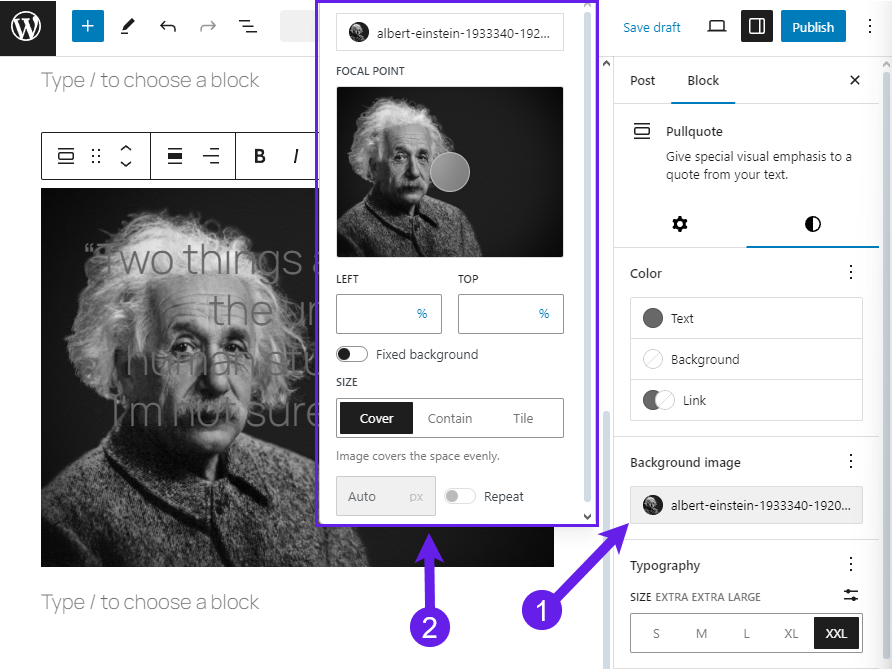
إذا كنت ترغب في تعديل الصورة، يمكنك النقر على صورة صورة الخلفية خيار.
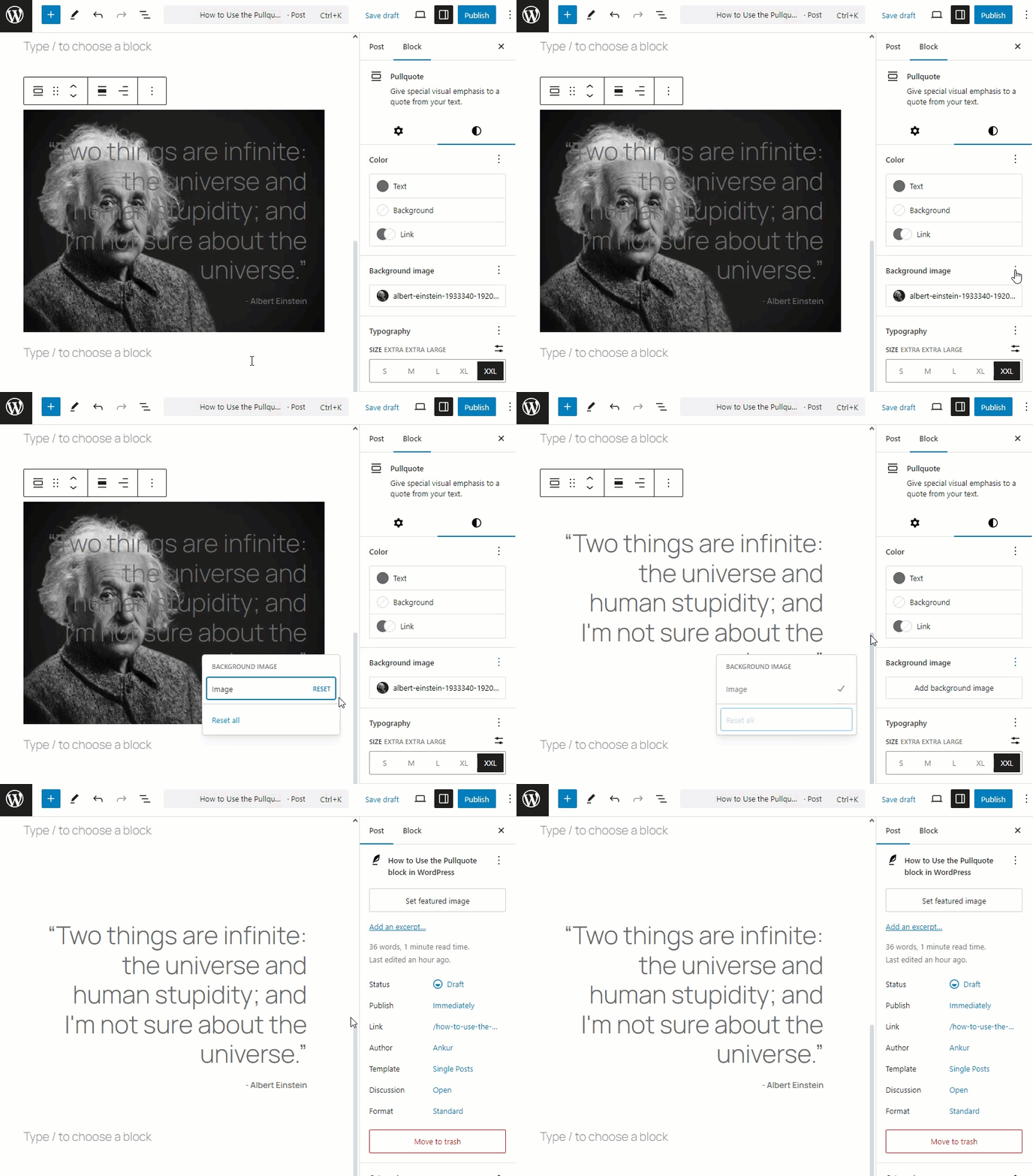
لحذف الصورة، يجب إعادة تعيين الخيار.
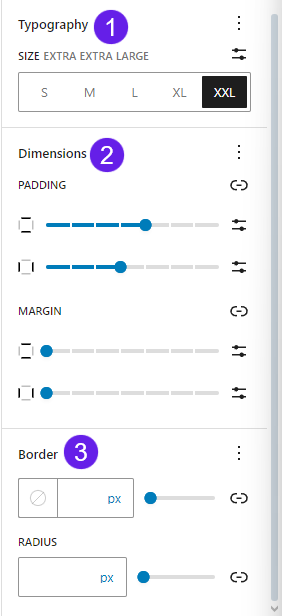
هناك أيضًا خيارات نمطية للطباعة والأبعاد والحدود.
- الطباعة: يتيح لك أسلوب الطباعة تحديد الخطوط وحجم الخط والمظهر وارتفاع السطر والتباعد بين الحروف وحالة الحروف وتزيين الحروف.
- أبعاد: تسمح لك الأبعاد بتعديل الهامش والحشو لكتلة "أحدث منشوراتك".
- حدود: يمكنك إضافة حدود ولون حدود حول الكتلة الخاصة بك باستخدام نصف قطر الحدود.
إليك ما يبدو عليه المكوِّن بعد التخصيص.