

Eine Inhaltsbox ist ein visuell auffälliger Behälter, mit dem Sie bestimmte Inhalte so einrahmen können, dass sie sich von den übrigen Inhalten abheben. Damit können Sie wichtige Informationen oder besondere Ankündigungen hervorheben und die Aufmerksamkeit der Nutzer auf wichtige Details lenken.
Inhaltsboxen eignen sich zur Präsentation von Call-to-Action-Abschnitten, Testimonials, Bewertungen und Hauptmerkmalen von Produkten oder Dienstleistungen. Es gibt mehrere Möglichkeiten, Inhaltsboxen in WordPress-Websites zu erstellen.
Im folgenden Beitrag zeigen wir Ihnen drei praktische Methoden, wie Sie Inhaltsboxen in WordPress erstellen können. Bleiben Sie bis zum Ende dabei.
|
Methode |
Plugin |
Vorschau |
|---|---|---|
|
Nicht erforderlich |

| |

| ||

|
Methode 1: Verwendung des Spaltenblocks
Mit dem Standard-WordPress-Spaltenblock können Sie einen einfachen Inhaltskasten erstellen und gestalten. Folgen Sie den unten beschriebenen Schritten.
Schritt 01: Hinzufügen des Spaltenblocks zum Editor
Finden Sie die Säulenblock aus der Gutenberg-Blockbibliothek durch Drücken der Taste Plus-Taste (+) und fügen Sie es zu Ihrem Editor hinzu.
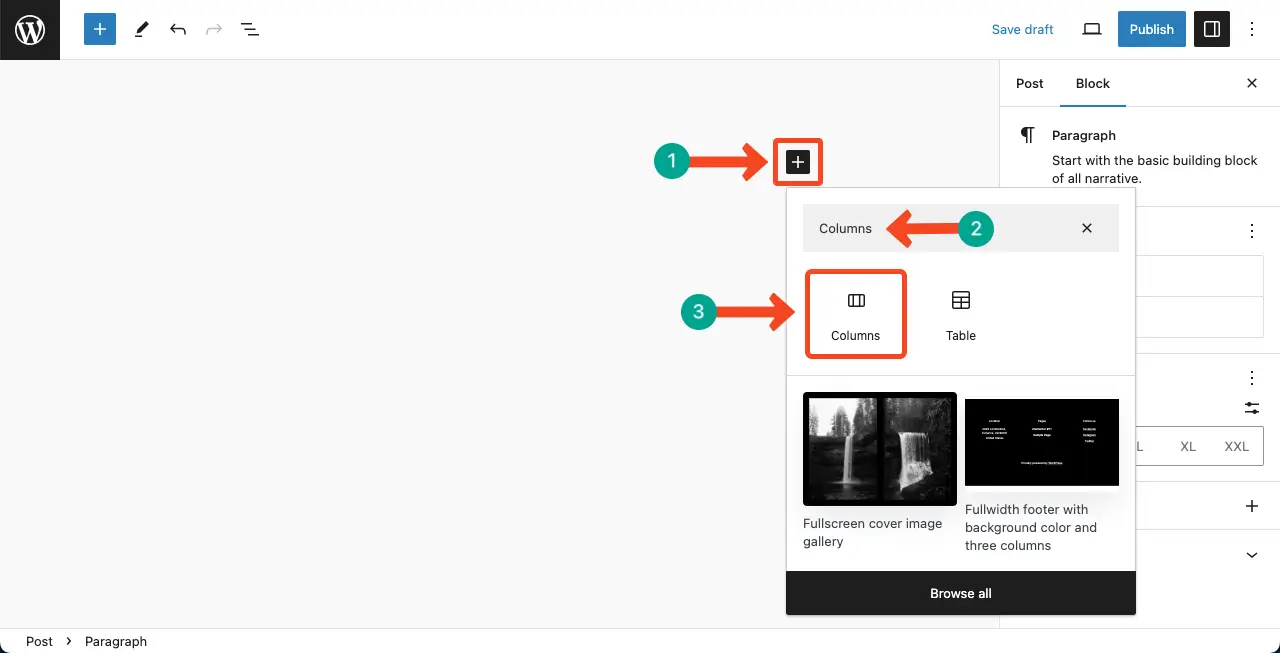
Wählen Sie aus den verfügbaren Optionen die einzellige Spalte aus.

Schritt 02: Hinzufügen von Inhaltsblöcken zur Säule
Der Spaltenblock ermöglicht es Ihnen, auch andere Blöcke darin einzufügen. Sie können jeden beliebigen Block hinzufügen, um Ihre Inhalte zu kuratieren.

Klicken Sie auf die Plus-Symbol (+) auf den Spaltenblock. Es öffnet sich die Gutenberg-Blockbibliothek, aus der Sie den Block auswählen und hinzufügen können. Absatzblock.

Wie wir sehen können, haben wir dem Spaltenblock bereits Textinhalt hinzugefügt. Danach können Sie nach Belieben weitere Blöcke zu den Spalten hinzufügen. Nehmen wir an, wir fügen den Block Bild hinzu.
Klicken Sie auf die Säulen-Symbol in der Symbolleiste. Drücken Sie die Plus-Symbol (+). Suchen und wählen Sie die Bildblock aus der Bibliothek.