


Wir freuen uns, eine leistungsstarke neue Funktion anzukündigen in Tableberg 0.6.6 Pro – der AI Table!
Diese Funktion ermöglicht es Ihnen, mit Hilfe von KI vollständig strukturierte, professionell aussehende Tabellen zu erstellen. Anstatt Zeilen, Spalten und Inhalte manuell hinzuzufügen, können Sie nun die KI die schwere Arbeit in Sekundenschnelle erledigen lassen.
Wie es funktioniert
Die Nutzung der AI Table-Funktion ist einfach und intuitiv. So erstellen Sie Ihre erste KI-gestützte Tabelle:
1. KI-Einstellungen konfigurieren
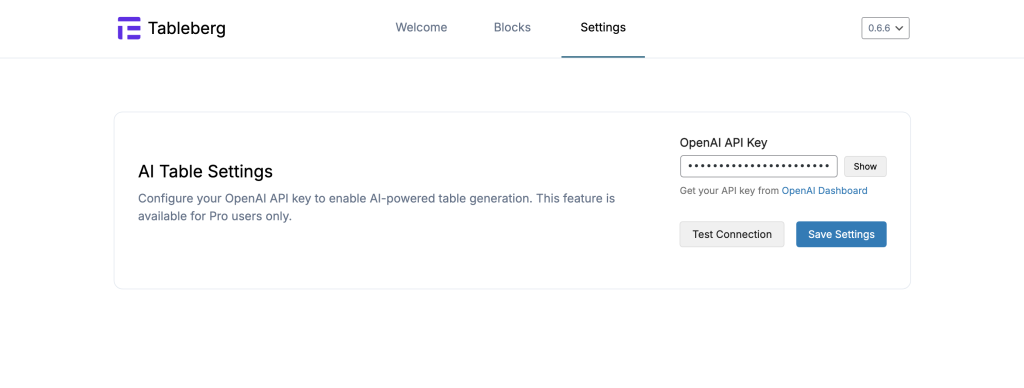
Geh zu Tableberg → Einstellungen → AI Table-Einstellungen und geben Sie Ihre OpenAI API-Schlüssel. Sobald die Verbindung hergestellt ist, werden die Optionen zur Erstellung von AI Table freigeschaltet. (Nur für Pro-Benutzer)
2. Wählen Sie AI Table
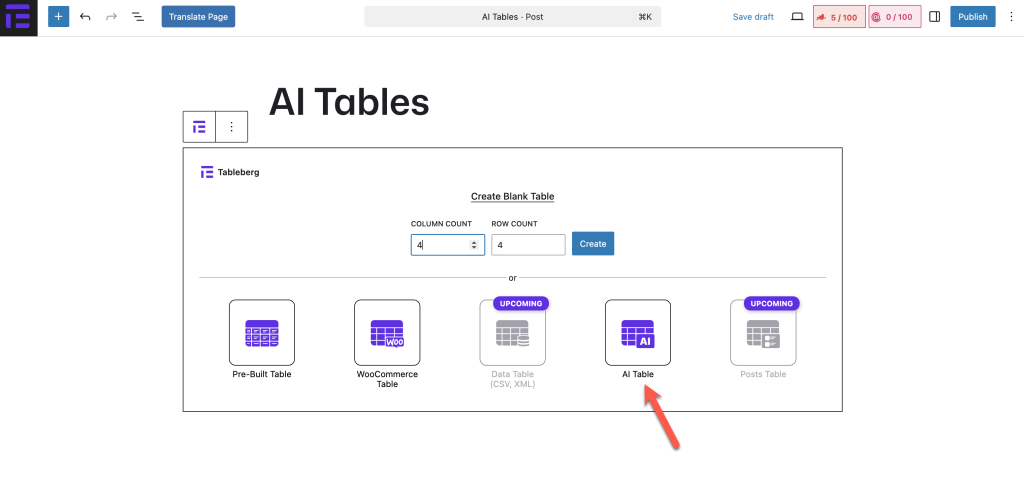
Beim Einfügen einer neuen Tabelle sehen Sie nun ein AI Table Option neben den vordefinierten Tabellen und WooCommerce-Tabellen. Klicken Sie darauf, um loszulegen.
3. Wählen Sie Ihre Erstellungsmethode
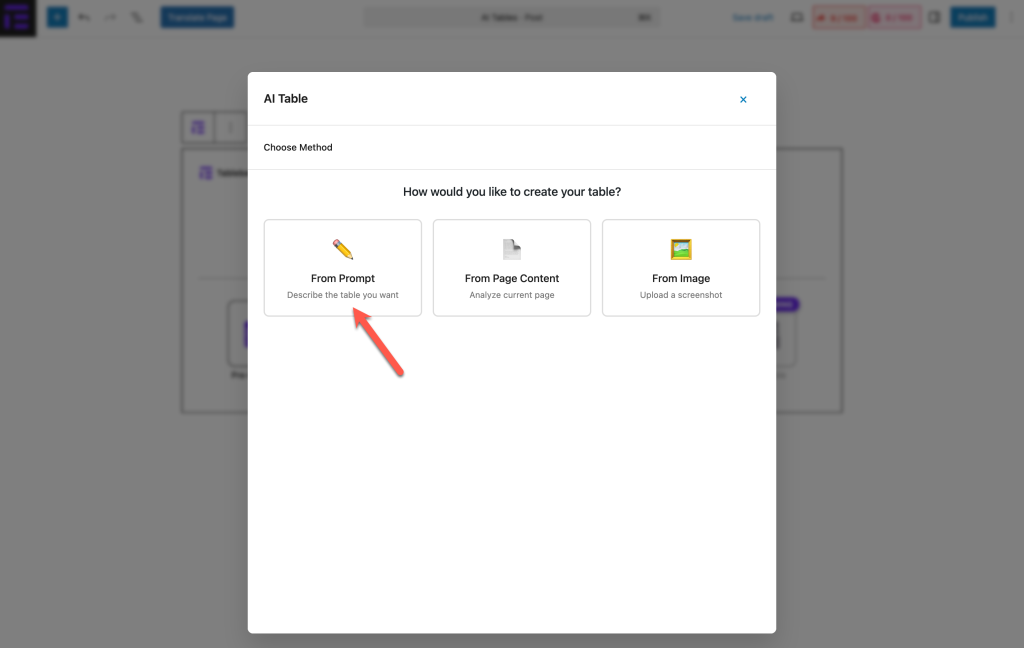
Sie haben drei clevere Möglichkeiten, eine Tabelle zu generieren:
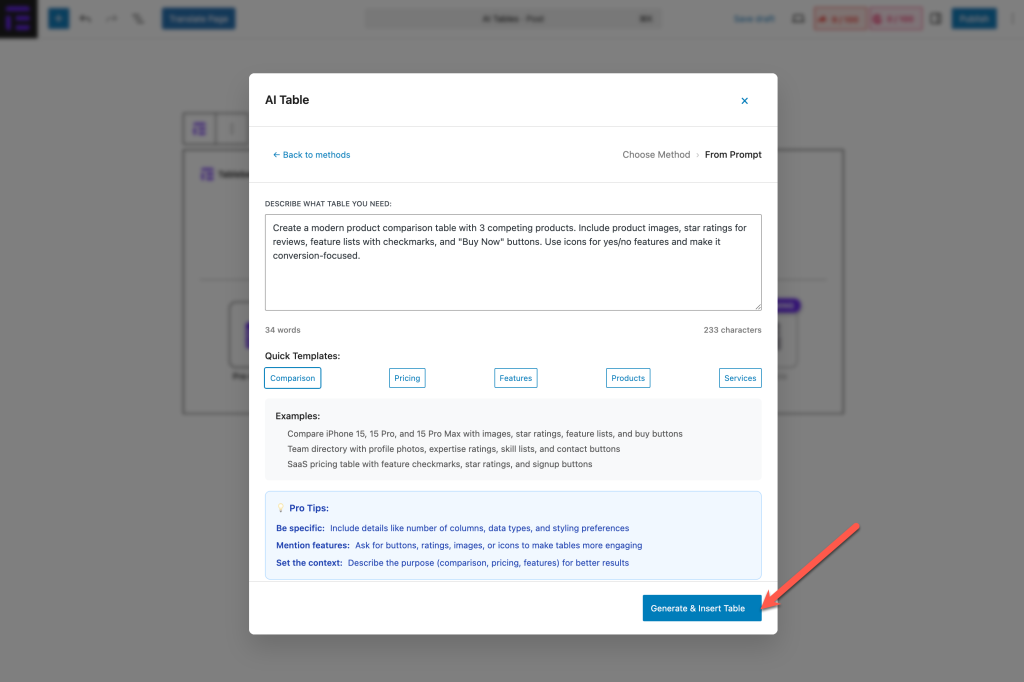
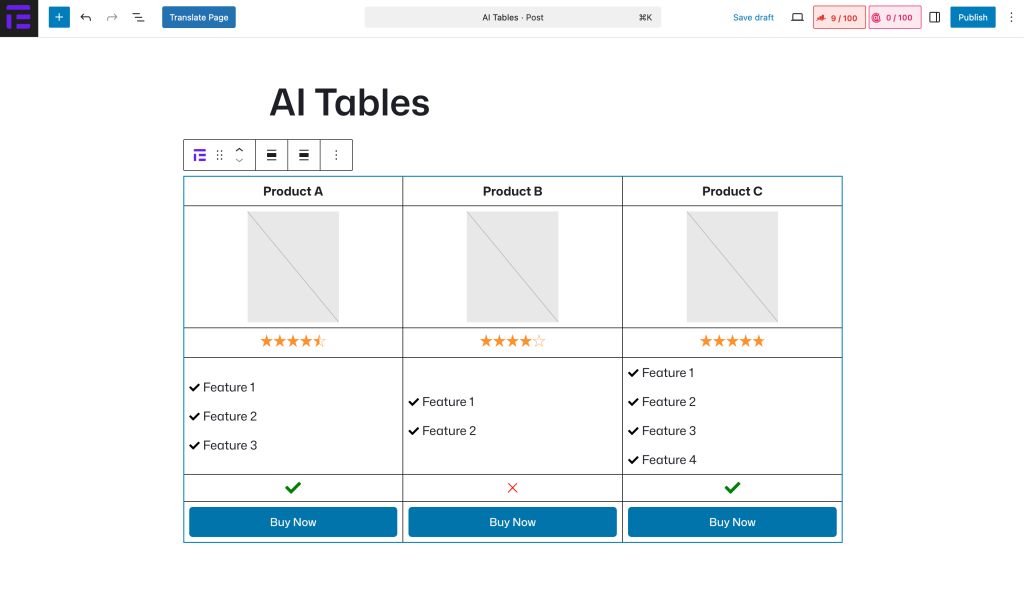
- Von Prompt Beschreiben Sie die Tabelle, die Sie benötigen. (z. B. “Vergleichstabelle von 3 Produkten mit Bewertungen, Funktionen und Kaufbuttons.”)
- Vom Seiteninhalt 📄 – KI analysiert den Inhalt Ihrer aktuellen Seite/Ihres Beitrags und extrahiert daraus eine übersichtliche Tabelle. Perfekt, um lange Blogbeiträge in übersichtliche Vergleichstabellen zu verwandeln.
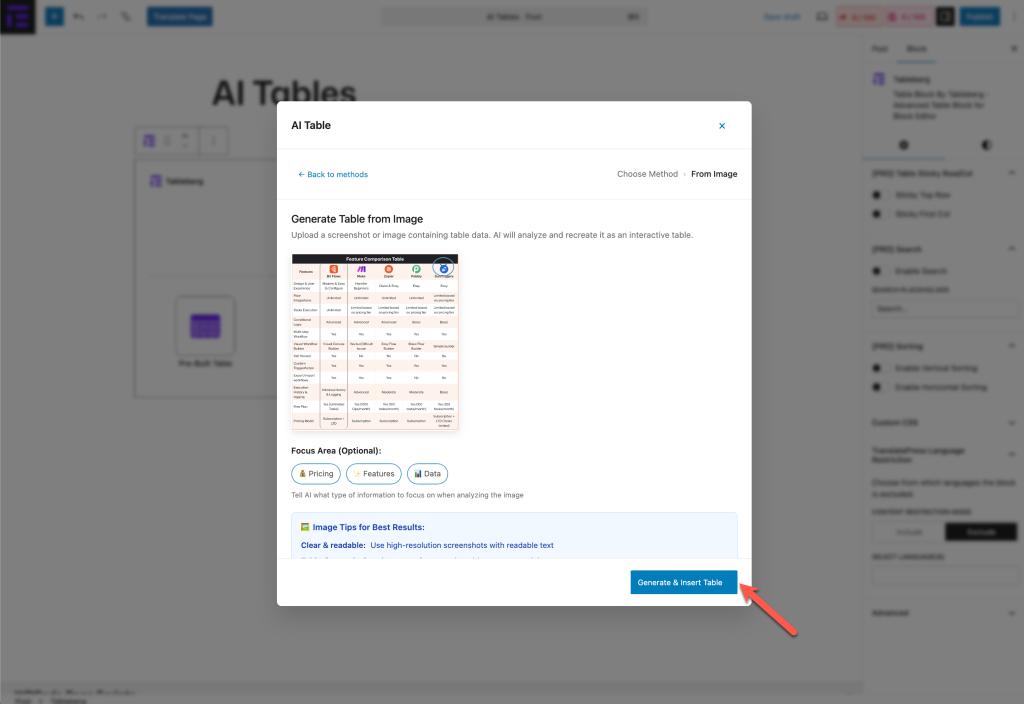
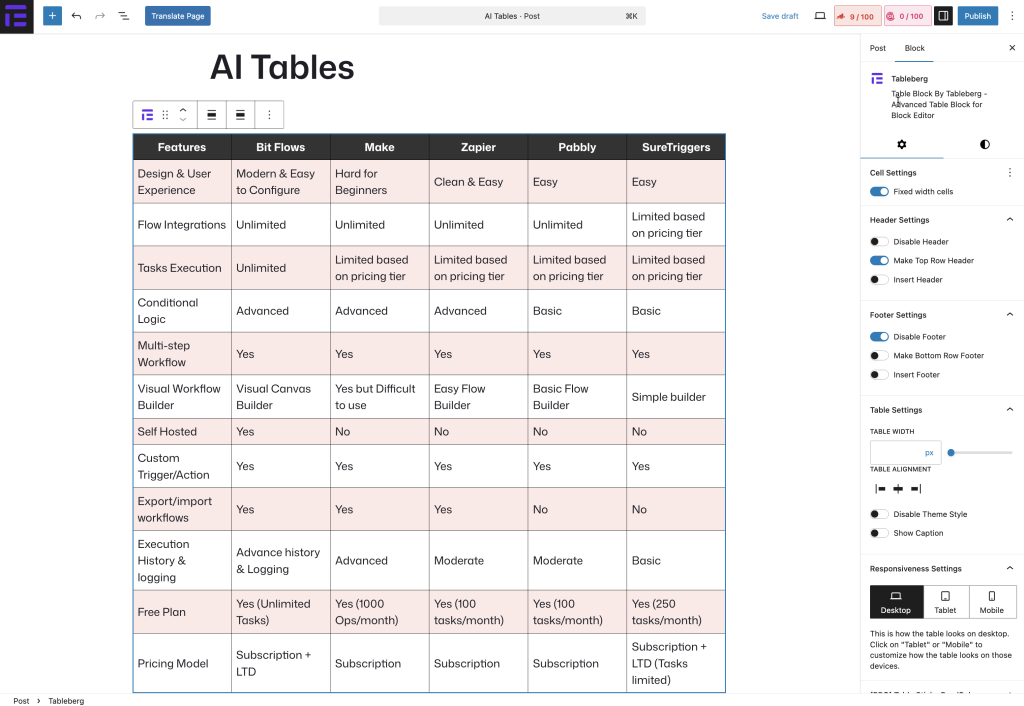
- Aus dem Bild 🖼️ – Lade einen Screenshot oder ein Bild einer Tabelle hoch, und die KI erstellt daraus eine bearbeitbare, interaktive Tableberg-Tabelle.
4. Generieren & Einfügen
Sobald Sie Ihre Tabelle beschrieben, Ihre Inhalte analysiert oder ein Bild hochgeladen haben, drücken Sie einfach Table generieren und einfügen.
In Sekundenschnelle erhalten Sie eine einsatzbereite, vollständig bearbeitbare Tabelle im WordPress Block-Editor.
Und hier ist die generierte Tabelle aus der Eingabeaufforderung.
Beispiele in Aktion
Von Prompt – Sofort generieren Sie eine Produkttabelle Produktvergleichstabelle mit Bildern, Bewertungen, Funktionen und Schaltflächen.
Vom Seiteninhalt – Einen langen Artikel in einen sauberen Plugin-Vergleichstabelle.


Aus dem Bild – Neu erstellen Funktionsvergleichstabelle einen Screenshot interaktiv und bearbeitbar machen.
Warum AI Tables?
- Sparen Sie Stunden manueller Arbeit
- Tabellen erstellen, die sauber, strukturiert und professionell sind
- Bestehende Inhalte schnell in benutzerfreundliche Formate umwandeln
- Mit den Anpassungsoptionen von Tableberg lassen sich Tabellen ganz einfach bearbeiten und gestalten
Erhältlich in Tableberg Pro
Die Funktion „AI Table“ ist exklusiv für Tableberg Pro-Nutzer. Sobald Sie auf Version aktualisieren 0.6.6, Sie können direkt in Ihrem WordPress-Editor intelligente, KI-gestützte Tabellen erstellen.
👉 Upgrade auf Tableberg Pro und erleben Sie noch heute die Zukunft des Tischbaus.