


Eine CTA-Schaltfläche (Call-to-Action) ist ein anklickbares Element auf einer Website, das die Nutzer dazu auffordert, bestimmte Aktionen auszuführen, z. B. einen Kauf zu tätigen, einen Dienst zu abonnieren, sich für einen Newsletter anzumelden oder ein E-Book herunterzuladen.
Es gibt zahlreiche Möglichkeiten, CTA-Schaltflächen zu einer Website hinzuzufügen. In diesem Beitrag zeigen wir Ihnen mehrere einfache Möglichkeiten, wie Sie in WordPress einen Call-to-Action-Button erstellen können, der die Nutzer fesselt.
- Methode 1: Verwendung des Schaltflächenblocks
- Methode 2: Verwendung des Ultimate Blocks Plugin
- Methode 3: Verwendung des Tableberg-Plugins
Schöne Tische erstellen
Mit Block-Editor

Methode 1: Verwendung des Schaltflächenblocks
WordPress bietet Ihnen einen Standard-Buttons-Block, mit dem Sie CTA-Buttons erstellen können.
Öffnen Sie einen Beitrag oder eine Seite. Suchen und fügen Sie die Standard Tasten-Block im Block-Editor und es zum Beitrags- oder Seiteneditor.

Nachdem der Block hinzugefügt wurde, setzen Sie den Cursor auf die Schaltfläche und Ihren CTA-Text eingeben (1). Dann, seine Ausrichtung ändern (2) wo Sie ihn platzieren möchten. Fügen Sie schließlich Ihr Ziel hinzu Link zur Schaltfläche (3).

Wählen Sie den Schaltflächenblock erneut aus, indem Sie den Cursor darauf setzen. In der rechten Seitenleiste werden die Anpassungsoptionen angezeigt. Sie erhalten die Einstellungen und Stile Registerkarte dort.
Über diese beiden Registerkarten können Sie die Größe der Schaltfläche, die Hintergrundfarbe der Schaltfläche, die Textfarbe, die Typografie usw. ändern.

Methode 2: Verwendung des Ultimate Blocks Plugin
Ultimative Blöcke ist ein beliebtes Gutenberg-Blöcke-Plugin mit 25+ wunderbaren und nützlichen benutzerdefinierten Gutenberg-Blöcken. Mit diesem Plugin können Sie auch CTA-Schaltflächen mit vielen erweiterten Funktionen erstellen und zu Ihrer Website hinzufügen.
Navigieren Sie zu Plugins > Neues Plugin hinzufügen. Typ Ultimative Blöcke im Suchfeld oben rechts. Installieren Sie und aktivieren. das Plugin, nachdem es unten erscheint.

Öffnen Sie den Gutenberg-Editor erneut und geben Sie Schaltfläche oder Schaltfläche (Verbessert) in das Suchfeld ein. Klicken Sie auf den entsprechenden Block des in der Abbildung unten markierten Editors.

Fügen Sie nach den oben beschriebenen Methoden die gewünschte CTA-Kopie, den Link und die Ausrichtung zur Schaltfläche hinzu.

Gehen Sie zur rechten Seitenleiste. Sie erhalten mehr Optionen als den Standard-Schaltflächenblock. Von der Einstellungen können Sie die Ausrichtung, Orientierung, Größe und Breite der Schaltfläche anpassen.
Sie können auch ein Symbol hinzufügen, seine Position ändern und den Schaltflächenblock für bestimmte Geräte ausblenden.

Als nächstes landen Sie auf dem Registerkarte "Stile. Sie können den Radius der Schaltfläche ändern, die Schaltfläche transparent machen, die Farbe der Schaltfläche, die Textfarbe, die Hover-Farbe und die Größe der Schaltfläche ändern.

Methode 3: Verwendung des Tableberg-Plugins
Wenn Sie CTA-Schaltflächen zu Tabellen hinzufügen möchten, hilft Ihnen das Tablegerg-Plugin dabei. Mit dem Plugin können Sie wunderbare, vielseitige Tabellen erstellen, indem Sie verschiedene Blöcke einfügen.
Installieren Sie und aktivieren. die Tablegerg auf die gleiche Weise wie oben gezeigt.
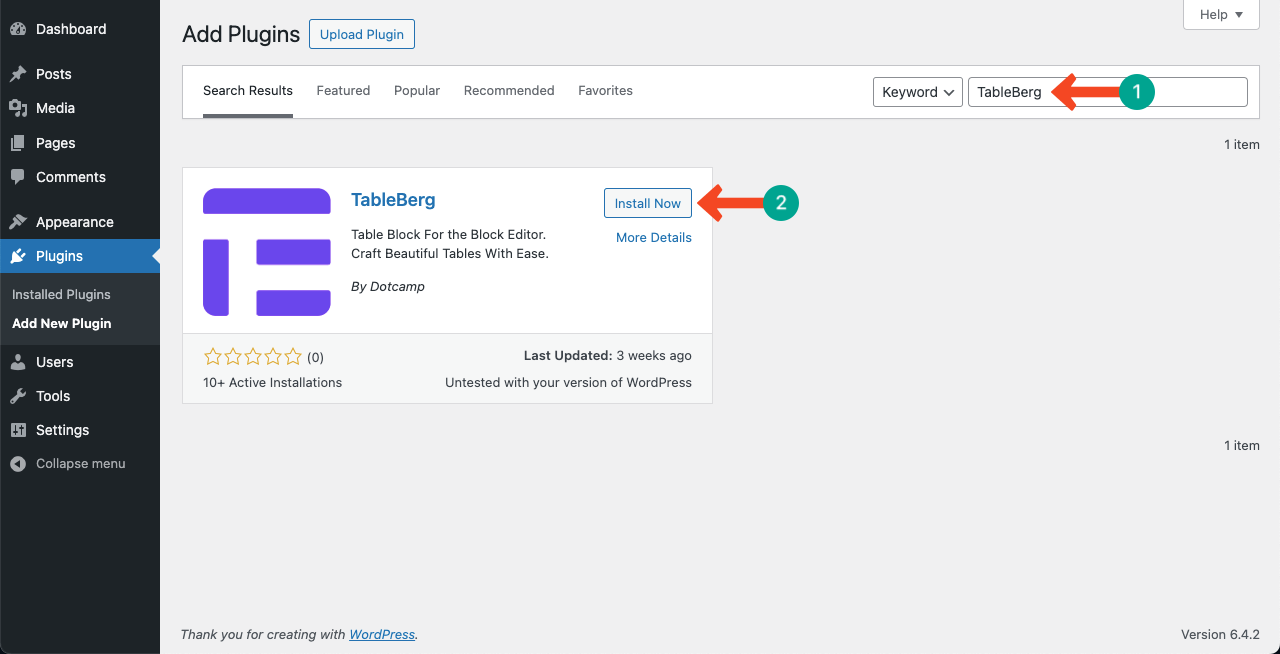
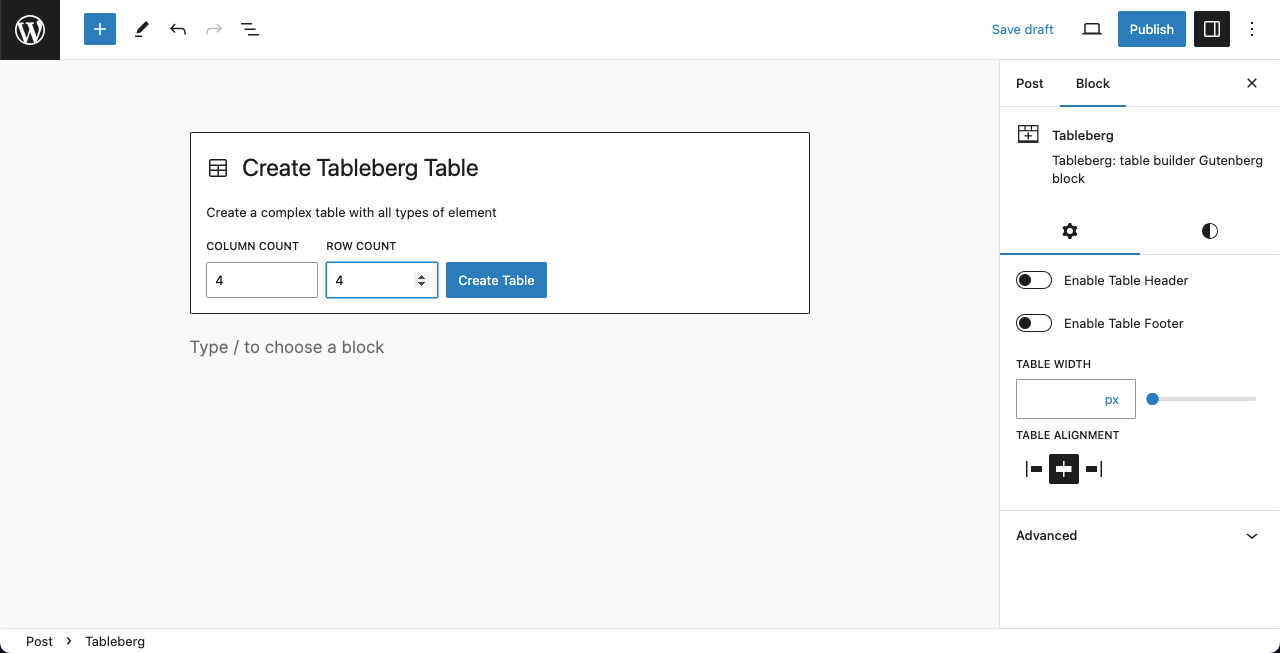
Kommen Sie zu Ihrem Posten. Fügen Sie die Tableberg-Block zum Editor. Hinzufügen der TableBerg-Block dazu.

Definieren Sie die Zeilen- und Spaltennummern nach Bedarf.
Beginnen Sie mit dem Hinzufügen von Inhalten in den Zeilen und Spalten. Sobald Sie eine Zelle auswählen, können Sie verschiedene Arten von Blöcken in