


Ein Funktionsfeld ist ein gestalteter Bereich auf einer Webseite, der die Aufmerksamkeit auf bestimmte Inhalte, Produkte und Dienstleistungen lenkt. Feature-Boxen werden mit Elementen wie Bildern, Symbolen, prägnantem Text und Schaltflächen gestaltet.
Tableberg ist ein Mehrzweck-Plugin für die Erstellung von Tabellen. Es kann Ihnen helfen, wunderbare Layouts für Ihre Feature-Boxen zu erstellen. In diesem Tutorial-Beitrag zeigen wir Ihnen eine einfache Anleitung, wie Sie mit dem Plugin Feature-Boxen in WordPress hinzufügen können.
Holen Sie sich das Plugin, indem Sie auf die Schaltflächen im Banner unten klicken.
Schöne Tische erstellen
Mit Block-Editor

Sobald Sie die Plugins auf Ihrer Website installiert haben, folgen Sie der nachstehenden Anleitung.
Schritt 01: Hinzufügen des Tableberg-Blocks zum Editor
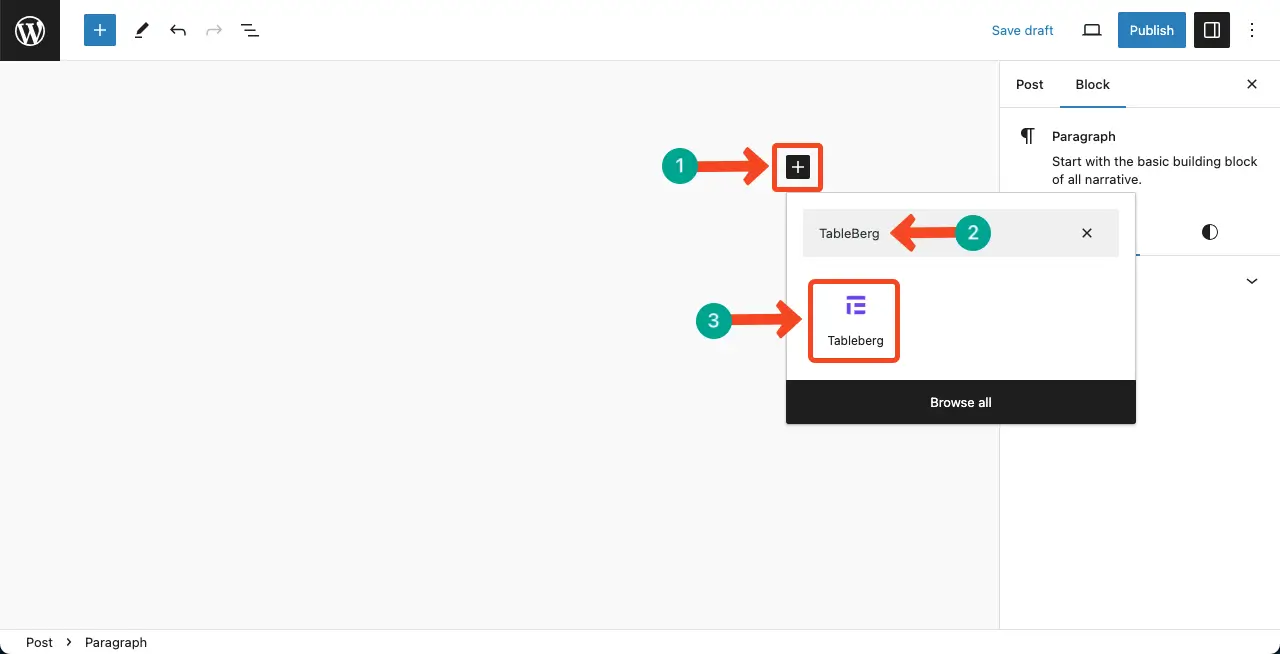
Fügen Sie die Tableberg-Block an die Redaktion.
Definieren Sie die Anzahl der Zeilen und Spalten für Ihre Website entsprechend der Anzahl der Featureboxen, die Sie erstellen möchten.
Da wir drei Featureboxen erstellen werden, haben wir die Anzahl der Spalten und Zeilen 2*2 gewählt.
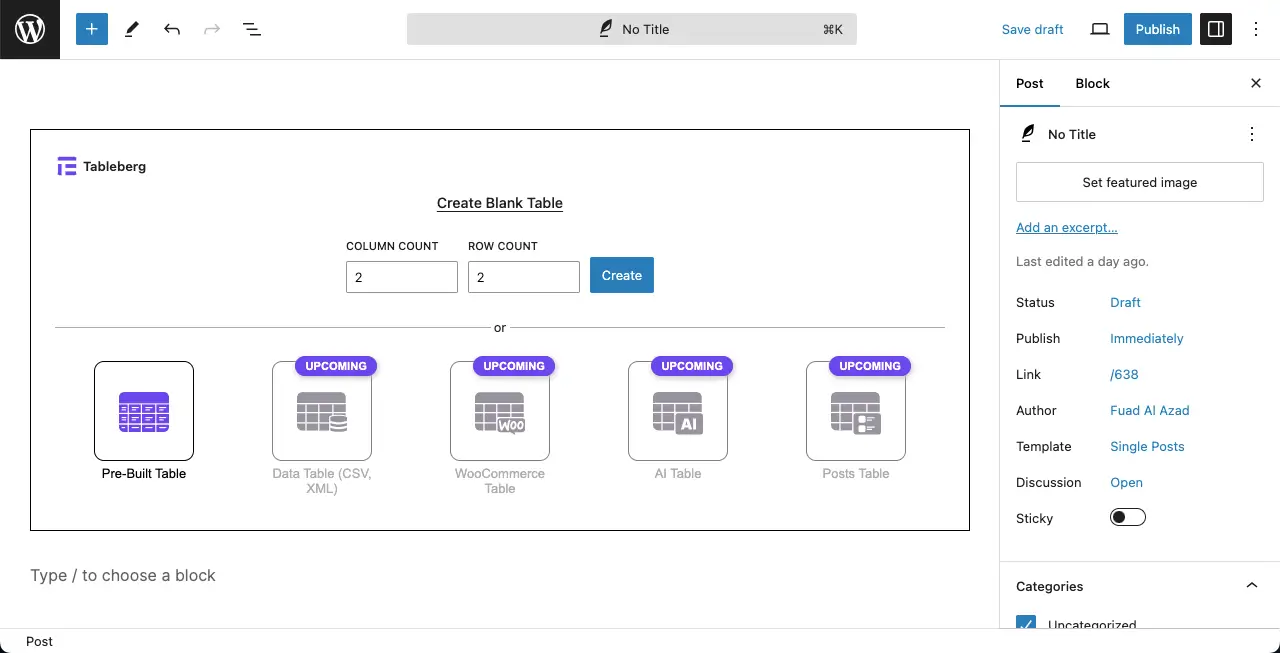
Die festgelegte Anzahl von Zeilen und Spalten wurde hinzugefügt.

Schritt 02: Hinzufügen eines Produktbildes zur Box
Ein Merkmalskasten ist ohne ein Bild des jeweiligen Produkts bedeutungslos. Fügen Sie die Bildblock in eine geeignete Zelle.

Fügen Sie ein Bild in eine geeignete Zelle ein. Sie können die Größe des Bildes durch Ziehen des runden Symbols ändern.

Schritt 03: Eine Sternbewertung hinzufügen
Eine Sternebewertung ist ein intuitiver Weg, um die Qualität und Beliebtheit eines Produkts auszudrücken. Sie hilft auch bei der Kundenbindung. Also, fügen Sie die Sternbewertungsblock auf den Tisch.

Von unter der Registerkarte Einstellungen auf der rechten Seitenleiste können Sie Werte für den Block Sternchenbewertung festlegen. Sie können sogar die Größe des Blocks ändern, falls erforderlich.

Schritt 04: Hinzufügen einer CTA-Schaltfläche
Mit einer CTA-Schaltfläche können Sie Nutzer zum Kauf oder zum Besuch der Produktseite motivieren. Also, fügen Sie den Knopfleiste unter der Bewertung.

Gehen Sie zum Registerkarte "Stile, wobei der Schaltflächenblock ausgewählt bleibt.
Von hier aus können Sie die Schaltfläche Textfarbe, Hintergrundfarbe, Größe, Polsterung, eined Radius nach Bedarf.

Schritt 05: Hinzufügen der Merkmalsliste und Beschreibung
Da Sie mehr Platz für die Merkmalsliste und die Beschreibung benötigen, ist es besser, zwei Zellen zusammenzulegen. Zellen auswählen mit Ihrem Cursor durch Halten der Umschalttaste.
Klicken Sie auf Tabelle bearbeiten in der Symbolleiste. Drücken Sie die Option Zusammenführen auf der Liste.

Fügen Sie die Absatzblock zum Schreiben von Text in das Merkmalsfeld.

Es ist besser, die Produktmerkmale in einer Liste darzustellen. Fügen Sie also die Block mit gestalteter Liste.