


Es ist kein Geheimnis mehr, dass visuelle Inhalte wie Bilder eine wichtige Rolle bei der Vermittlung von Konzepten und Erzählungen spielen. Textinhalte allein können die Leser oft nicht fesseln. Aus diesem Grund ist die Einbindung relevanter Bilder in Blogbeiträge und -seiten mittlerweile obligatorisch.
Mit WordPress können Sie Ihrer Website auf verschiedene Weise Bilder hinzufügen. Eine der effektivsten Möglichkeiten ist das Hinzufügen von Bildern in Spalten und Zeilen. Auf diese Weise können Sie Ihre Bilder in einer organisierten Weise präsentieren.
In diesem Blogbeitrag zeigen wir Ihnen mehrere Möglichkeiten, wie Sie WordPress-Bilder in Spalten und Zeilen anzeigen können.
- Methode 1: Verwendung des Spaltenblocks (Am besten für vollständige manuelle Steuerung und benutzerdefinierte Layouts)
- Methode 2: Verwendung des Galerie-Blocks (Am besten für einfache Bildraster mit minimalem Styling)
- Methode 3: Verwendung des Galleryberg Blocks (Am besten für fortgeschrittene Layouts mit Leuchtkasten und Anpassungen)
- Methode 4: Verwendung des Tableberg-Plugins (Am besten geeignet für strukturierte Bildraster wie Preise, Zeitpläne oder Produkttabellen)
Schöne Tische erstellen
Mit Block-Editor

Methode 1: Verwendung des Säulenblocks
WordPress hat einen Standard-Spaltenblock. Sie können viele weitere Blöcke darin einfügen, darunter auch den Bildblock. Hier ist die Anleitung.
Schritt 01: Hinzufügen des Gutenberg-Spaltenblocks
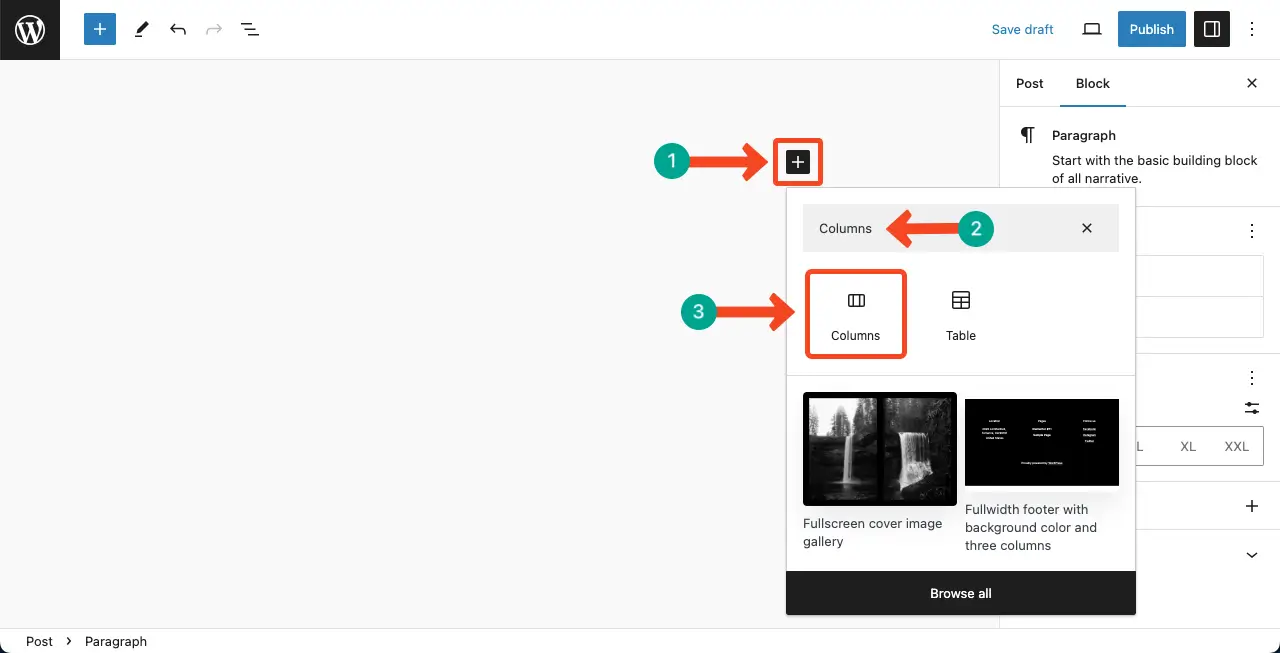
Finden und den Block "Spalte" hinzufügen indem Sie auf das Pluszeichen (+) im Editor klicken.
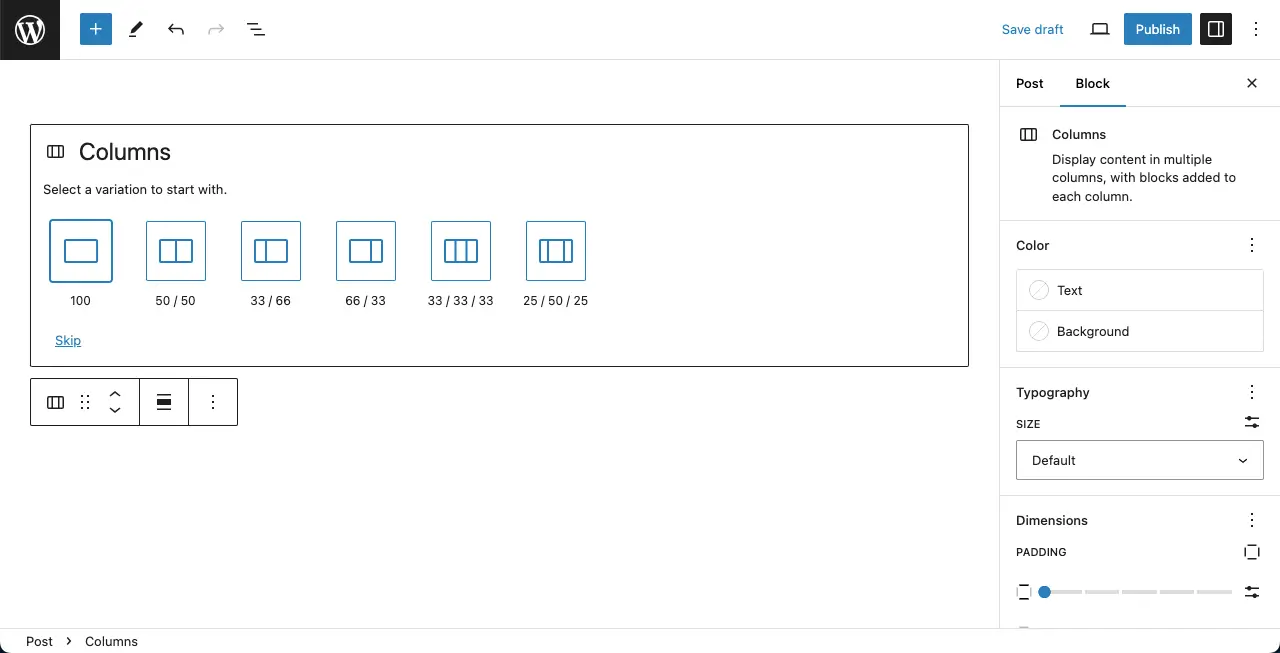
Wählen Sie die Anzahl der Spaltenvarianten, die Sie dem Spaltenblock hinzufügen möchten. Für dieses Tutorial wählen wir die 50/50-Spaltenvariante.
Schritt 02: Hinzufügen des Bildblocks zum Spaltenblock
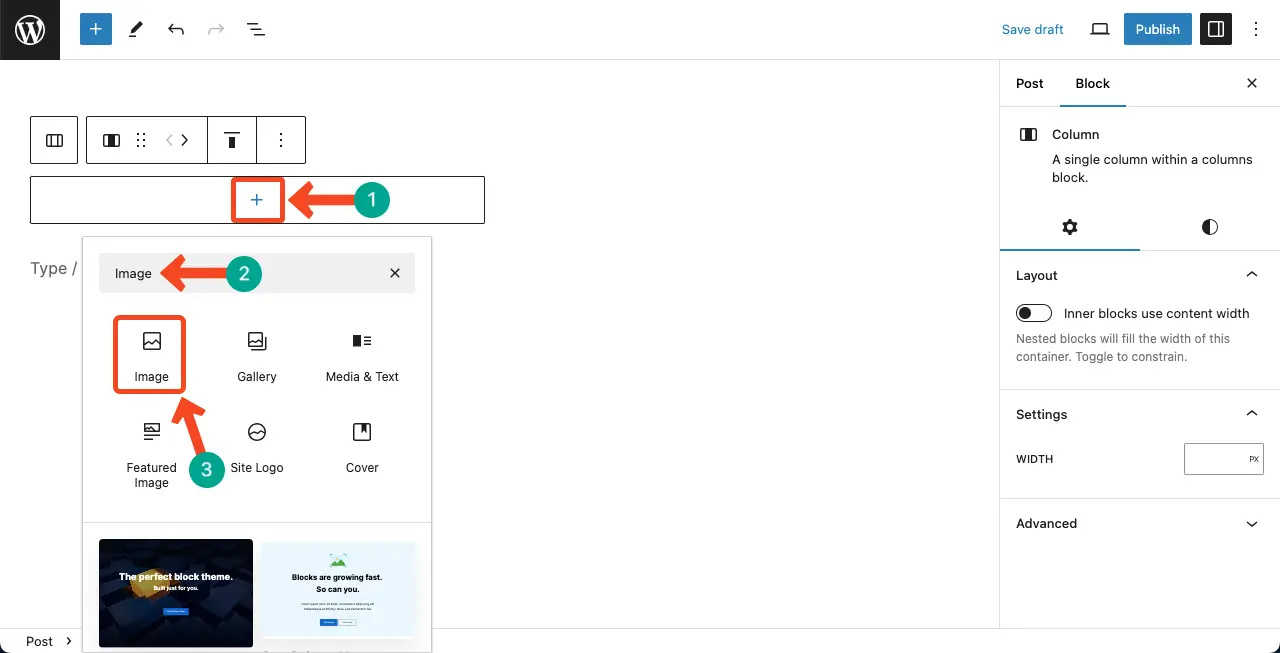
Wie bereits erwähnt, können Sie andere Gutenberg-Blöcke innerhalb des Spaltenblocks verwenden. Jetzt, Klicken Sie auf das Plus-Symbol (+) innerhalb der Spalte. Suchen und den Image-Block hinzufügen dazu.
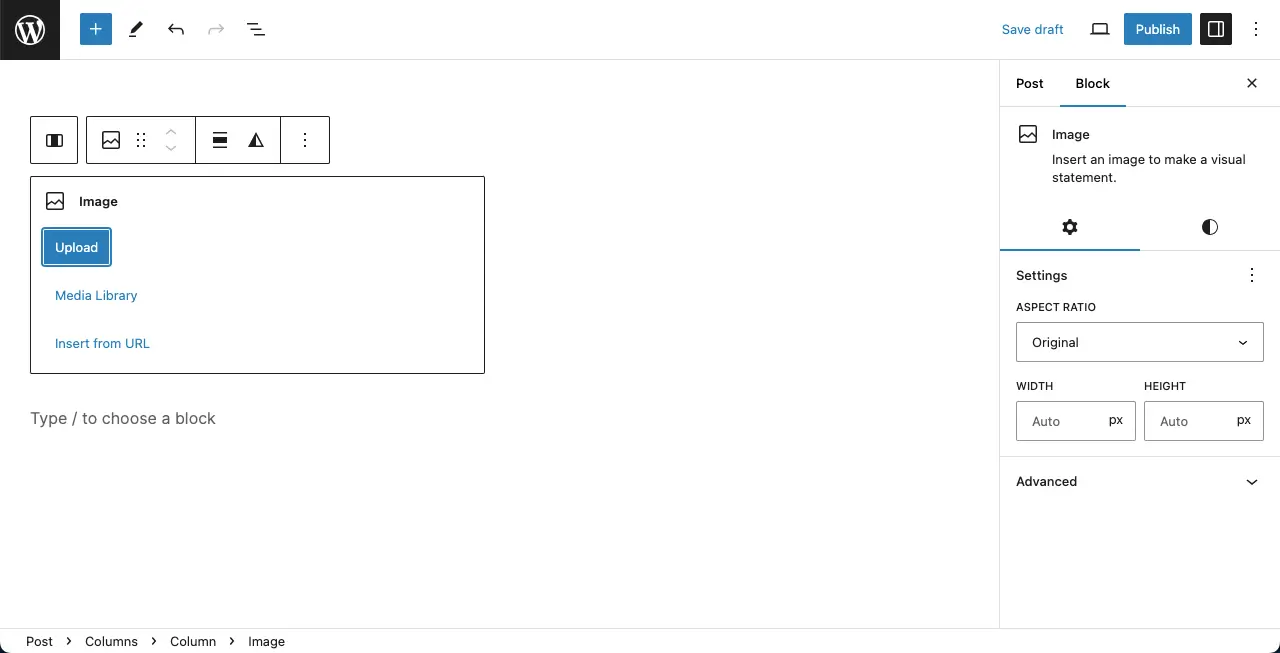
Sie können nun Bilder aus der Medienbibliothek oder vom lokalen Laufwerk hinzufügen. Tun Sie es, wie Sie möchten.
Schritt 03: Stilisierung des Bildblocks innerhalb des Spaltenblocks
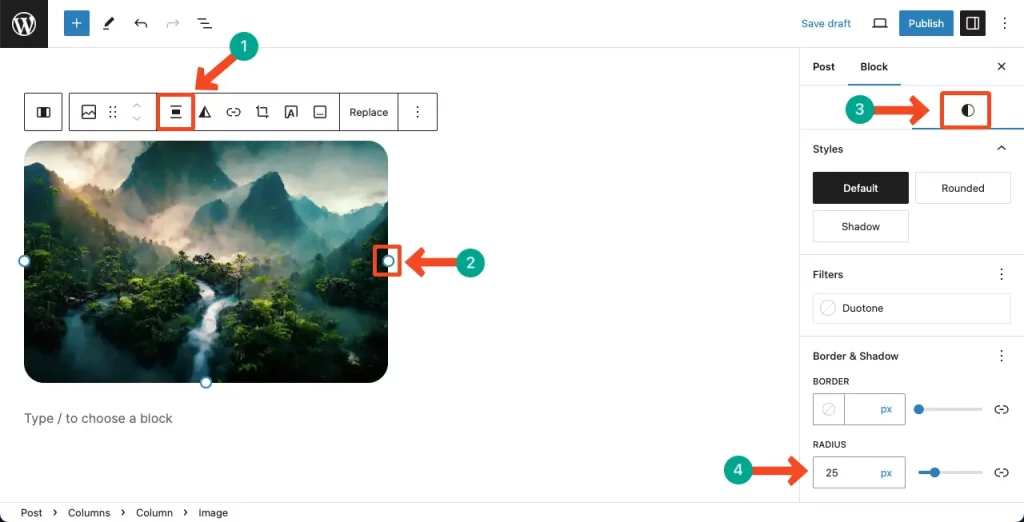
Wie Sie sehen, haben wir ein Bild hinzugefügt. Sie können es mit der Ausrichtungsoption in der Symbolleiste mittig ausrichten. Ändern Sie die Größe des Bildes mit dem Symbol des Randkreises. Schließlich können Sie das Bild mit den Optionen auf der Registerkarte "Stil" weiter stilisieren.
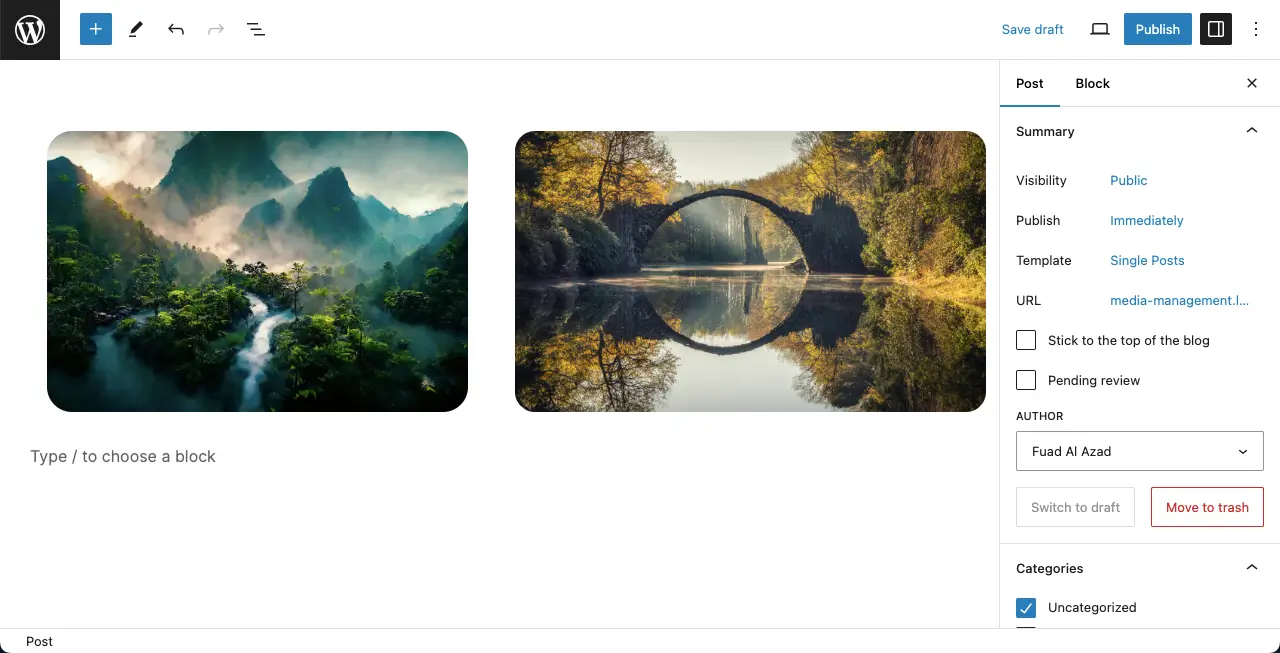
Fügen Sie auf dieselbe Weise auch der anderen Spalte ein Bild hinzu.
Methode 2: Verwendung des Galerie-Blocks
WordPress verfügt über einen Standard-Galerie-Block, mit dem Sie mehrere Bilder mit demselben Block-Layout hinzufügen können.
Schritt 01: Hinzufügen des Galerie-Blocks
Wie bei der obigen Methode, finden und Hinzufügen des Galerie-Blocks zum Editor.
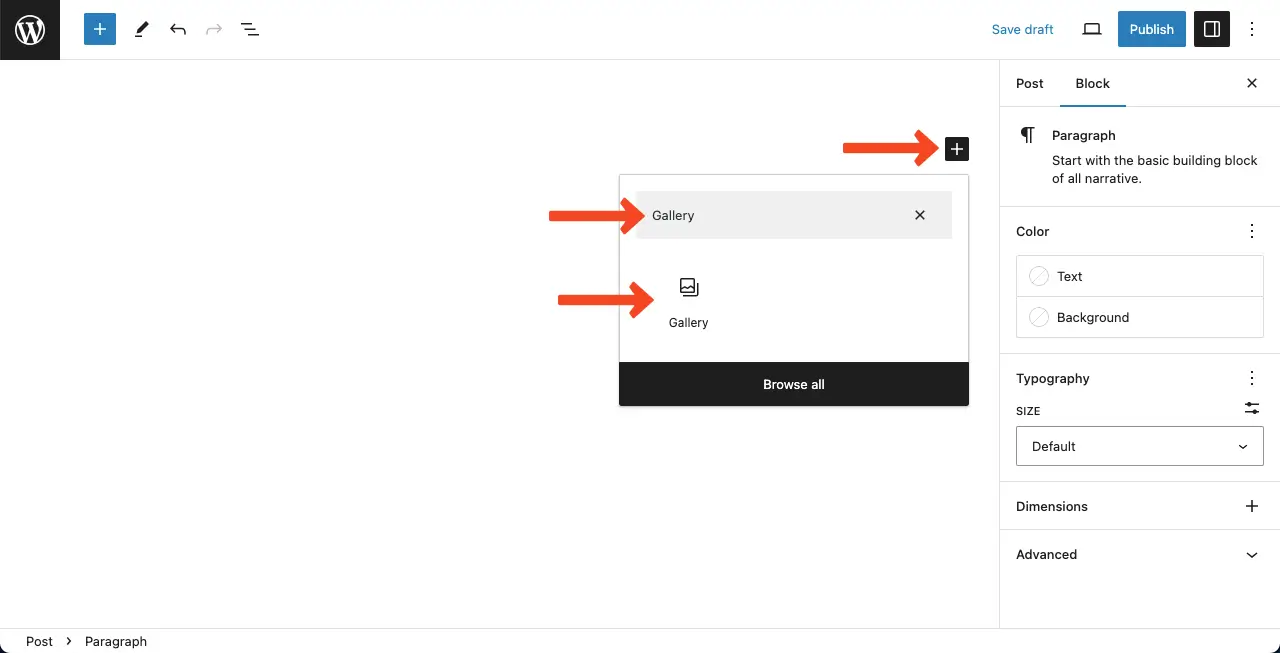
Sie können Bilder von Ihrem Computer hochladen. lokales Laufwerk oder die Mediathek. In diesem Tutorial werden wir Bilder aus der Medienbibliothek hochladen.
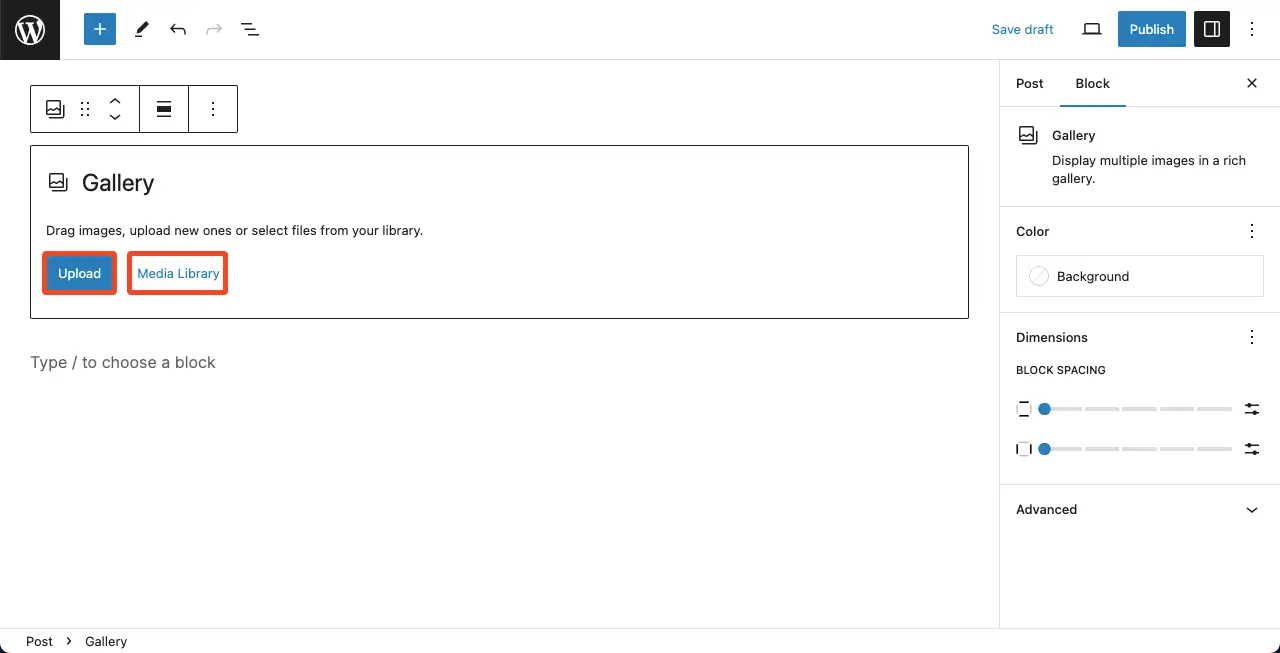
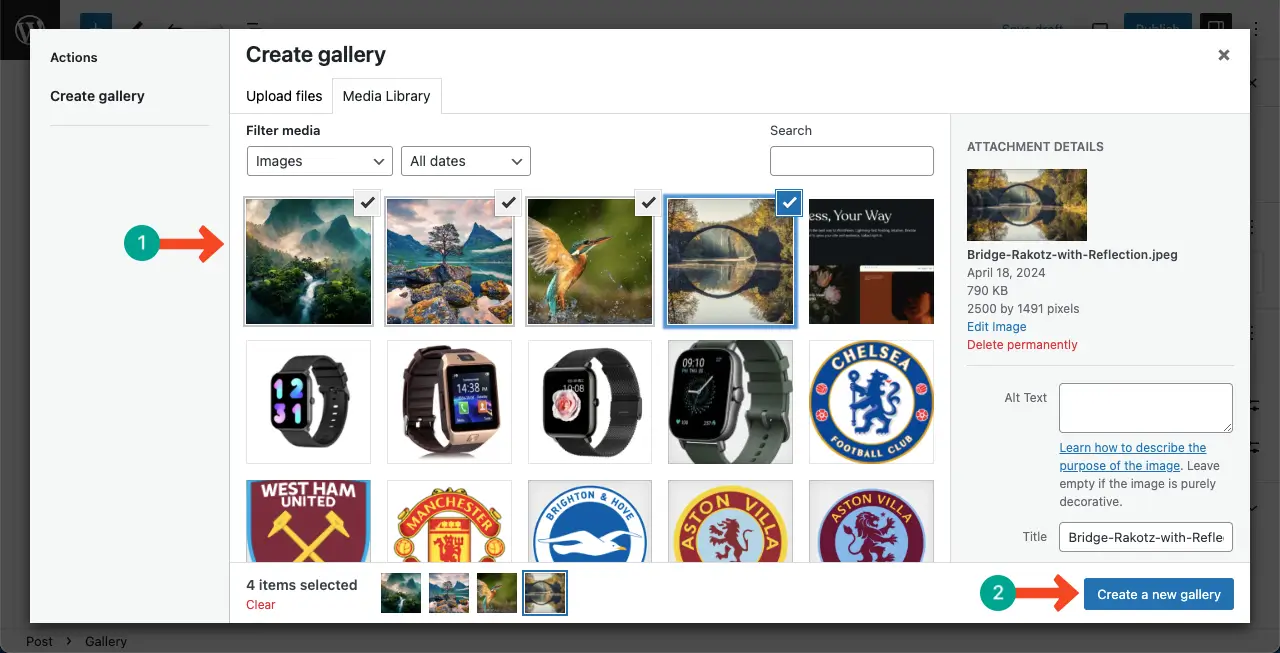
Schritt 02: Bilder auswählen und hochladen
Wählen Sie die Bilder aus die Sie in den Galerie-Block hochladen möchten. Sie können so viele Bilder auswählen, wie Sie möchten. Wenn Sie fertig sind, Klicken Sie auf die Schaltfläche Eine neue Galerie erstellen.
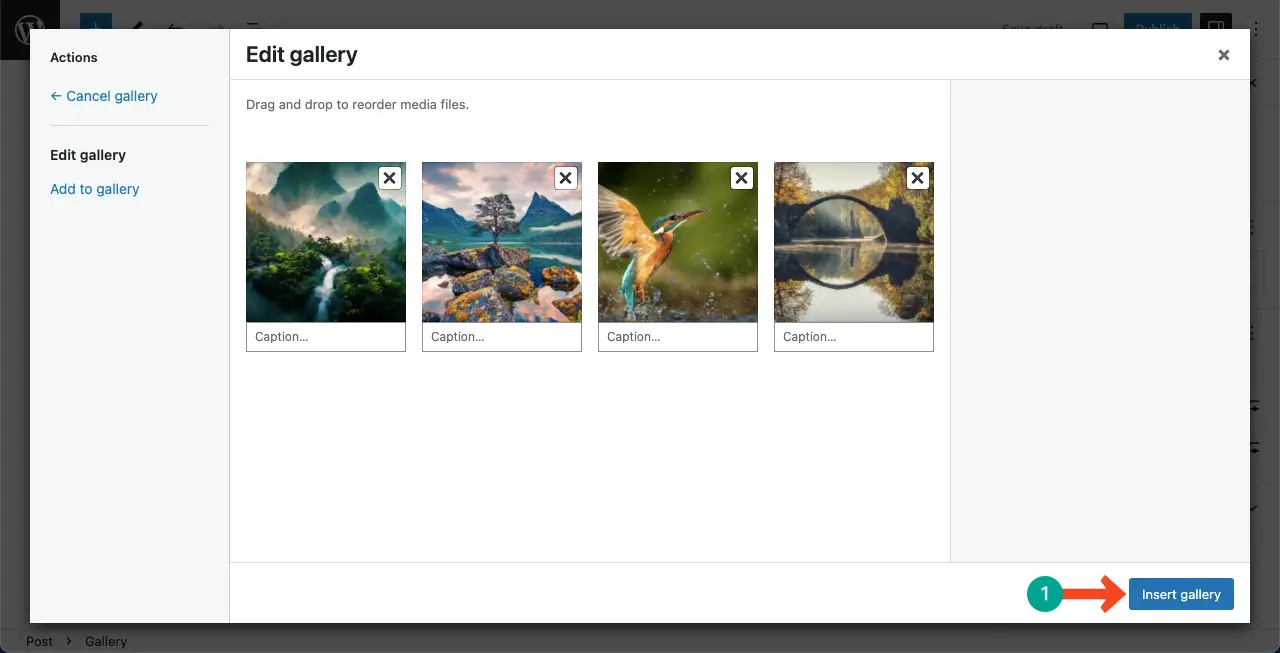
Sie können zu jedem Bild Bildunterschriften hinzufügen, wenn Sie möchten. Es ist kein Problem, wenn Sie nichts hinzufügen. Drücken Sie die Schaltfläche Galerie einfügen am Ende.
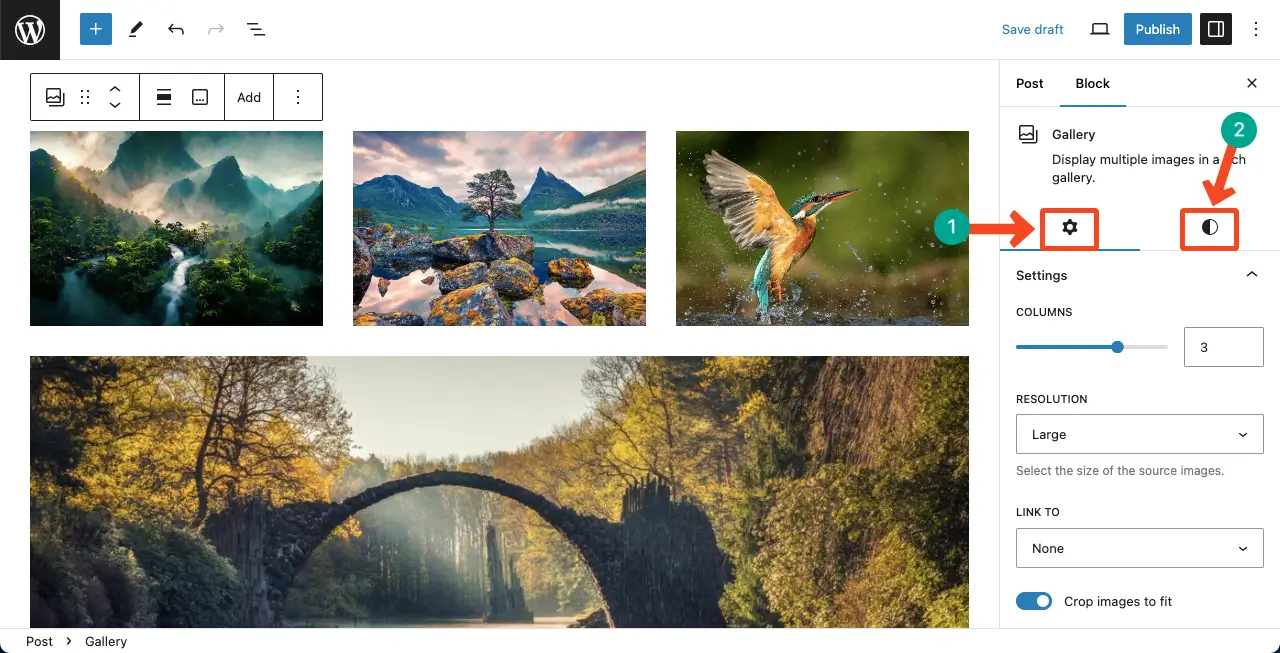
Sie können sehen, dass der Galerie Bilder hinzugefügt wurden. Als Nächstes können Sie den Bildblock mit den Optionen aus dem Menü Einstellungen und Registerkarte "Stile in der rechten Seitenleiste.
Ich hoffe, Sie können das allein, also gehe ich nicht ins Detail.
Methode 3: Verwendung des Galleryberg-Plugins
Wenn Sie nach einer flexibleren und visuell ausgefeilteren Möglichkeit suchen, Bilder in Spalten oder Zeilen anzuzeigen, können Sie die Galerieberg Plugin ist eine fantastische Wahl. Es ist ein Gutenberg-natives Galerie-Block-Plugin, mit dem Sie mehrere Layout-Optionen - einschließlich Tiles, Masonry, Justified und Square - alle mit integrierten Lichtkasten Unterstützung.
Schritt 1: Installieren Sie das Galleryberg Plugin
Gehen Sie zu Ihrem WordPress-Dashboard und navigieren Sie zu Plugins > Neu hinzufügen. Suchen Sie dann nach "Galleryberg" und installieren und aktivieren Sie das Plugin.
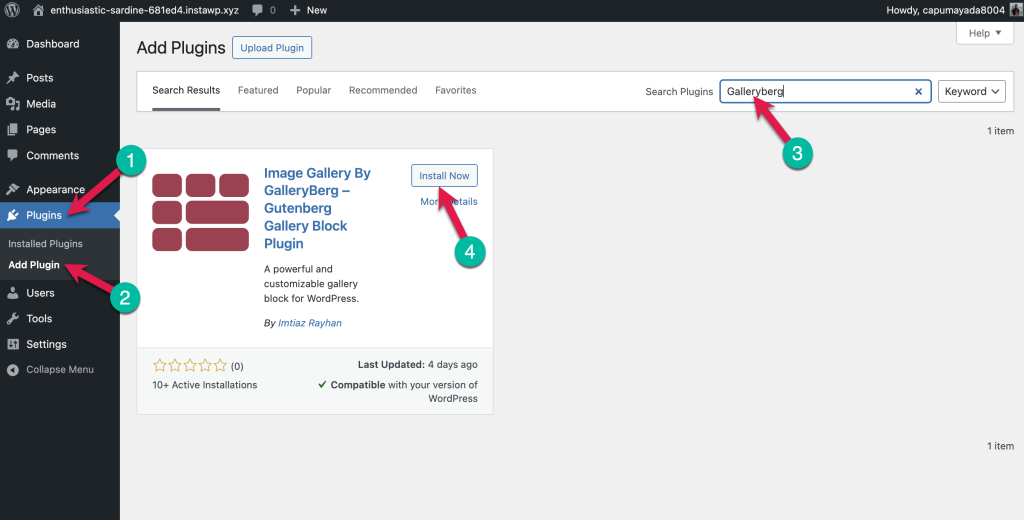
Schritt 2: Hinzufügen des Galerieberg-Blocks
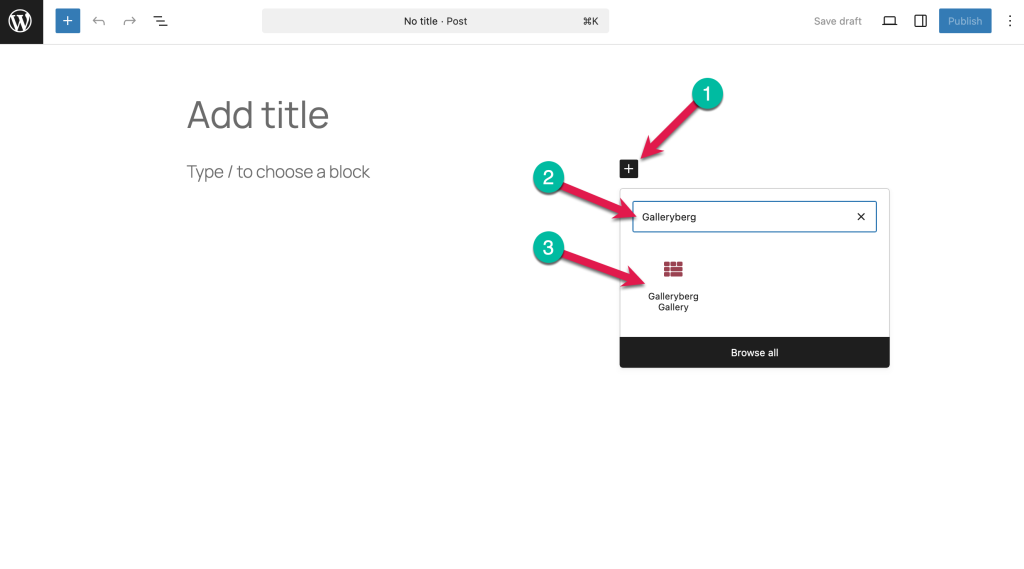
Öffnen Sie die Seite oder den Beitrag, auf der/dem Sie die Bilder anzeigen möchten. Klicken Sie dann auf die Schaltfläche + und suchen Sie nach dem "GaleriebergBlock". Fügen Sie ihn der Seite hinzu.