
Il Tabella prodotti di Tableberg consente di creare tabelle di prodotti WooCommerce completamente personalizzabili direttamente nell'editor di blocchi di WordPress. È possibile visualizzare la tabella dei prodotti per rendere più facile per i clienti sfogliare, confrontare e aggiungere prodotti al carrello.
Seguite questi passaggi per creare e personalizzare il vostro primo Prodotto Table:
1. Inserire il blocco prodotto Table per Tableberg #
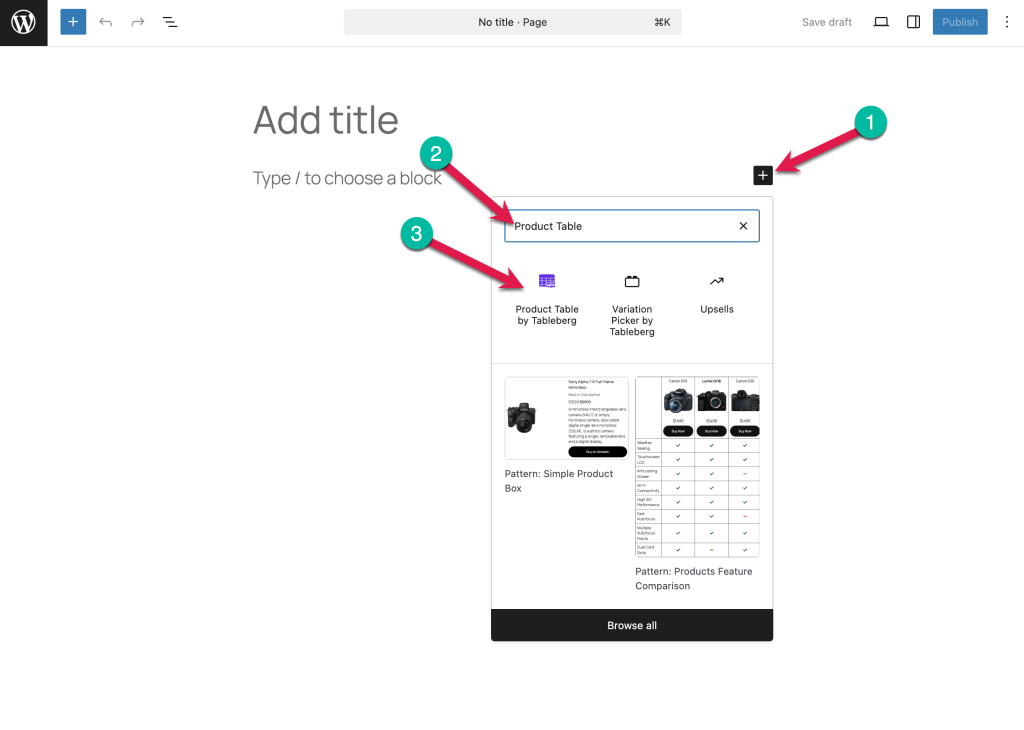
- Fare clic sul pulsante (+) nell'editor di WordPress per aggiungere un nuovo blocco.
- Iniziare a digitare "Prodotto Table" nella barra di ricerca del blocco.
- Select Tabella prodotti di Tableberg dalle opzioni disponibili.
2. Selezionare le colonne di WooCommerce Table #
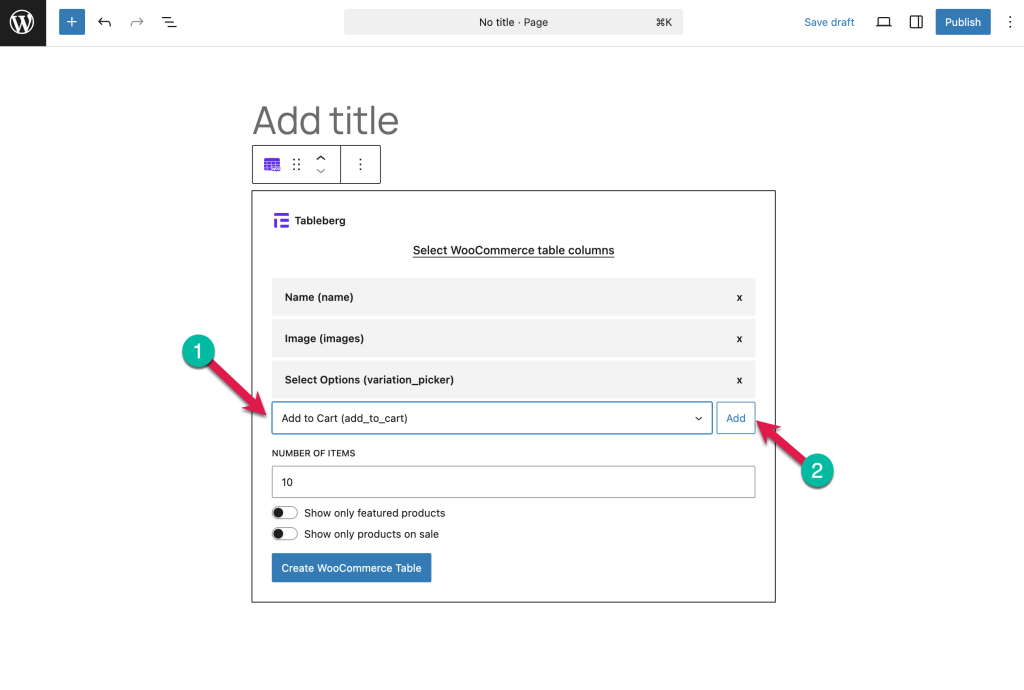
- Dopo aver aggiunto il blocco, si vedrà l'opzione per Selezionare le colonne della tabella WooCommerce.
- Scegliere le informazioni sul prodotto che si desidera mostrare come colonne (ad esempio, Nome del prodotto, Immagine, Seleziona opzioni per le variazioni, Aggiungi al carrello, ecc.)
- Utilizzare il menu a tendina per scegliere un campo, quindi fare clic su Aggiungi per includerlo nella tabella.
- È possibile riordinare o rimuovere le colonne in qualsiasi momento.
3. Scegliere il numero di elementi da visualizzare #
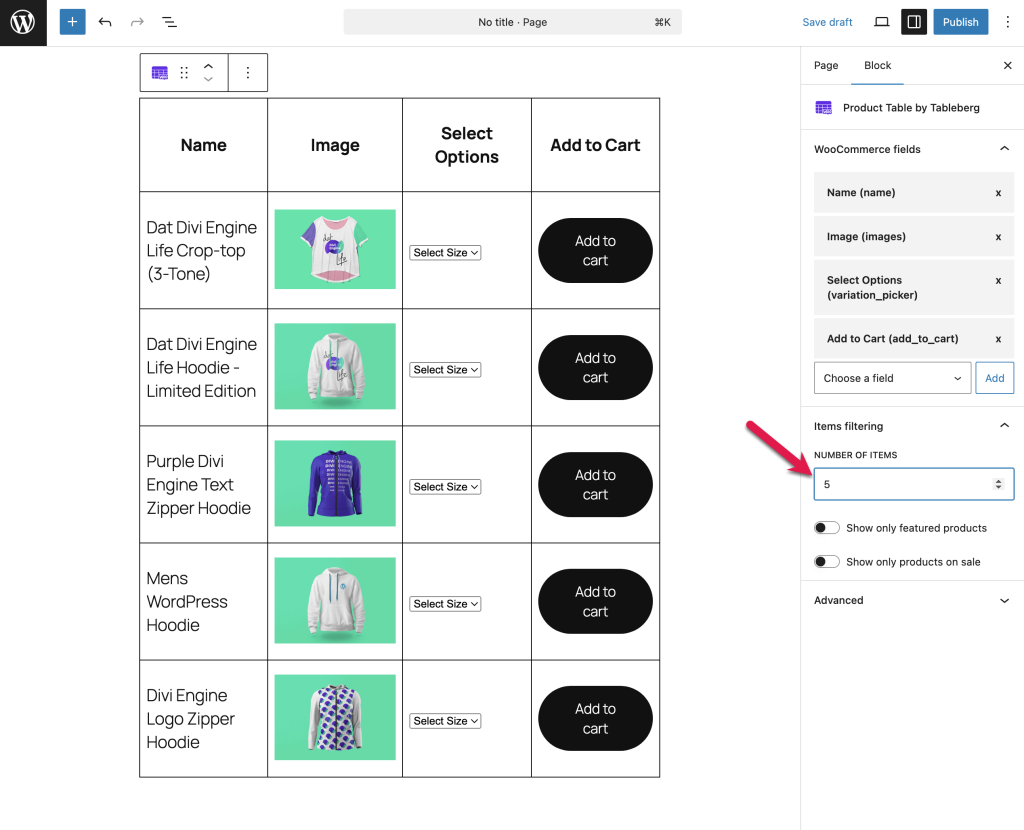
- Impostare il numero di prodotti da mostrare nella tabella.
- Utilizzare le levette per visualizzare solo prodotti in evidenza o prodotti in vendita se necessario.
4. Personalizzazione del design Table #
- Con il blocco Tableberg selezionato, passare alla barra laterale destra e fare clic sul pulsante Stili (l'icona del pennello).
- Qui è possibile:
- Modificare i colori di sfondo dell'intestazione, delle righe e del piè di pagina.
- Regolare il padding e la spaziatura delle celle.
- Controllare i bordi delle tabelle e gli stili globali dei caratteri.
- Personalizzate la vostra tabella in modo che si adatti perfettamente al branding del vostro sito.