


Una classifica sportiva è un ottimo modo per presentare la situazione delle squadre e degli atleti in una lega. Aiuta i tifosi a seguire i progressi dei loro club preferiti, a confrontare le statistiche e a visualizzare le classifiche in un formato di facile comprensione.
Se gestisci un sito web sportivo, un blog, o anche se vendi attrezzatura sportiva, aggiungere una classifica può rendere i tuoi contenuti più coinvolgenti e informativi.
In questo tutorial, ti mostreremo due semplici modi per creare una classifica in WordPress — usando il Plugin Tableberg.
- Metodo 1: Copia e incolla il modello pronto
- Metodo 2: Creare una lega Table partendo da zero
Metodo 1: Copia e incolla il modello pronto
Non vuoi costruire tutto da zero?
Puoi aggiungere istantaneamente un bellissimo, predefinito Classifica della Premier League Table sul tuo sito utilizzando Tableberg’s Libreria di pattern.
Ecco come 👇
Passaggio 1: Installare il plugin Tableberg Pro
Sebbene Tableberg abbia un versione gratuita, ti serviranno Versione Pro per accedere ai modelli già pronti.
Scarica Tableberg Pro dal sito web ufficiale, installalo e attiva la tua licenza.
Fase 2: Visita il Modello e Copialo
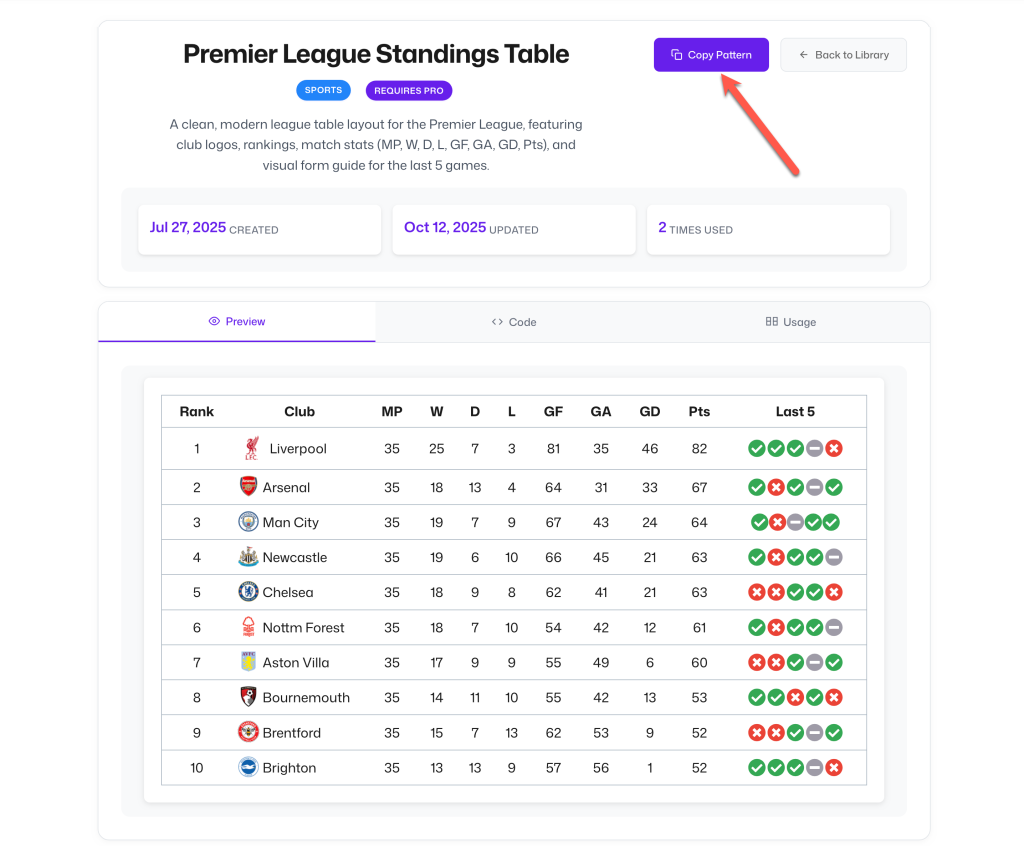
Vai a questo link: Classifica della Premier League: schema Table e clicca su “Copia Modello” pulsante sulla pagina. Il pattern verrà copiato automaticamente.
Passaggio 3: Incolla il Modello nell'Editor a Blocchi di WordPress
Ora, apri il post o la pagina dove vuoi aggiungere la tua classifica.
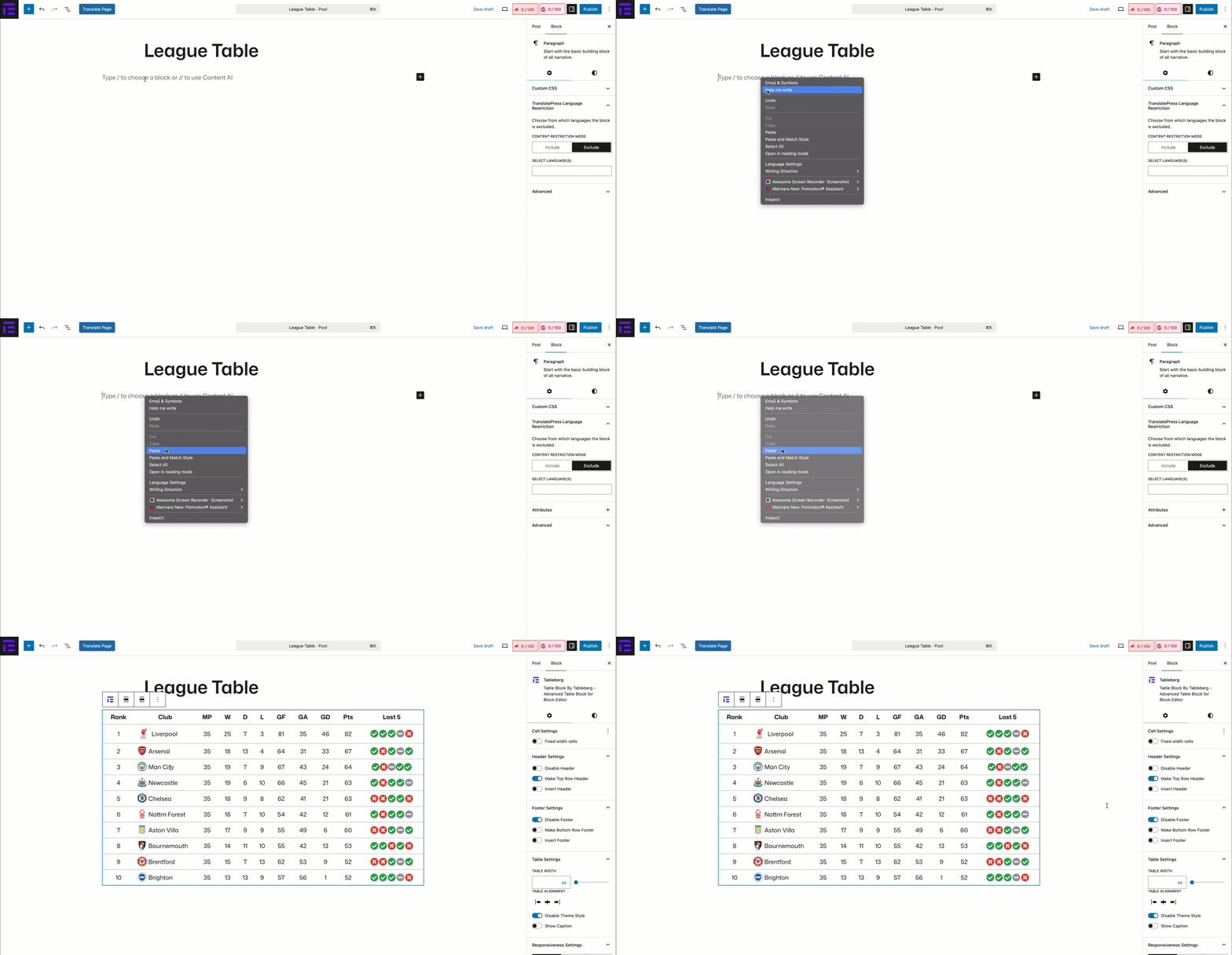
Nell'editor a blocchi di WordPress (Gutenberg), incolla (Ctrl/Cmd + V) e l'intera tabella apparirà istantaneamente.
Passo 4: personalizzare la tabella
Puoi facilmente:
- Sostituisci i nomi e i loghi delle squadre
- Aggiorna statistiche partita (Giocate, Vinte, Perse, Pareggiate, Punti, ecc.)
- Regola colori, bordi o tipografia dalle impostazioni della barra laterale
- Aggiungere o rimuovere righe e colonne
Ecco fatto — il tuo League Table è pronto in pochi secondi senza costruirlo manualmente.
Metodo 2: Creare un campionato Table da zero
Se preferisci il controllo completo o desideri progettare il tuo layout, segui questo processo passo passo per creare manualmente una classifica di lega.
Passo 1: installare e attivare il plugin Tableberg
Tavolo di lavoro è un plugin avanzato per la creazione di tabelle. Senza questo strumento avanzato, non è possibile creare tabelle complete con il solo blocco tabelle predefinito di WordPress.
Per installare il plugin, andare su Plugin > Aggiungi nuovo plugin. Ottenere il plugin digitando Tavolo di lavoro nella casella di ricerca. Installare e attivare dopo che è apparso in basso.

Passo 2: aggiungere il blocco Tableberg all'editor di post/pagine
Aprite il post/pagina in cui volete creare la classifica. Trovare e aggiungere il blocco Tableberg premendo il tasto Icona (+).

Definire il numero di riga e di colonna come si desidera. Per questa esercitazione, selezioneremo il numero di riga e di colonna 6*11.
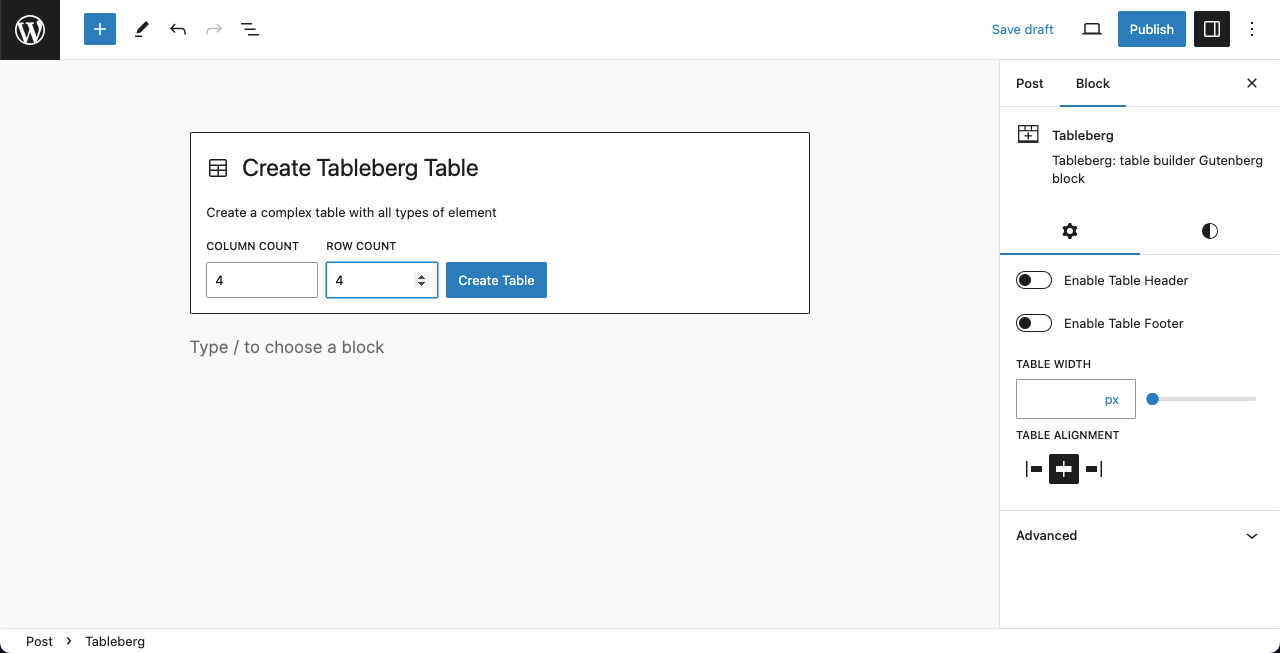
Il layout della tabella è pronto. Ora aggiungeremo il contenuto.

Passo 3: Aggiungere contenuto alla tabella
Il tipo di contenuto da aggiungere alla tabella dipende in gran parte dal tipo di sport. Di solito i contenuti di una tabella del campionato di calcio di serie A sono posizione, logo del club, nome del club, partita giocata, differenza reti, e punti.
# Definire la posizione (Pos)
La squadra con più punti rimane solitamente più in alto nella classifica. Questa sezione si trova nella colonna più a sinistra di una tabella. Si può vedere che abbiamo creato questa colonna nella tabella.

# Aggiungi logo e nomi dei club
Vogliamo riunire il nome del club e il logo sotto lo stesso titolo di colonna. Pertanto, è necessario unire le due celle della colonna successiva. Selezionarle premendo Maiusc + clic destro (Windows) o CMD + clic destro (Mac).
Quindi, selezionare Unire dal Modifica tabella sulla barra degli strumenti. Guardate il video qui sotto. Successivamente, abbiamo allineato il titolo al centro.
Ogni cella è dotata di un blocco Gutenberg. Facendo clic sul blocco Icona (+)è possibile aggiungere altri tipi di contenuto alla tabella. Per i loghi, selezioneremo l'elemento blocco immagine.

Si può notare che abbiamo aggiunto i loghi dei club alla tabella. Non preoccupatevi se le immagini caricate sono di grandi dimensioni. TableBerg consente di personalizzarle trascinandole.

Quindi, aggiungere i nomi dei club rispettivamente accanto alle celle del logo.

# Aggiungi numero di partite giocate, differenza reti e punti
È semplice. Come per la posizione, anche qui è possibile aggiungere il numero di partite giocate, la differenza reti e la quantità di punti di ciascun club, con un testo semplice. Lo si può vedere nell'immagine seguente.

Fase 04: stilizzare il tavolo
Con Tableberg, potete aggiungere vari livelli di stilizzazione e personalizzazione alla vostra tabella. Con la barra degli strumenti di Gutenberg, è possibile personalizzare l'allineamento e audacia del contenuto della tabella.
Si può notare che abbiamo allineato al centro e applicato il grassetto alla maggior parte dei contenuti della tabella.
Successivamente, è possibile modificare l'opzione colore del testo e dello sfondo, tipografia, dimensione dei caratteri, e dimensione del tavolo dalla barra laterale destra. Spero che possiate farli da soli.

Passo 05: modificare la larghezza della tabella e i colori delle righe
Se il contenuto è molto ampio, è possibile aumentare la larghezza della tabella. Selezionare l'intera tabella facendo clic sul pulsante Icona TableBerg sulla barra degli strumenti per tre volte consecutive.
Il Scheda Impostazioni apparirà nella barra laterale destra, dove si troverà la voce Larghezza del tavolo opzione. È possibile aumentare la larghezza della tabella impostando il valore qui.

Venite al Scheda Stili. Subito sotto, sono disponibili le opzioni per modificare il colore di sfondo delle colonne delle righe pari e dispari. Facciamolo da soli.

È quindi possibile creare una classifica in WordPress.
Video tutorial
Nota finale!
Le persone che amano lo sport sono sempre desiderose di conoscere gli aggiornamenti delle loro squadre e dei loro giocatori preferiti. È possibile creare una tabella in WordPress e condividerne i link sui social media, in modo che le persone vengano a esplorare il vostro sito.
Con questo plugin è possibile creare tabelle per i prodotti eCommerce in modo simile. Imparare come creare una tabella di confronto dei prodotti con Tableberg.
