


Non è più un segreto che i contenuti visivi, come le immagini, svolgano un ruolo potente nel trasmettere concetti e narrazioni. I contenuti testuali da soli spesso non riescono a catturare i lettori. Ecco perché incorporare immagini pertinenti nei post e nelle pagine dei blog è diventato obbligatorio.
WordPress consente di aggiungere immagini al proprio sito in numerosi modi. Uno dei modi più efficaci è quello di aggiungere le immagini in colonne e righe. Ciò consente di presentare le immagini in modo organizzato.
In questo post vi mostreremo diversi modi per visualizzare le immagini di WordPress in Colonne e Righe.
- Metodo 1: Utilizzo del blocco colonne (Ideale per il controllo manuale completo e i layout personalizzati)
- Metodo 2: Utilizzo del blocco Galleria (Ideale per griglie di immagini semplici con uno stile minimo)
- Metodo 3: Utilizzo del blocco Galleryberg (Ideale per layout avanzati con lightbox e personalizzazione)
- Metodo 4: Utilizzo del plugin Tableberg (Ideale per griglie di immagini strutturate come prezzi, orari o tabelle di prodotto)
Creare bellissimi tavoli
Con l'editor di blocchi

Metodo 1: Utilizzo del blocco colonne
WordPress dispone di un blocco colonna predefinito. È possibile aggiungere molti altri blocchi al suo interno, compreso il blocco immagine. Ecco la guida.
Passo 01: Aggiungere il blocco colonna di Gutenberg
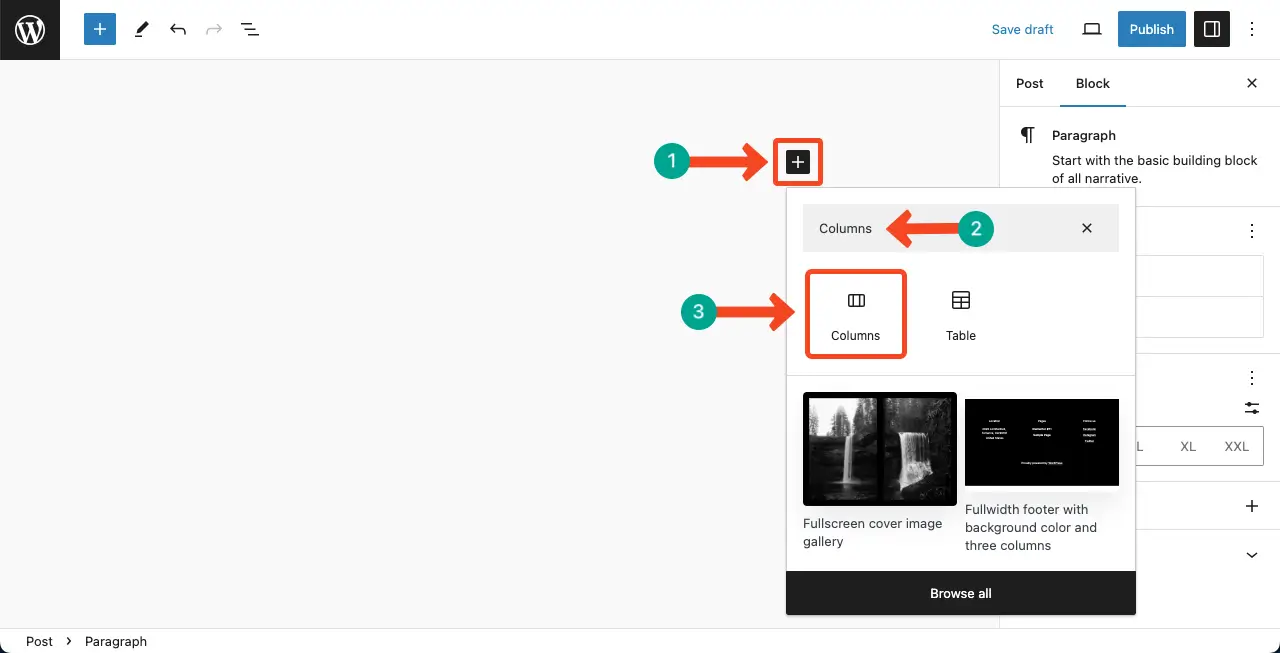
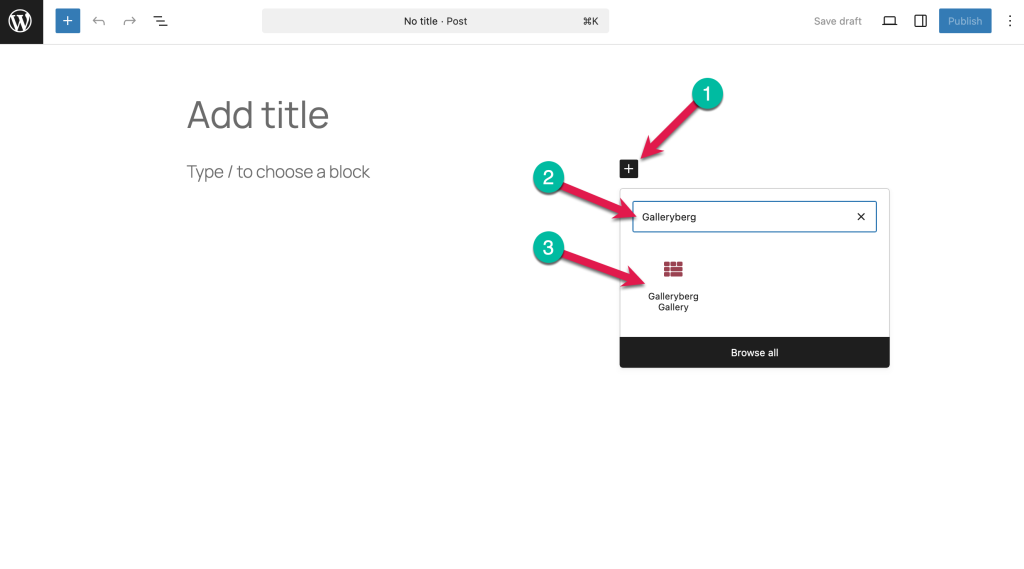
Trova e aggiungere il blocco Colonna facendo clic sull'icona più (+) nell'editor.
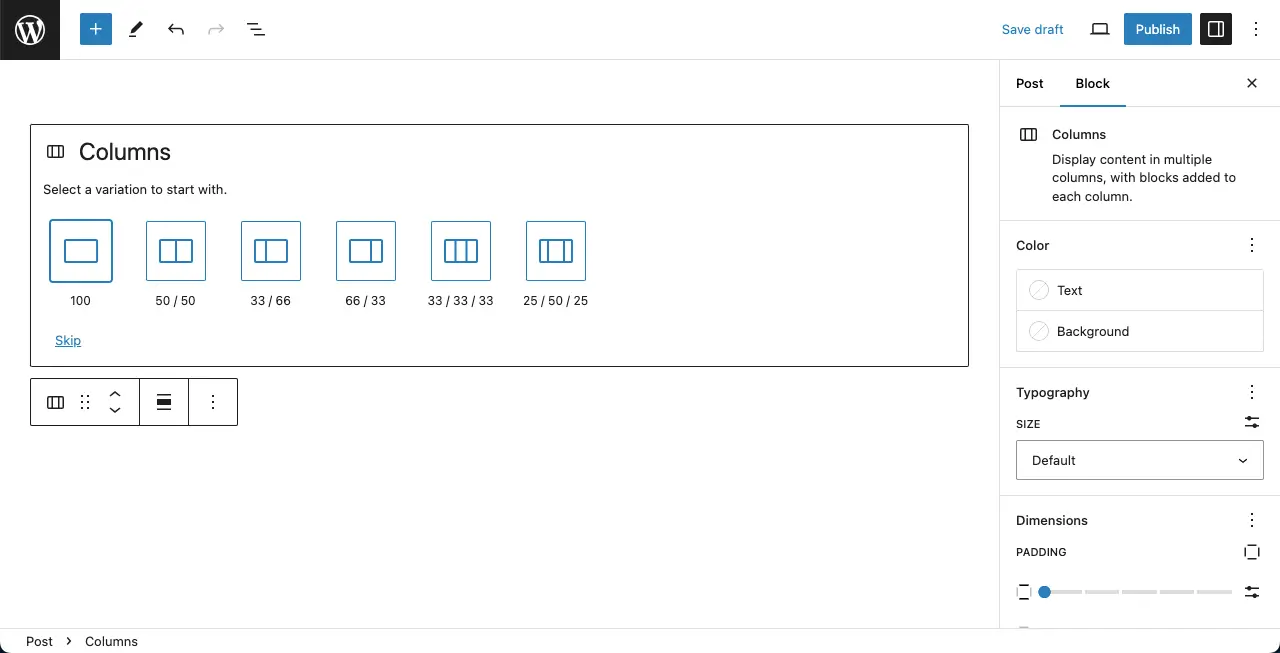
Selezionare il numero di variazioni di colonna che si desidera aggiungere al blocco colonna. Per questa esercitazione, selezioneremo la variante di colonna 50/50.
Passo 02: Aggiungere il blocco immagine al blocco colonna
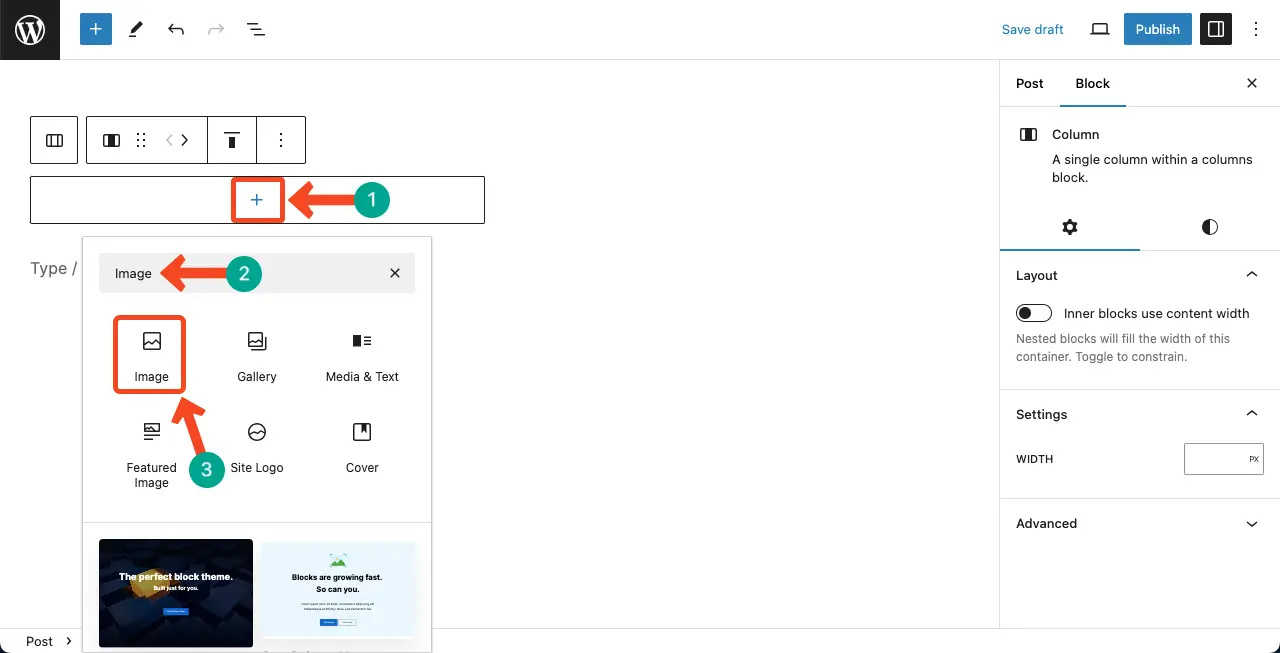
Come abbiamo detto, è possibile inserire altri blocchi Gutenberg all'interno del blocco colonna. Ora, fare clic sull'icona più (+) all'interno della colonna. Trova e aggiungere il blocco immagine ad esso.
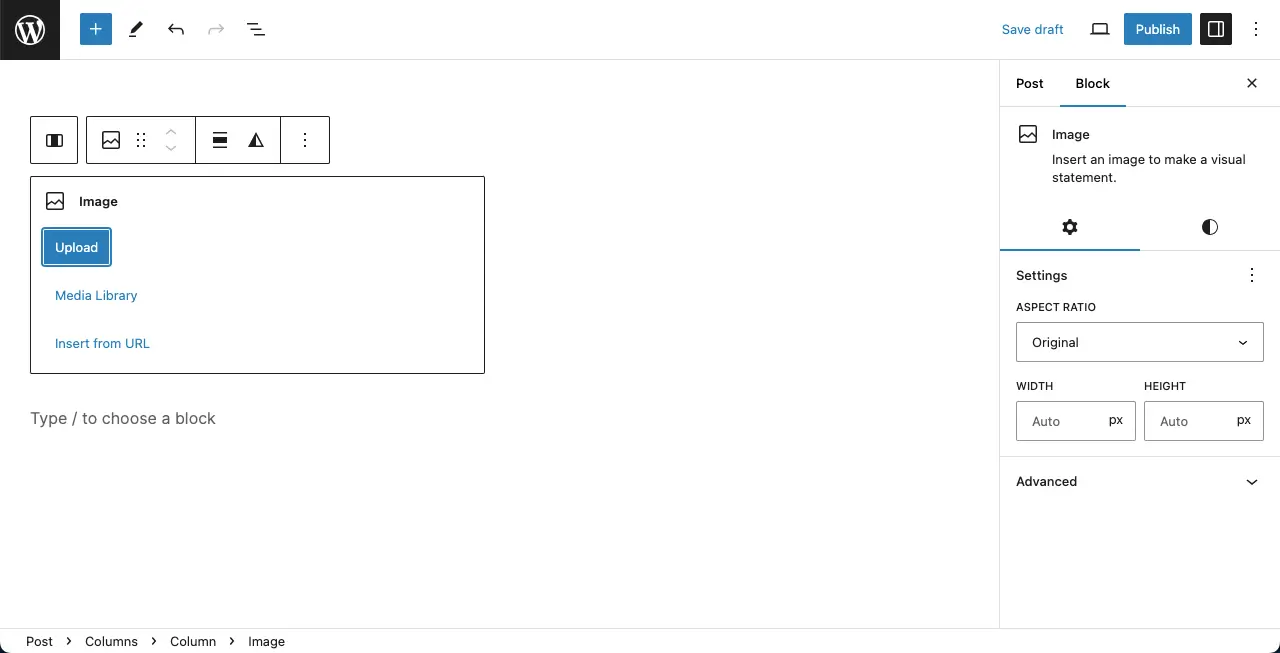
È ora possibile aggiungere immagini dalla Libreria multimediale o dall'unità locale. Fate come volete.
Passo 03: stilizzare il blocco immagine all'interno del blocco colonna
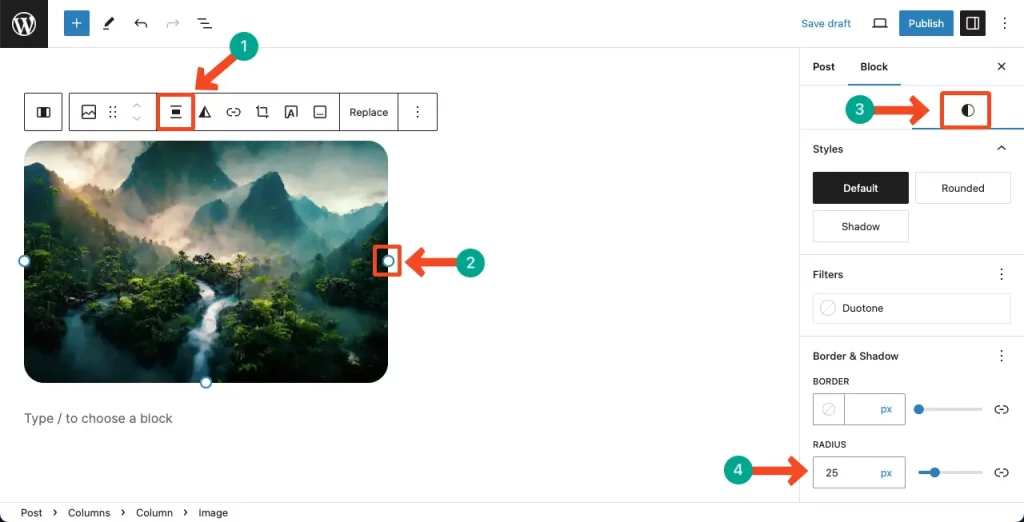
Si può notare che è stata aggiunta un'immagine. È possibile allinearla centralmente utilizzando l'opzione di allineamento sulla barra degli strumenti. Ridimensionare l'immagine utilizzando l'icona del cerchio dei bordi. Infine, è possibile stilizzarla ulteriormente utilizzando le opzioni della scheda Stile.
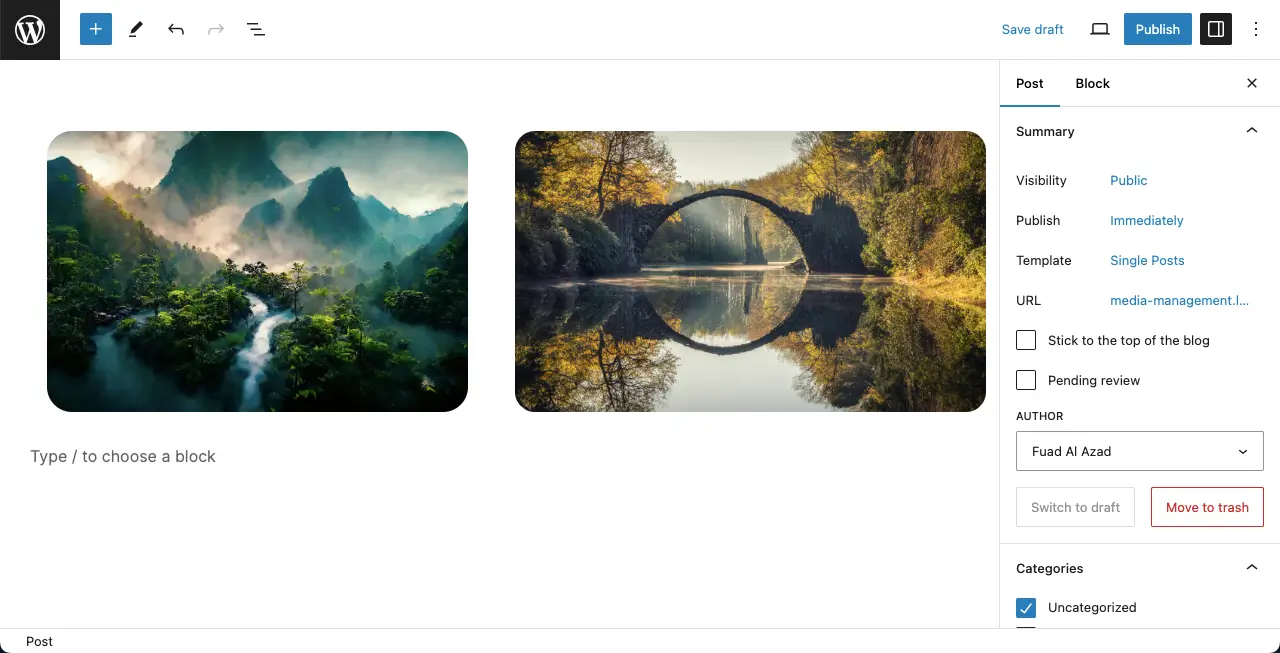
Allo stesso modo, aggiungere un'immagine anche all'altra colonna.
Metodo 2: Utilizzo del blocco Galleria
WordPress dispone di un blocco Galleria predefinito con il quale è possibile aggiungere più immagini con lo stesso layout di blocco.
Passo 01: Aggiungere il blocco Galleria
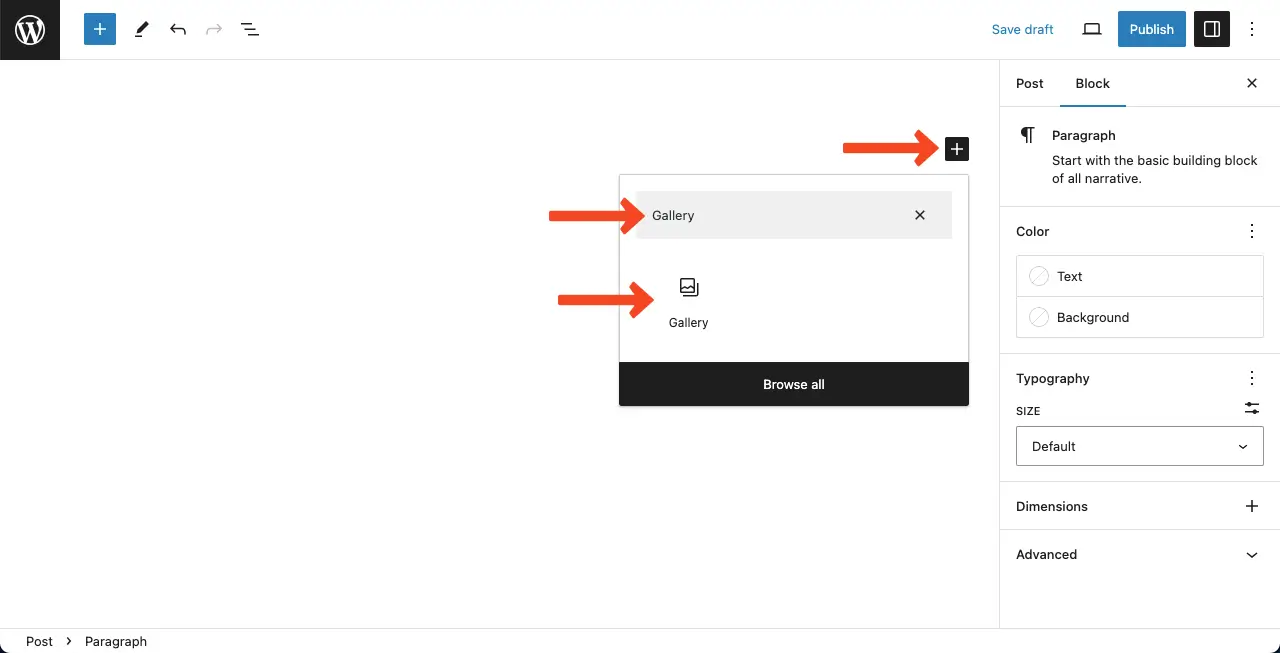
Come il metodo precedente, trovare e aggiungere il blocco Galleria all'editor.
Sarà possibile caricare le immagini dal proprio computer. unità locale o il Biblioteca multimediale. In questa esercitazione, caricheremo le immagini dalla Libreria multimediale.
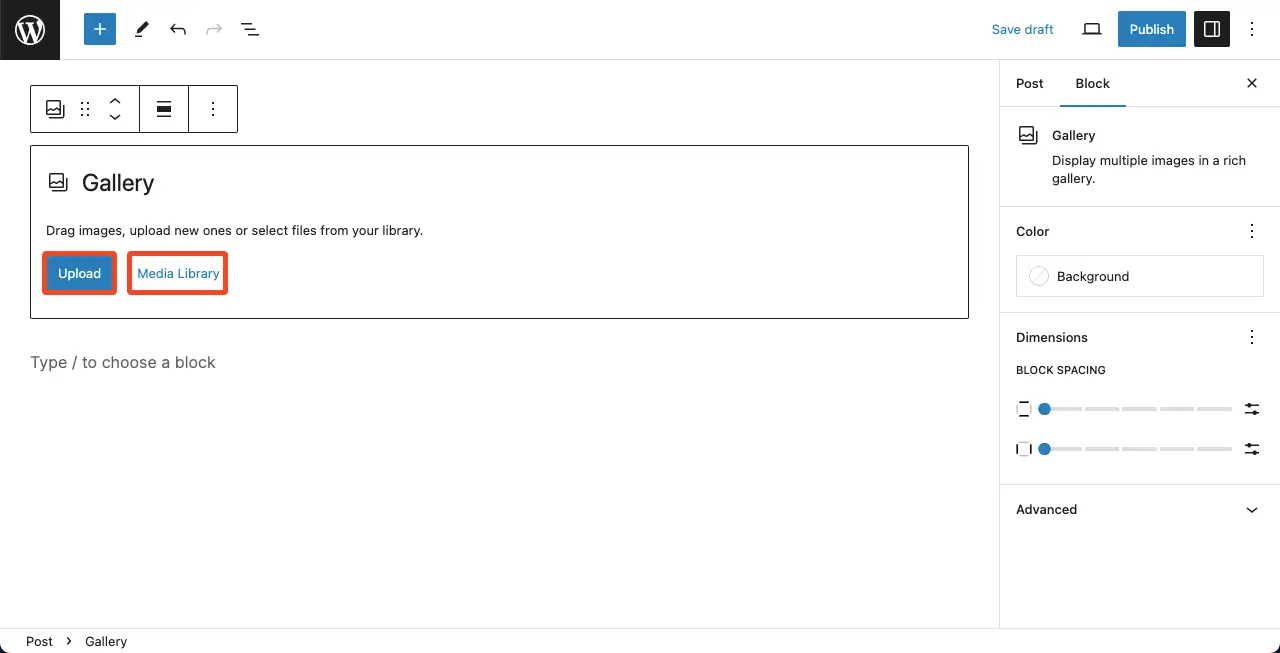
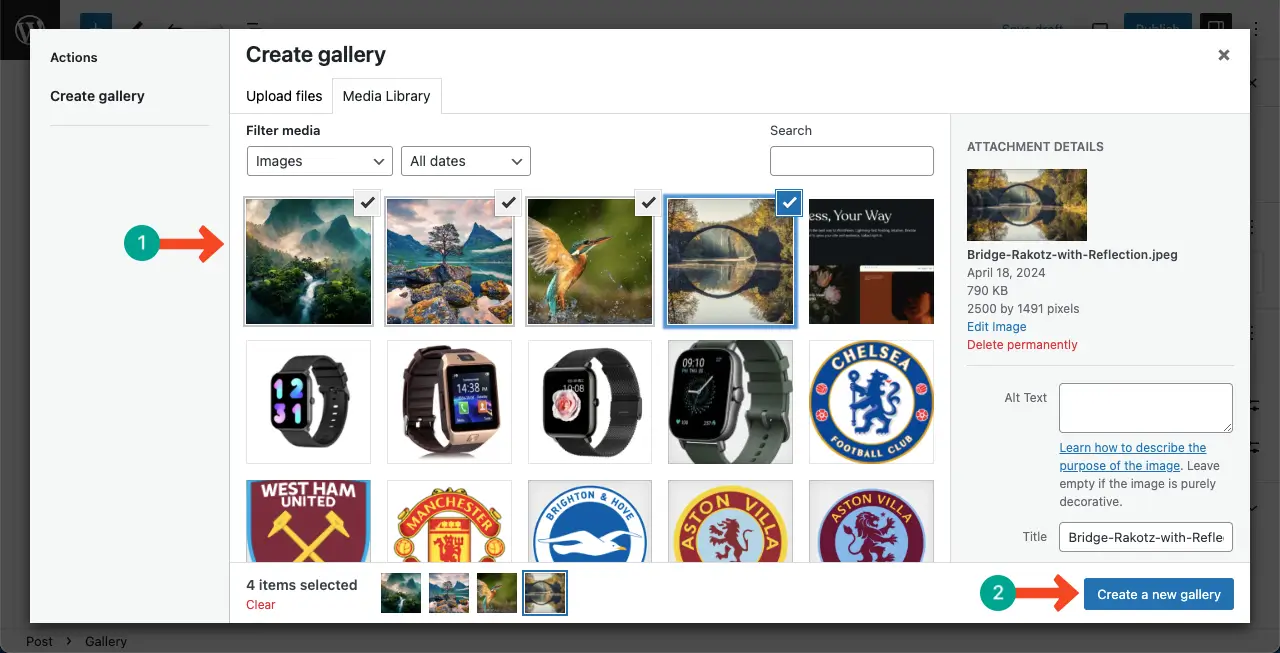
Passo 02: Selezionare e caricare le immagini
Selezionare le immagini che si desidera caricare nel blocco Galleria. È possibile selezionare tutte le immagini desiderate. Una volta fatto, fare clic sul pulsante Crea una nuova galleria.
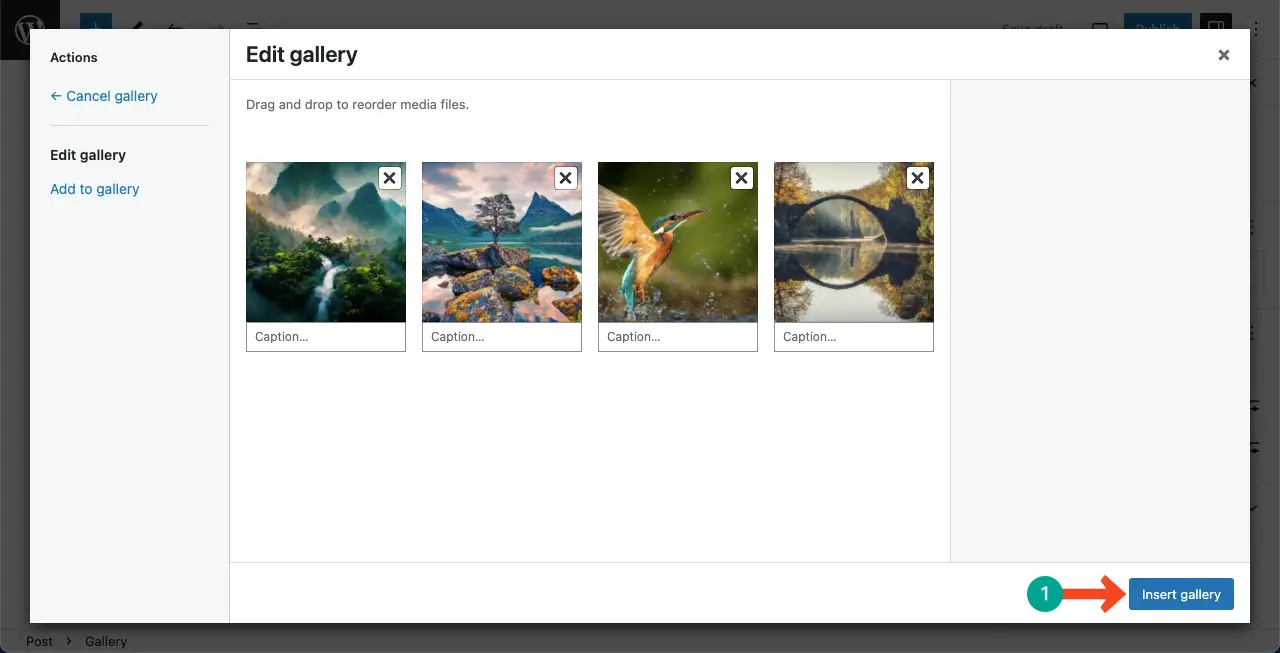
Se si desidera, è possibile aggiungere didascalie per ogni immagine. Non c'è problema se non aggiungete nulla. Premete il tasto Pulsante Inserisci galleria alla fine.
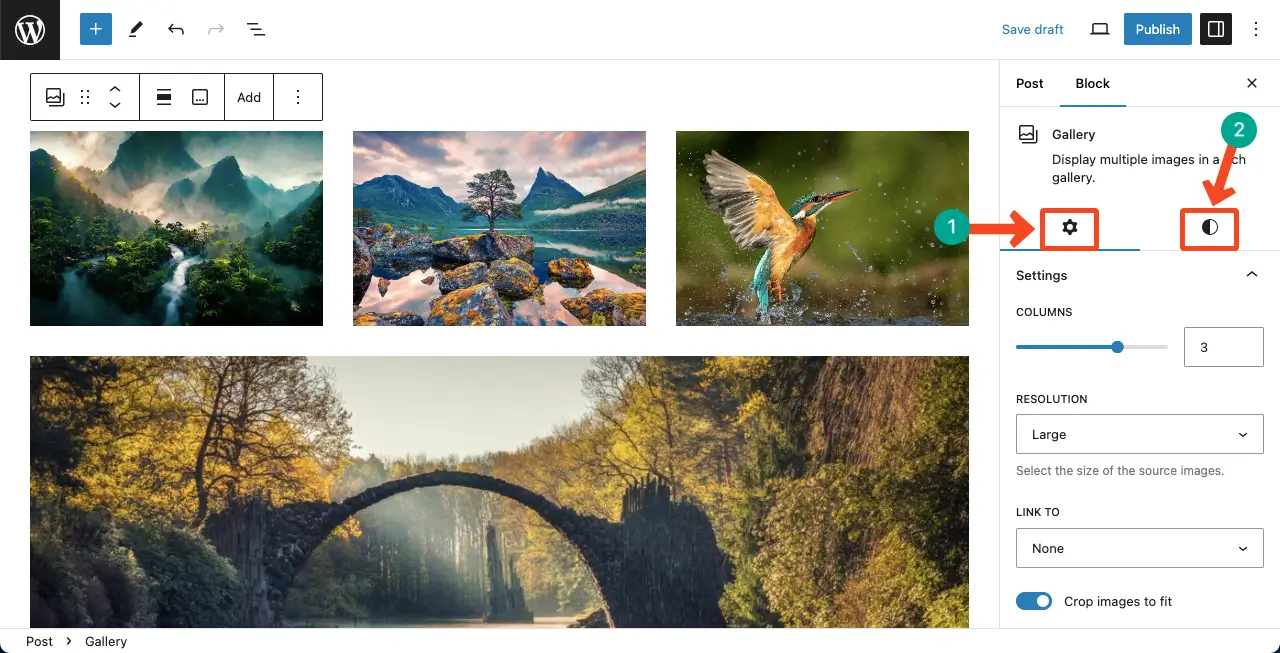
Si può notare che le immagini sono state aggiunte alla galleria. Successivamente, è possibile personalizzare il blocco Immagine utilizzando le opzioni della cartella Impostazioni e Scheda Stili nella barra laterale destra.
Si spera che possiate farlo da soli, quindi non entro nei dettagli.
Metodo 3: Utilizzo del plugin Galleryberg
Se si cerca un modo più flessibile e visivamente curato per visualizzare le immagini in colonne o righe, l'opzione Galleria è una scelta fantastica. Si tratta di un plugin per blocchi di gallerie nativo di Gutenberg che vi offre molteplici opzioni di layout - tra cui Tiles, Masonry, Justified e Square, tutti con funzionalità integrate. lightbox supporto.
Passo 1: installare il plugin Galleryberg
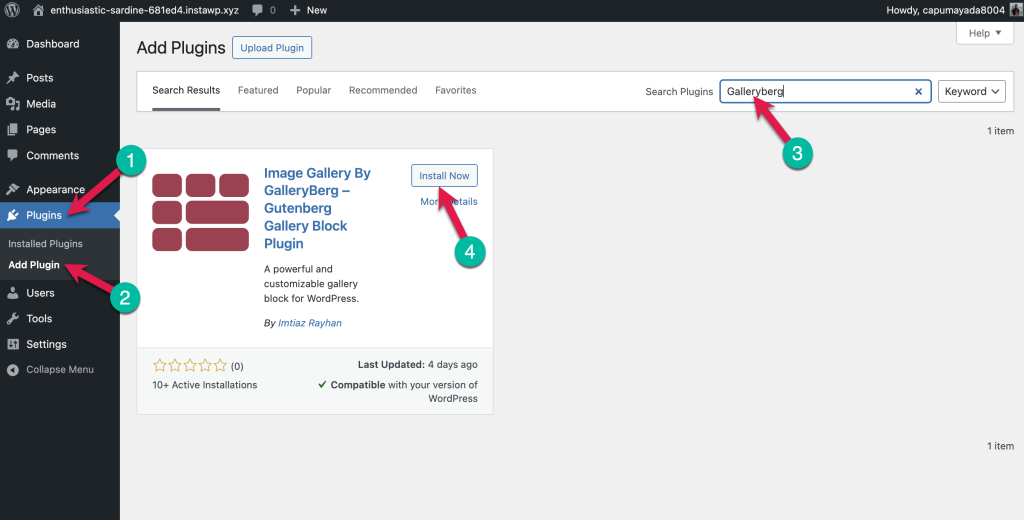
Accedere alla dashboard di WordPress e navigare in Plugin > Aggiungi nuovo. Quindi cercare "Galleryberg" e installare e attivare il plugin.
Passo 2: Aggiungere il blocco Galleryberg
Aprire la pagina o il post in cui si desidera visualizzare le immagini. Quindi fare clic sul pulsante + e cercare la voce "Galleria". Aggiungerlo alla pagina.