


フィーチャーボックスは、特定のコンテンツや製品、サービスに注目させるためにウェブページ上にデザインされた領域です。フィーチャーボックスは、画像、アイコン、簡潔なテキスト、ボタンなどの要素でデザインされます。
Tablebergは多目的テーブルビルダープラグインです。フィーチャーボックスの素晴らしいレイアウトを作成するのに役立ちます。このチュートリアル記事では、このプラグインを使ってWordPressにフィーチャーボックスを追加する方法を簡単に紹介します。
下のバナーのボタンをクリックしてプラグインを入手してください。
美しいテーブルを作る
ブロックエディター付き

プラグインをサイトにインストールしたら、以下のチュートリアルに従ってください。
ステップ01: エディターにTablebergブロックを追加する
を追加する。 テーブルバーグ・ブロック to the editor.
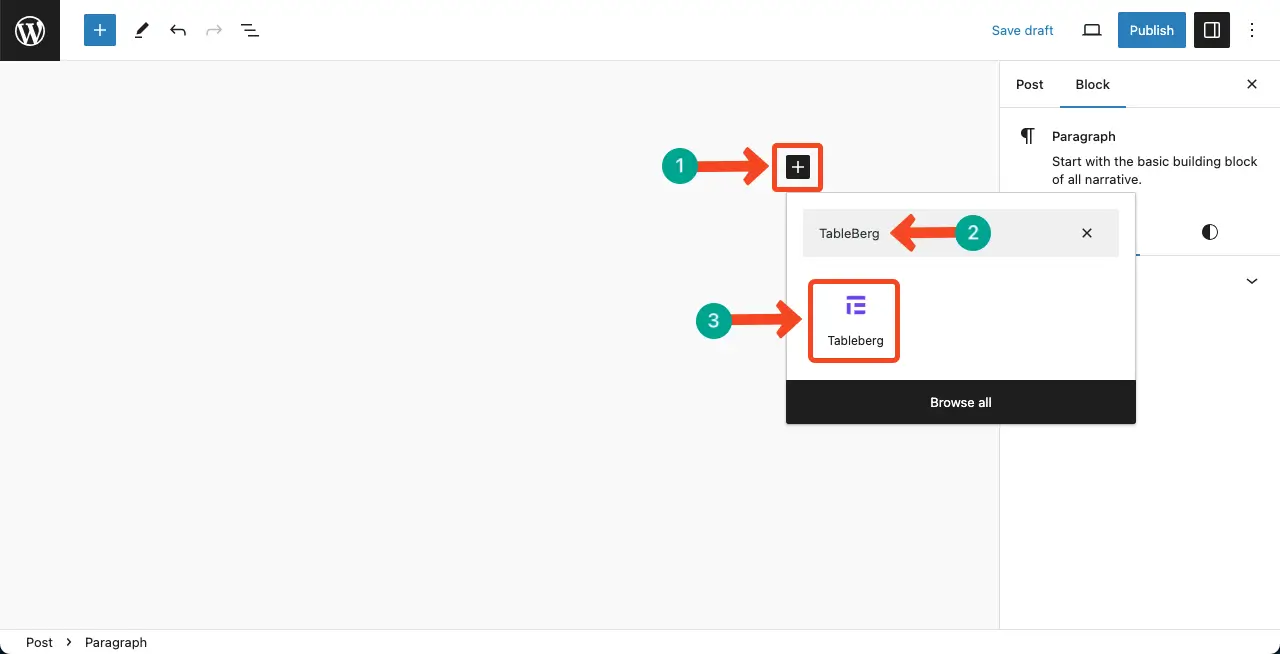
作成したいフィーチャーボックスの数に応じて、ウェブサイトの行と列の数を定義します。
3つのフィーチャー・ボックスを作成するので、列と行の数を2*2に選択した。
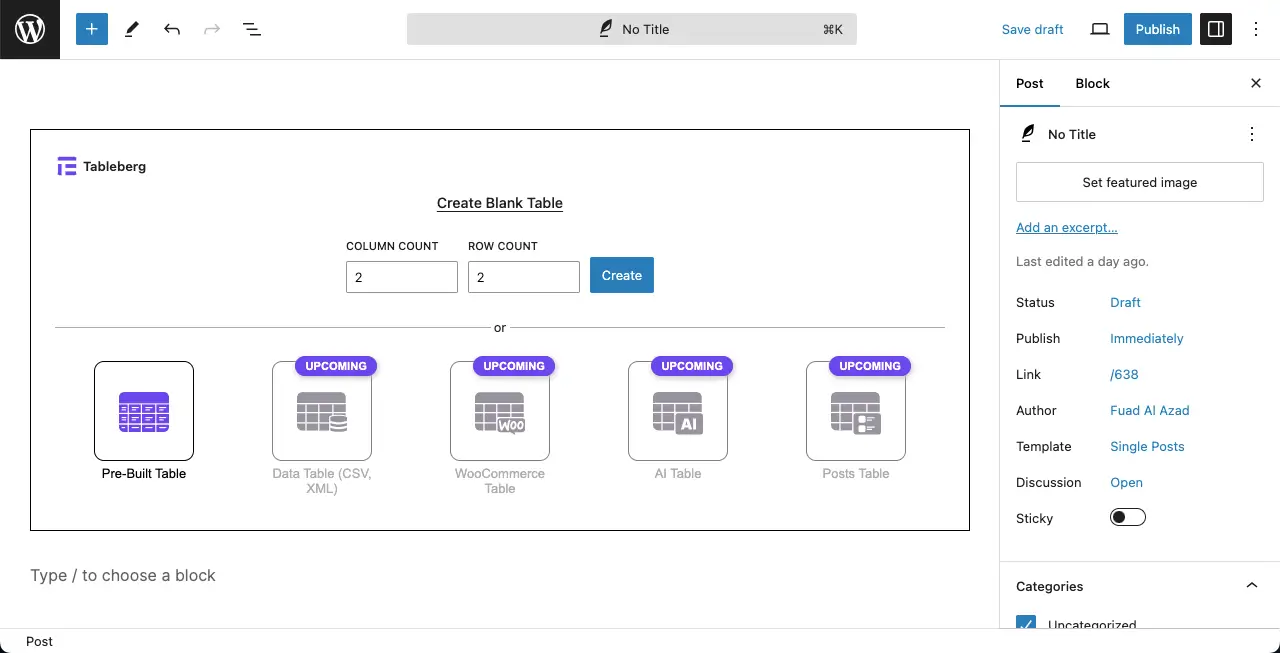
定義された行数と列数が追加されました。

ステップ 02: ボックスに商品画像を追加する
フィーチャーボックスは、それぞれの製品の画像がなければ意味がありません。を追加してください。 イメージブロック を適当なセルに移す。

適当なセルに画像を追加する。丸いアイコンをドラッグすることで、画像のサイズを変更できます。

ステップ03:星評価を追加する
星の評価は、商品の品質や人気を直感的に表現する方法です。また、顧客エンゲージメントにも役立ちます。そこで Star Rating block をテーブルに置く。

の下から 設定タブ 右サイドバーで、スター評価ブロックの値を設定します。必要に応じてブロックのサイズを変更することもできます。

ステップ04:CTAボタンを追加する
CTAボタンを使えば、ユーザーの購買意欲や商品ページへの訪問意欲を高めることができます。そこで ボタンブロック の下にある。

に行く。 スタイルタブボタンブロックを選択したままにする。
ここから、ボタンを変更することができます テキストの色、背景色、サイズ、パディング、 アンd 半径は必要に応じて。

ステップ05:機能リストと説明を追加する
機能リストと説明を追加するにはスペースが必要なので、2つのセルを統合したほうがよいでしょう。 セルを選択する でカーソルを合わせる。 シフトキーを押しながら.
テーブルの編集をクリックする ツールバーのを押す。 Merge option on the list.

を追加する。 段落ブロック フィーチャー・ボックスにテキストを書き込む。

製品の特徴をリストで表示する方がよい。そこで Styled List block.

下の画像のように製品の特徴をリストアップできるといいですね。あなたは リストのアイコンを変更し、サイズを大きくする、 そして 色を変更する.

最後に、機能リストの下にある段落ブロックを使用して、製品の簡単な説明を追加します。