


段落ブロックは、ブロックエディタ内でテキストの種類を記述するために使用されます。ブログ記事、ランディングページ、またはaboutセクションを追加したい場合、段落ブロックは、何の苦労もなくテキストを追加し、フォーマットするのに役立ちます。
段落ブロックをよく理解すれば、ワークフローとコンテンツの読みやすさを大幅に改善できる。
このチュートリアルでは、「WordPressで段落ブロックを使う方法」をいくつかのステップで説明します。ぜひ参考にしてください。
その前に、段落ブロックとは何かを学んでおこう。
パラグラフ・ブロックとは?
段落ブロックは、テキストの段落を作成し、書式を設定するために設計されたWordPressブロックエディタのコア要素です。
Enter」を押すたびに、新しい段落ブロックが自動的に作成され、シームレスなテキスト構成が可能になります。
テキストのスタイリング、アライメントの調整、リンクの追加などのカスタマイズ・オプションが用意されており、あらゆるコンテンツに対応する汎用性の高いツールとなっている。
美しいテーブルを作る
ブロックエディター付き

WordPressの段落ブロックの使い方
段落ブロックの使い方は、WordPressのコアブロックの中で最もシンプルです。本日のチュートリアルでは、サードパーティのブロックプラグインは使用せず、コアの 段落ブロック.
ステップ1:段落ブロックの追加
投稿やページを開くたびに、テキストコンテンツを追加するために段落ブロックを検索して追加する必要はありません。すでにエディターに入っているので、あとは書き始めるだけです。
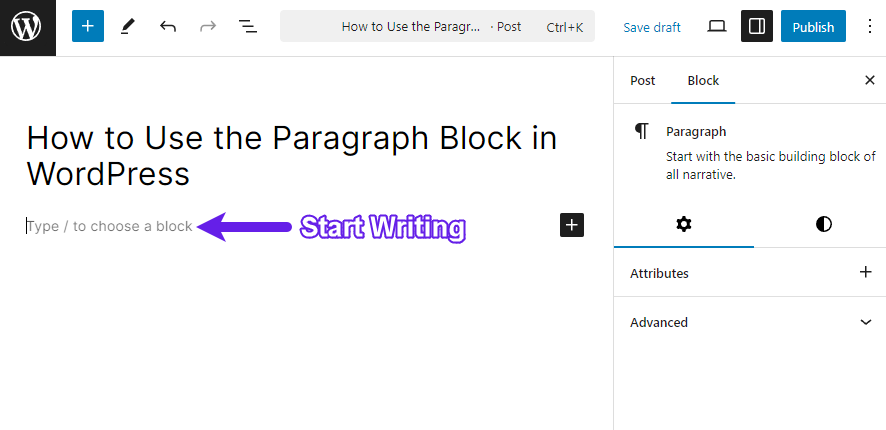
を押すたびに Enter button をキーボードで入力すると、即座にエディターに自動的に挿入される。
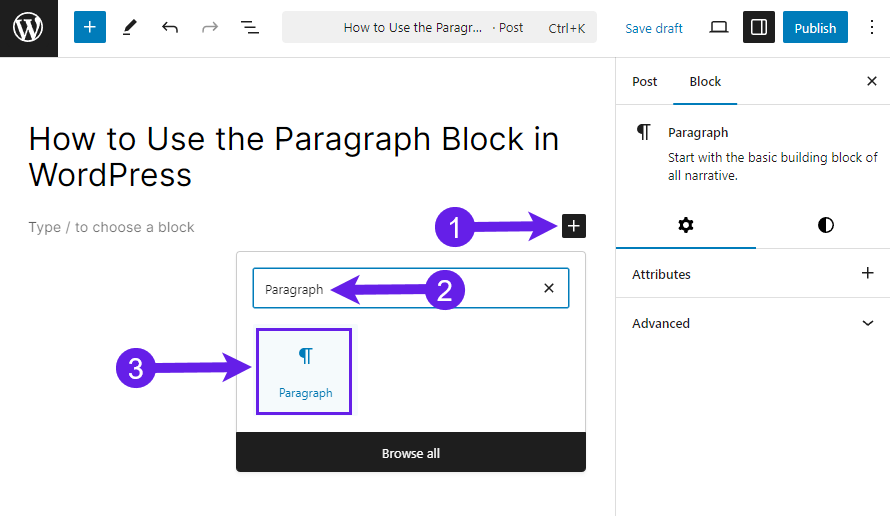
しかし、手動で行うこともできる。をクリックする。 (ブロックを追加) (1) をクリックして新しいブロックを追加してください。検索 "パラグラフ” (2) それを選択する (3).
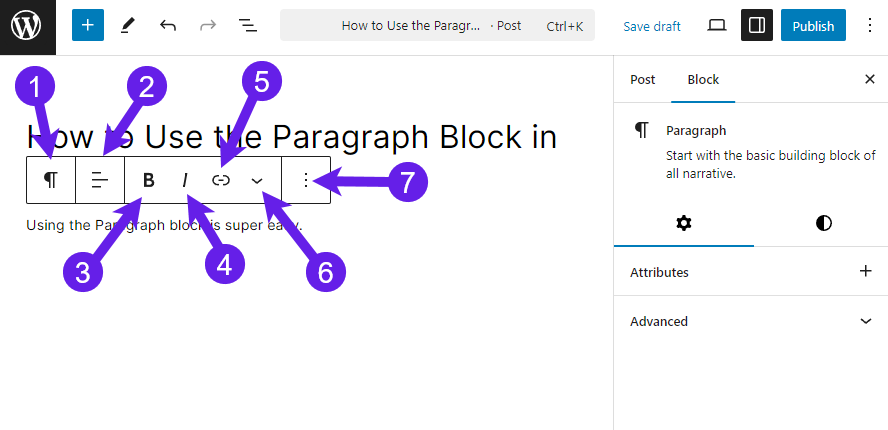
段落ブロックのツールバーオプションには以下のオプションがあります。
-
変身する: ブロックを改造しよう
-
アライメント・テキスト テキストの配置を左、中央、右に設定してみよう。
-
ボールドだ: 選択したテキスト部分を太字にしてみましょう。
-
イタリック体: 選択したテキスト部分をイタリック体にしてみましょう。
-
リンク テキストにリンクを設定しましょう。
-
もっと: 追加テキストオプション付き。
-
オプション ブロックエディターの追加オプション。
ステップ2:段落ブロックのカスタマイズ
段落ブロックをカスタマイズするには、エディタの段落を選択します。 その後、エディタの右側にカスタマイズするためのオプションが表示されます。
段落のテキストや背景に色を加えたり、タイポグラフィを修正したり、寸法を調整したりすることができます。
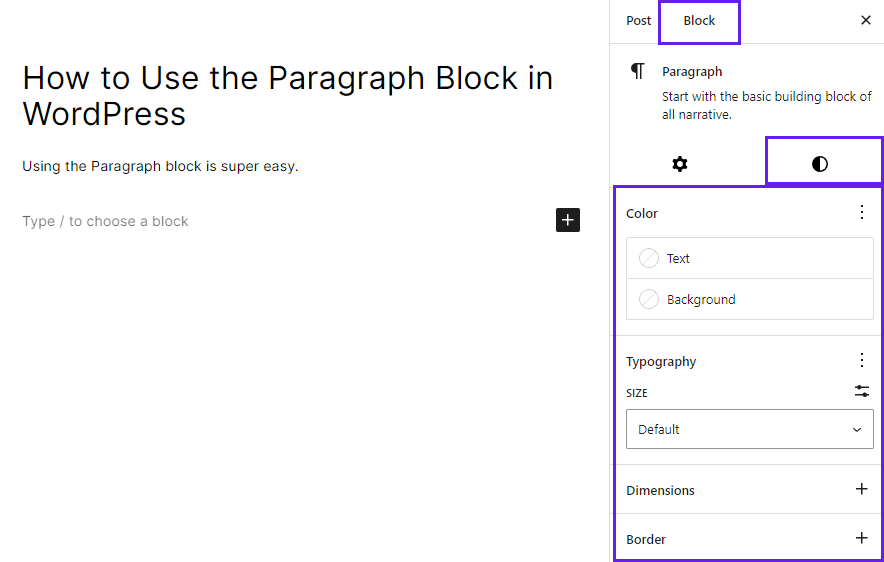
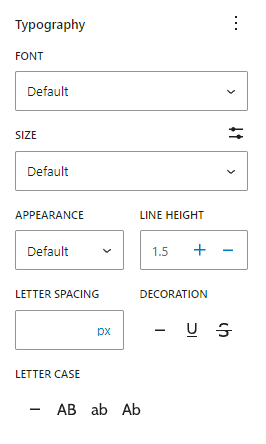
組版オプションには、フォント、フォントサイズ、体裁、行の高さ、文字間隔、装飾、大文字小文字が含まれます。
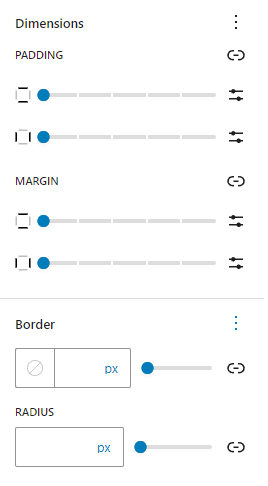
寸法オプションでは、テキストブロックのパディングとマージンを調整できます。境界線オプションでは、テキストブロックに境界線と境界線の半径を追加できます。
以下は、いくつかのカスタマイズ・オプションを変更して作ったã