


ブログのウェブサイトを運営し、定期的にブログを公開していれば、記事のリストはどんどん増えていく。しかし、手作業でリンクを張らずに、読者がそれらの古い記事を見つけられるようにするにはどうすればいいでしょうか?そこで、WordPressのアーカイブブロックがとても役に立ちます。
について アーカイブアーカイブブロックは、過去の投稿を日付(月と年)ごとに一覧表示し、ナビゲーションや閲覧を簡単にするWordPressのコアブロックです。今日は、WordPressのアーカイブブロックの使い方と、ブロックの概要について説明します。
美しいテーブルを作る
ブロックエディター付き

WordPressでアーカイブブロックを使うには?
アーカイブブロックはGutenbergブロックエディタ用のWordPressコアブロックなので、サードパーティ製のプラグインをインストールする必要はありません。
ブロックを挿入したい投稿またはページに移動し、以下の手順に従ってください。
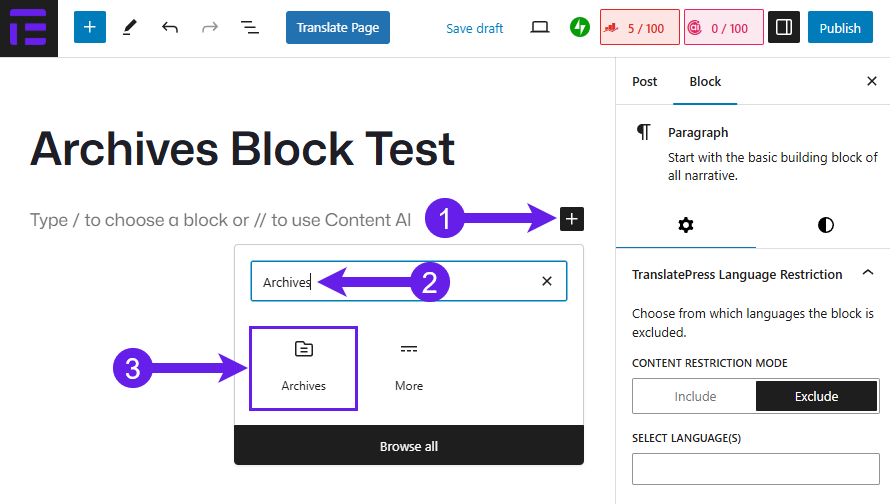
アーカイブ・ブロックの挿入
を打つ。+「アイコン (アイコン追加) (1)タイプ "アーカイブス「検索ボックス内の (2)をクリックし、アーカイブ・ブロックをクリックする。 (3).
ブロック設定
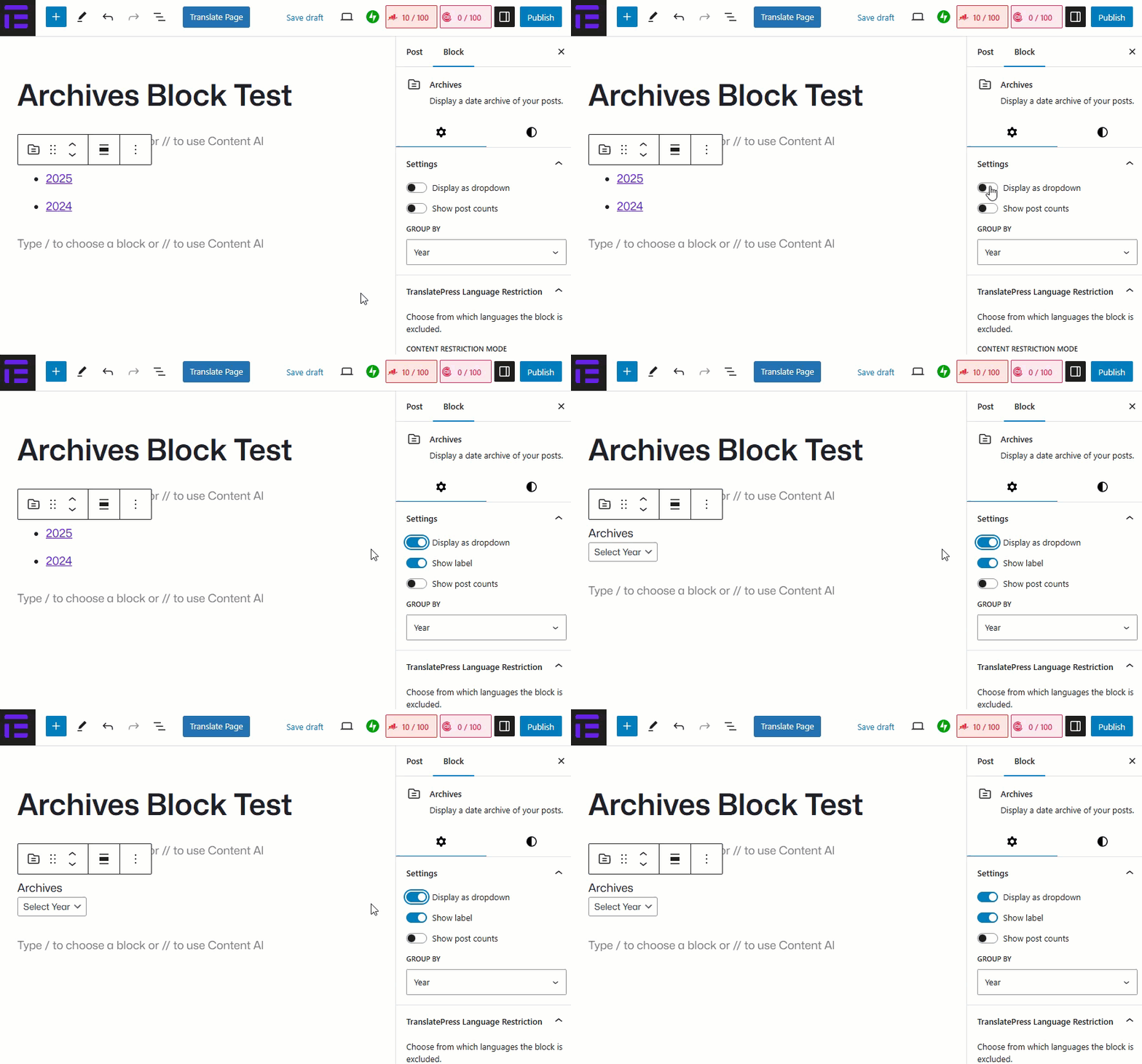
ブロックをタップすると、エディターに表示されます。その後、エディターの右側からアーカイブ・ブロックのオプションをカスタマイズできます。
"ドロップダウンとして表示 "オプションを有効にするだけで、ドロップダウンメニューのように見せることができます。
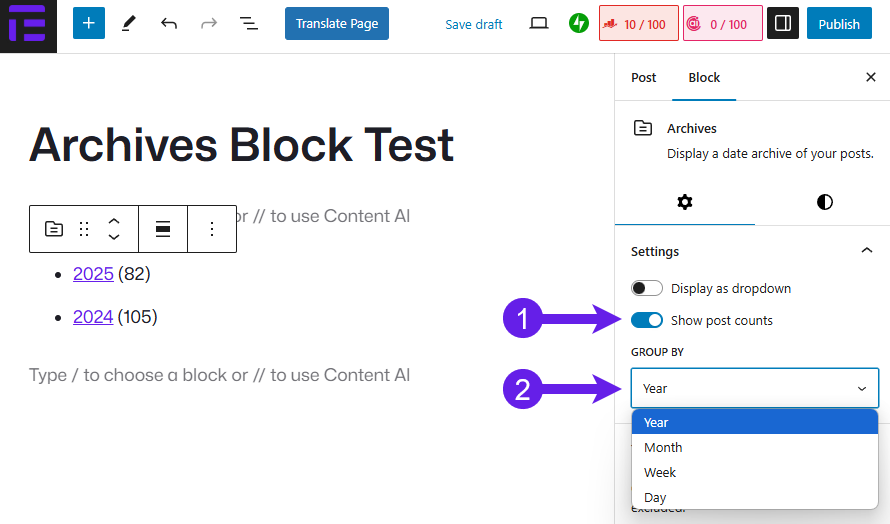
投稿数を表示する」オプションを有効にすることもできます。 (1) で投稿数を表示できます。このブロックでは、年、月、週、日に基づいて投稿を表示することができます。 (2)
ブロックスタイル
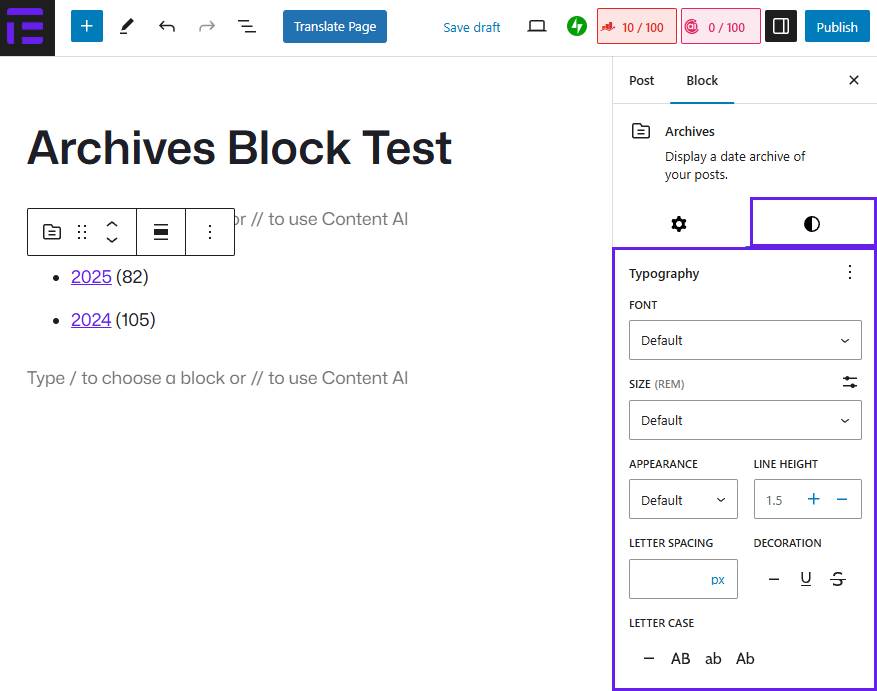
ブロックスタイルタブでは、ブロックのタイポグラフィと寸法をカスタマイズすることができます。
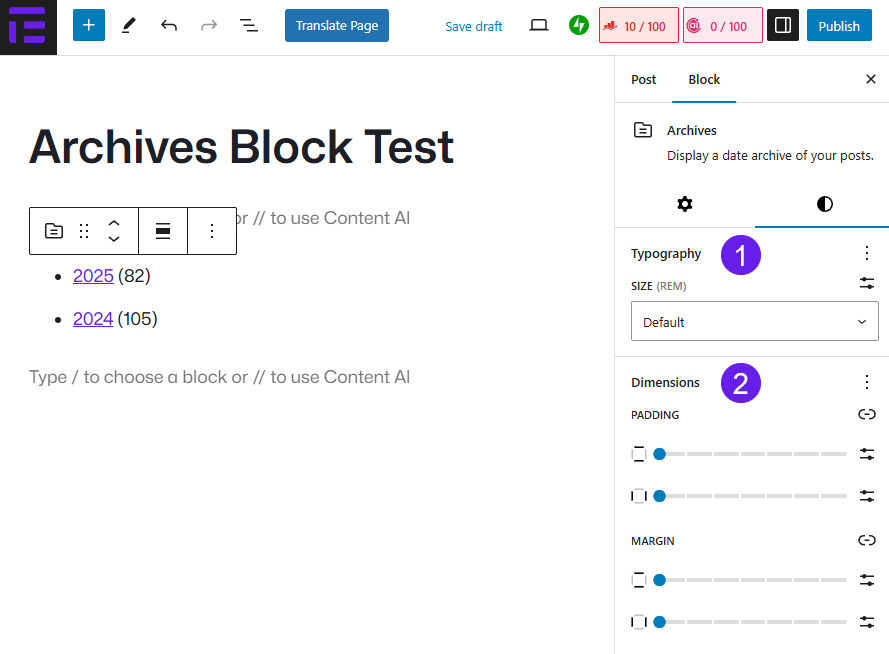
タイポグラフィ (1)フォントファミリ、フォントサイズ、フォントの外観、行の高さ、文字の間隔、装飾、および文字の大文字と小文字を調整することができます。
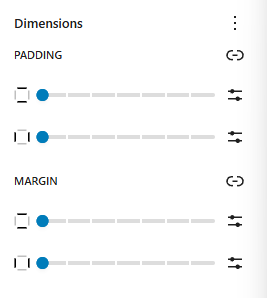
寸法 (2)ブロックのマージンとパディングを調整することができます。
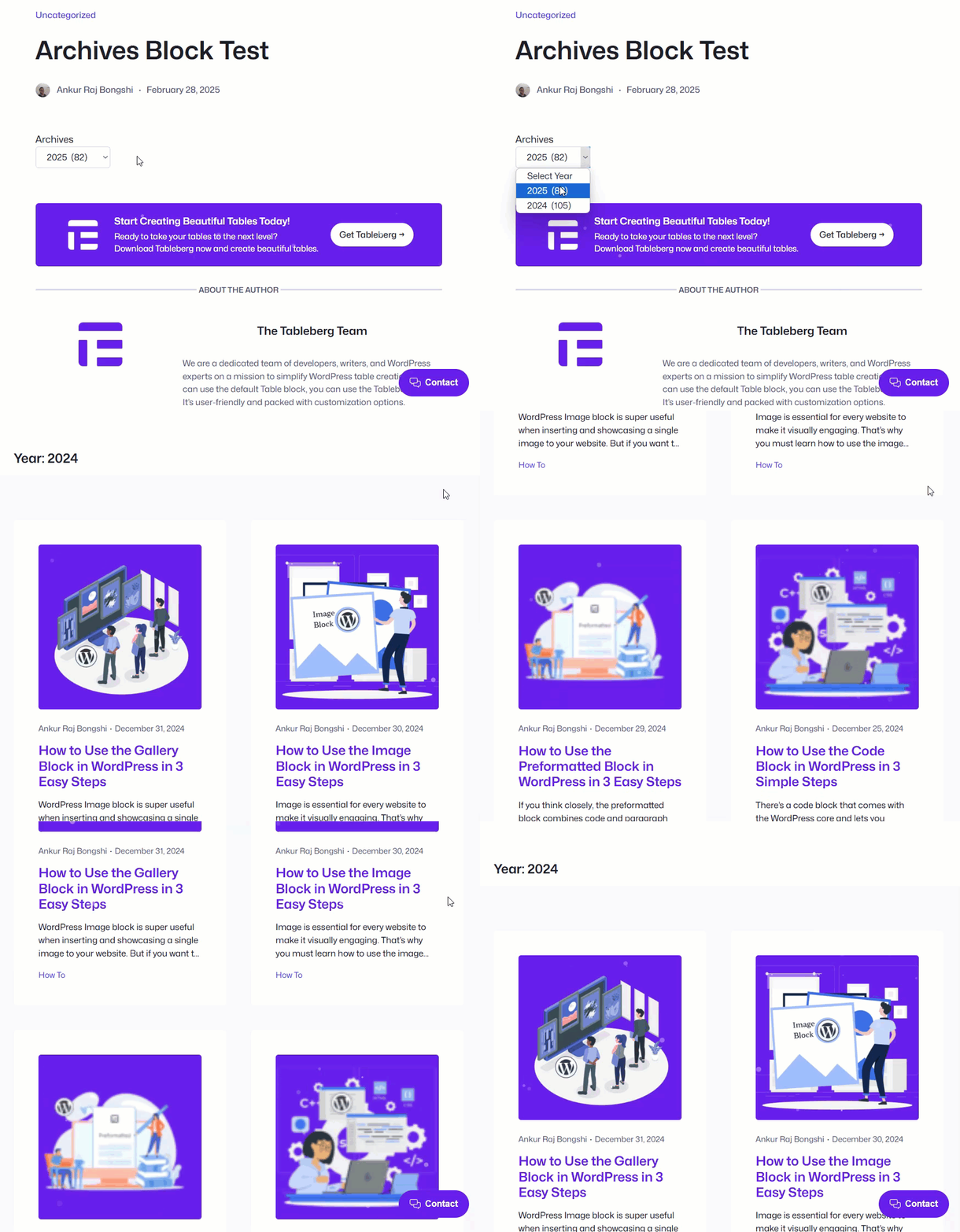
カスタマイズ後のブロックはこんな感じ。
アーカイブズ・ブロックの概要
アーカイブス・ブロックとは?
WordPressのアーカイブブロックは、WordPress Gutenbergブロックエディタ用に設計されたコアコンテンツブロックです。これは、投稿を日付、週、月、年ごとに自動的に一覧表示する組み込み機能です。
ブロックの主な特徴は?
アーカイブブロックはシンプルですが、投稿アーカイブの表示方法をカスタマイズできる便利な機能がいくつかあります。