


強力な新機能のご案内です Tableberg 0.6.6 Pro – ザ AI Table!
この機能を使用すると、AIの助けを借りて、完全に構造化され、プロフェッショナルな外観のテーブルを生成できます。手動で行、列、コンテンツを追加する代わりに、AIに任せることで、数秒で作業を完了できます。.
仕組み
AI Table機能の使い方はシンプルで直感的です。AIを活用した最初の表を作成する方法は以下の通りです:
AI設定を構成する
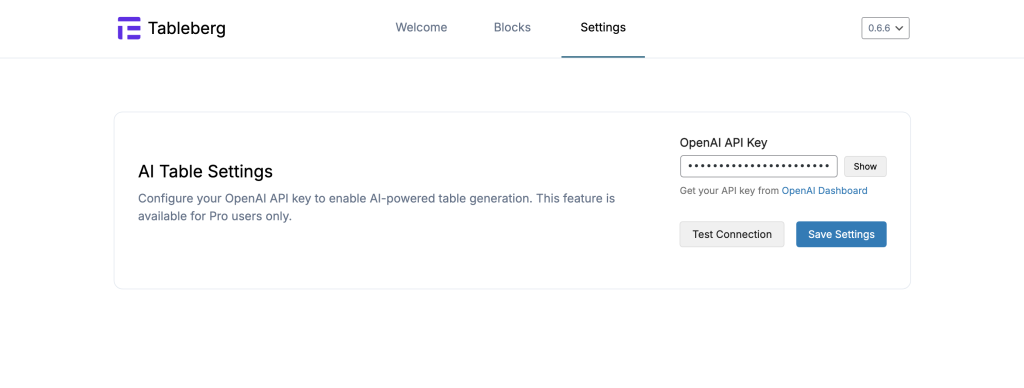
~へ行く Tableberg → 設定 → AI Table 設定 そして、あなたの OpenAI APIキー. 接続が完了すると、AI Tableの作成オプションが利用可能になります。. (プロユーザー限定)
2. AI Table を選択する
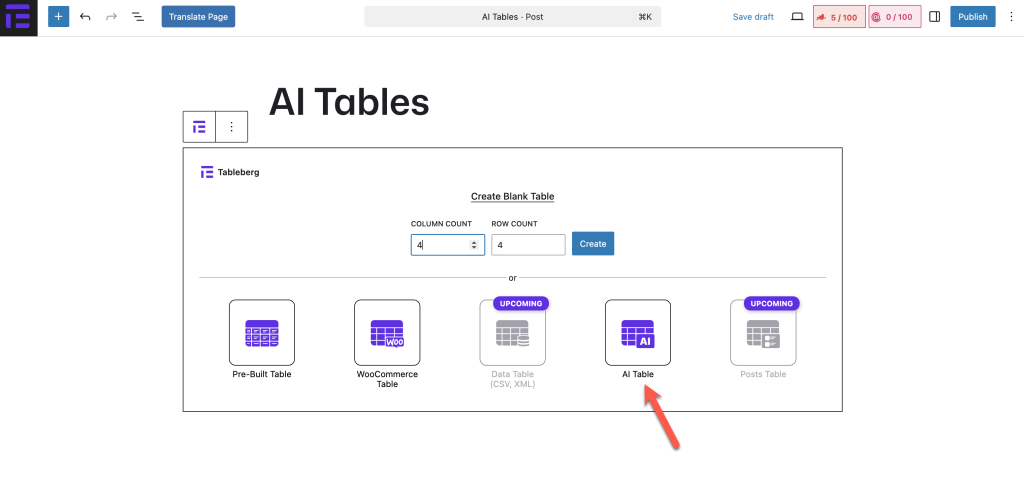
新しいテーブルを挿入するとき、次のような機能が表示されます。 AI Table プリビルドとWooCommerceのテーブルと並んでオプションがあります。開始するにはそれをクリックしてください。.
3. 作成方法を選択する
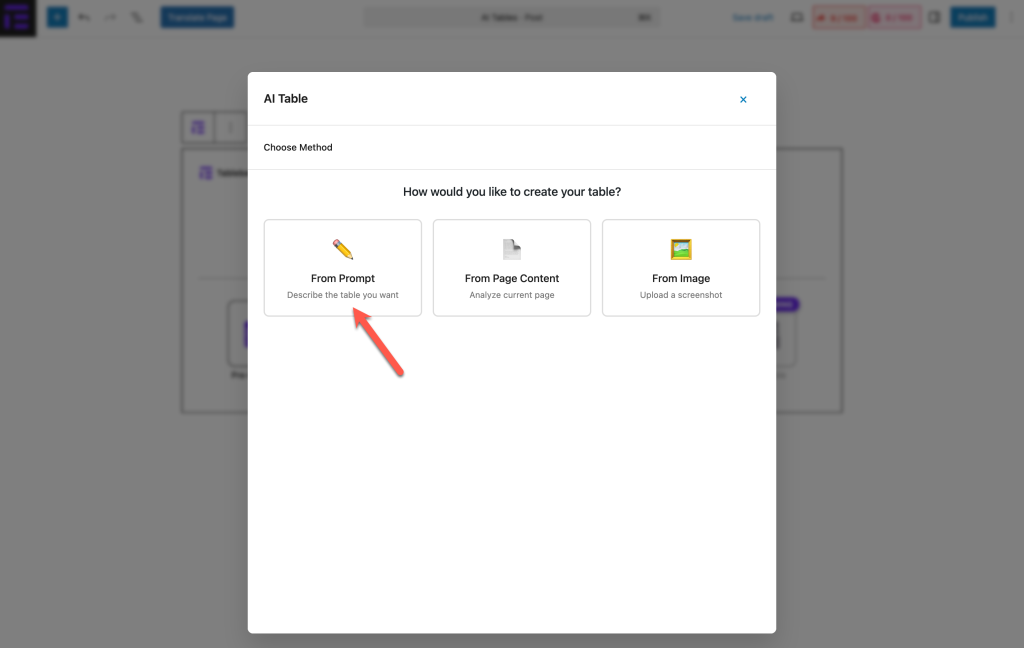
テーブルを作成するスマートな方法は3つあります。
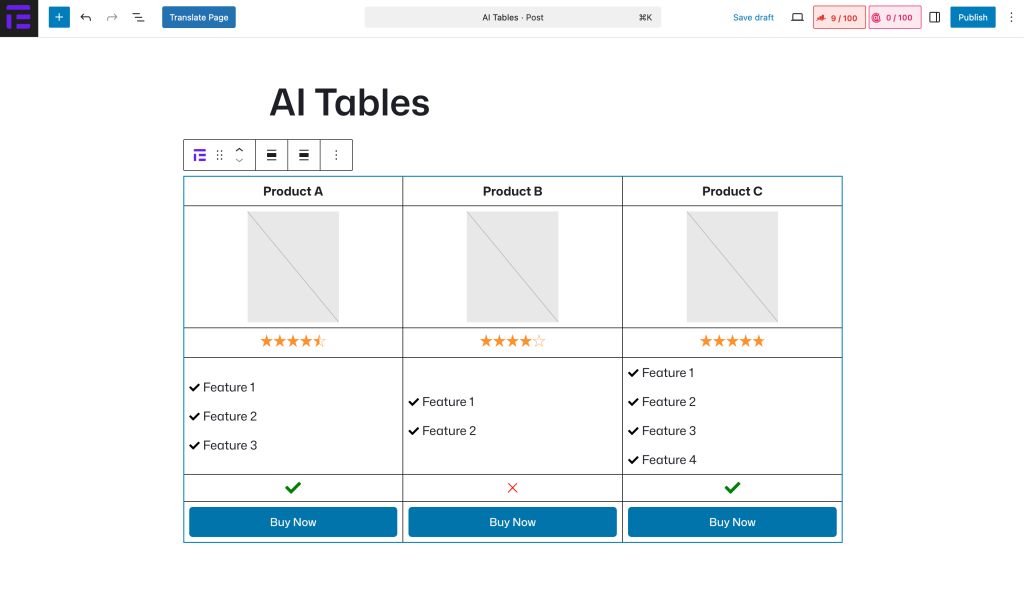
- プロンプトから ✍️ – 必要な表を説明してください。(例: 「評価、特徴、購入ボタン付きの3製品比較表」)
- ページコンテンツより 📄 – AIが現在のページ/投稿コンテンツを分析し、そこからきれいな表を抽出します。長いブログ記事を素早く参照できる比較表に変換するのに最適です。.
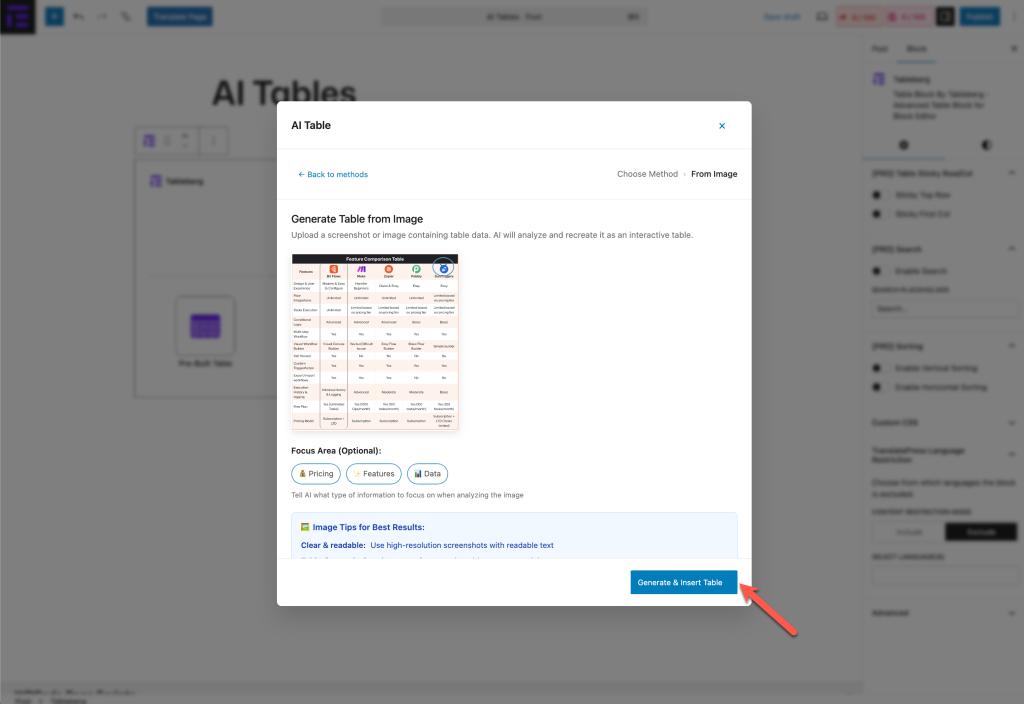
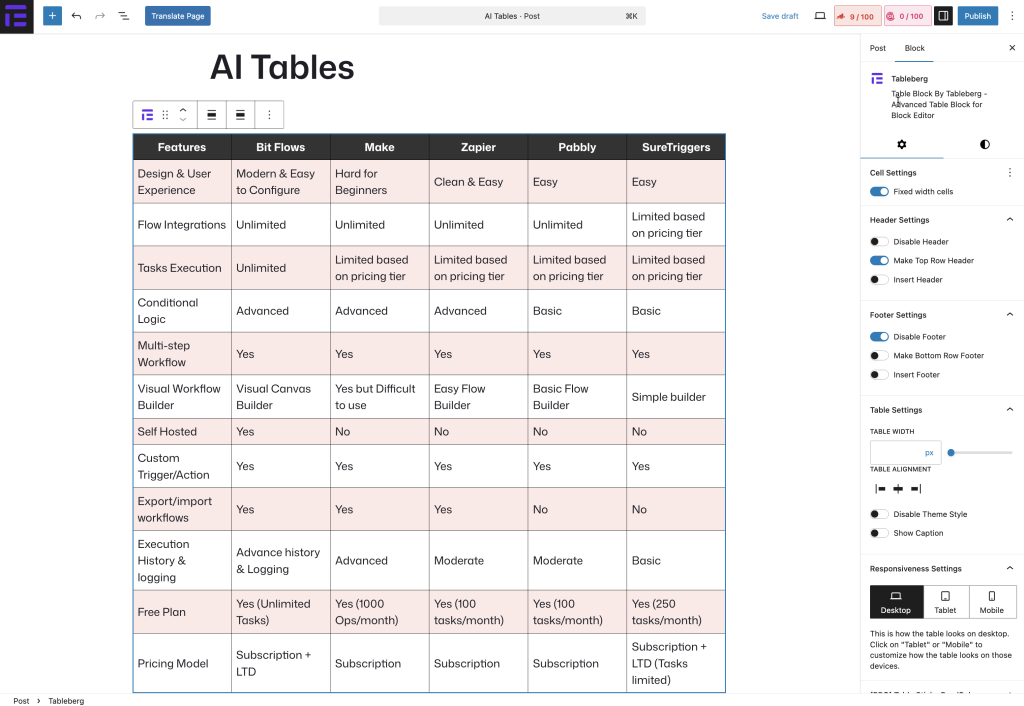
- 画像から 🖼️ – スクリーンショットや表の画像をアップロードすると、AIがその表を編集可能でインタラクティブなTableberg形式の表として再現します。.
4. 生成と挿入
テーブルを説明したり、コンテンツを分析したり、画像をアップロードしたりしたら、「 」を押してください。 Tableの生成と挿入.
数秒で、WordPressブロックエディター内にすぐに使用でき、完全に編集可能なテーブルが作成されます。.
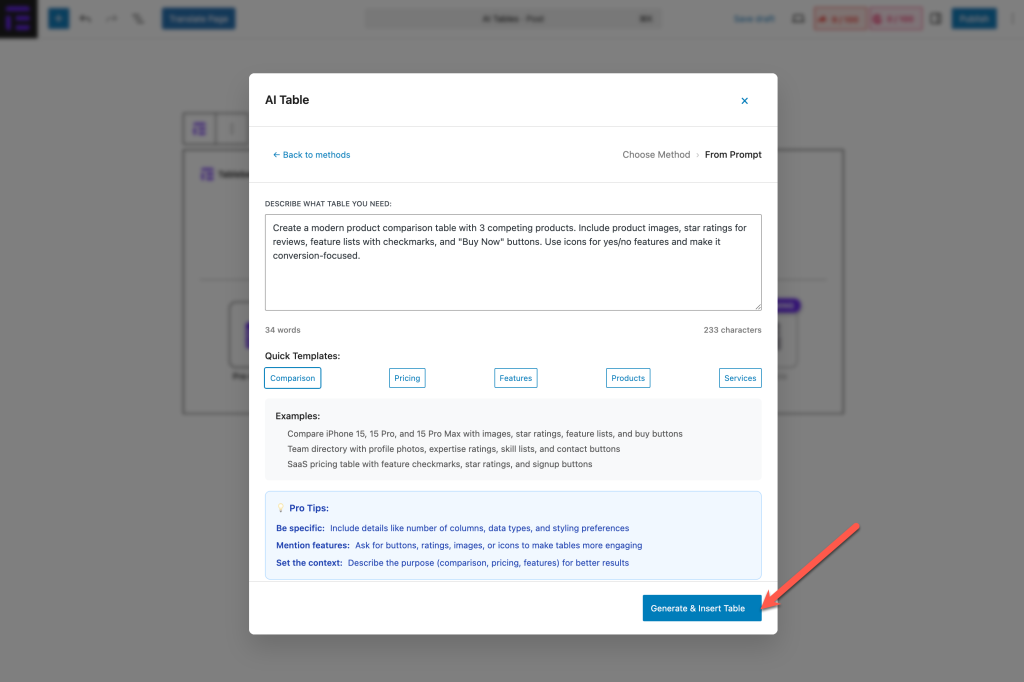
そして、こちらがプロンプトから生成された表です。.
実践例
プロンプトから – 即座に生成 製品比較表 画像、評価、機能、ボタン付き.
ページコンテンツより 長文記事をわかりやすく変換する プラグイン比較表.


画像から – 再作成する 機能比較表 スクリーンショットから、インタラクティブで編集可能なものにする.
なぜAI Tablesなのか?
- 手作業による時間を節約
- クリーンで構造化され、プロフェッショナルなテーブルを生成します
- 既存のコンテンツをユーザーフレンドリーな形式に素早く再利用する
- Tablebergのカスタマイズ機能を使えば、表の編集や書式設定が簡単に行えます
Tableberg Proで利用可能
AI Table 機能とは、 Tableberg Proユーザー限定. バージョンに更新すると 0.6.6, WordPressエディタ内で、AIを活用したスマートなテーブルを生成できるようになります。.
👉 アップグレード Tablebergプロ そして、今日のテーブル構築の未来を体験してください。.