


Het is geen geheim meer dat visuele content zoals afbeeldingen een krachtige rol spelen bij het overbrengen van concepten en verhalen. Tekst alleen kan lezers vaak niet boeien. Daarom is het opnemen van relevante afbeeldingen in blogberichten en pagina's verplicht geworden.
Met WordPress kun je op verschillende manieren afbeeldingen aan je site toevoegen. Een van de meest effectieve manieren is om afbeeldingen in kolommen en rijen toe te voegen. Zo kun je je afbeeldingen op een georganiseerde manier presenteren.
In deze blogpost laten we je zien hoe je WordPress afbeeldingen op verschillende manieren kunt weergeven in Kolommen & Rijen.
- Methode 1: Het Kolomblok gebruiken (Het beste voor volledig handmatige bediening en aangepaste lay-outs)
- Methode 2: Het Galerij-blok gebruiken (Het beste voor eenvoudige afbeeldingsrasters met minimale styling)
- Methode 3: Het Galleryberg-blok gebruiken (Beste voor geavanceerde lay-outs met lightbox en aanpassingen)
- Methode 4: De Tableberg-plugin gebruiken (Het beste voor gestructureerde afbeeldingsrasters zoals prijzen, schema's of producttabellen)
Maak prachtige tafels
Met blok-editor

Methode 1: Het kolomblok gebruiken
WordPress heeft een standaard kolomblok. Je kunt er nog veel meer blokken aan toevoegen, waaronder het afbeeldingsblok. Dit is de handleiding.
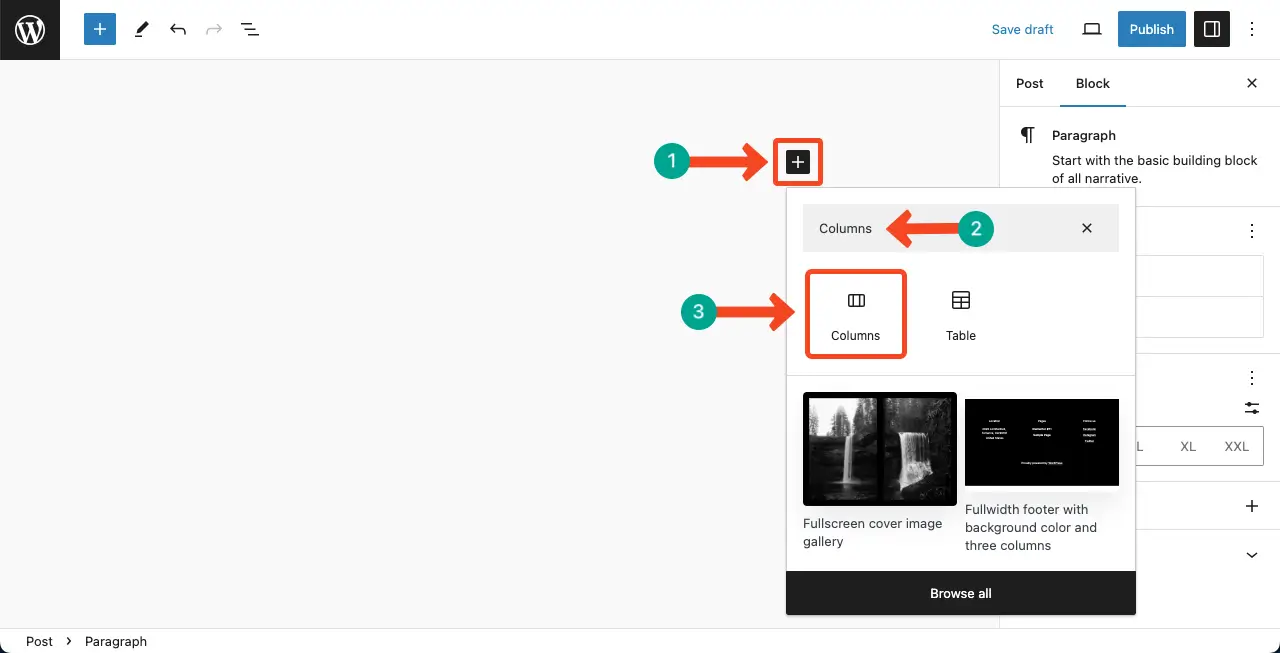
Stap 01: Het Gutenberg Kolomblok toevoegen
Vinden en Kolom toevoegen door op het pluspictogram (+) in de editor te klikken.
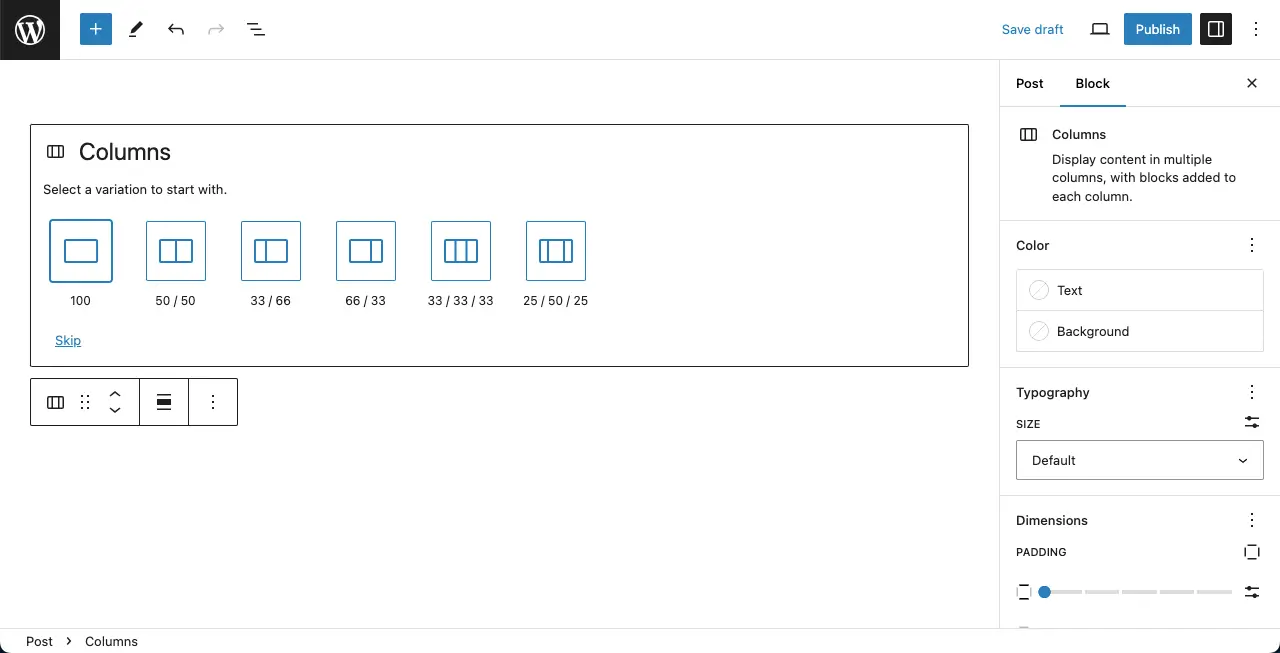
Selecteer het aantal kolomvariaties dat je wilt toevoegen aan het kolomblok. Voor deze tutorial selecteren we de 50/50 kolomvariatie.
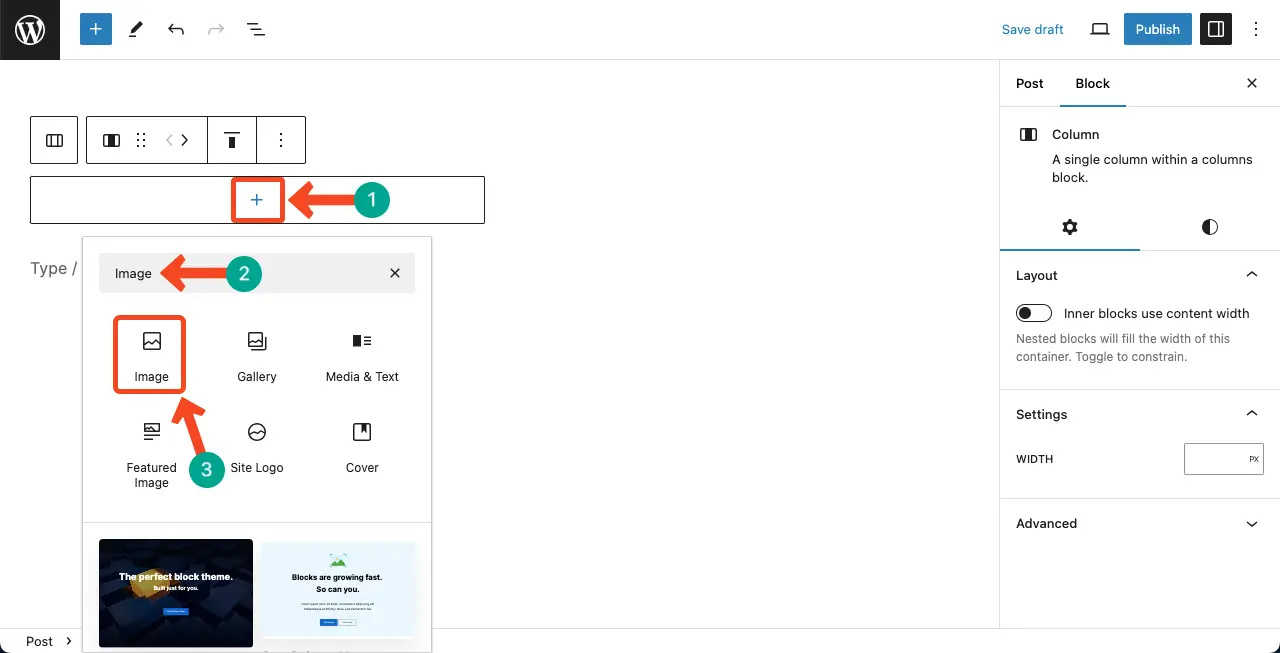
Stap 02: Het afbeeldingsblok toevoegen aan het kolomblok
Zoals we al zeiden, kun je andere Gutenberg-blokken binnen het kolomblok plaatsen. Nu, klik op het pluspictogram (+) binnen de kolom. Zoeken en het blok Afbeelding toevoegen aan.
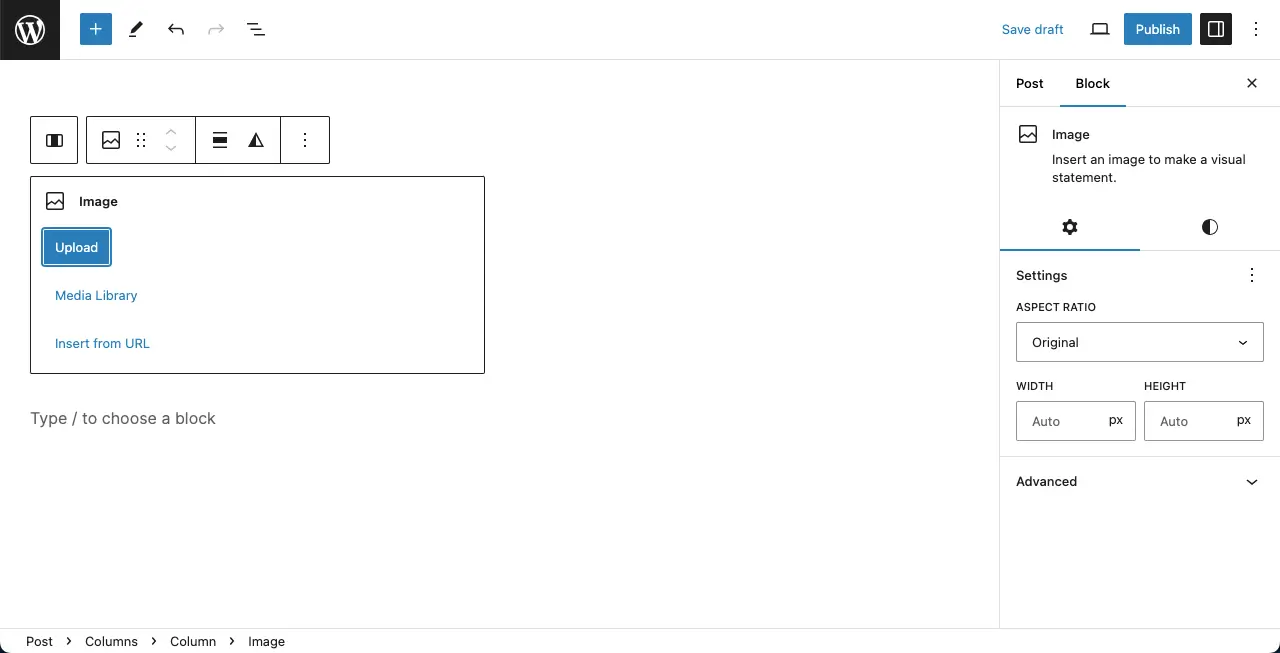
Je kunt nu afbeeldingen toevoegen vanuit de Mediabibliotheek of de lokale schijf. Doe wat je wilt.
Stap 03: Het afbeeldingsblok stylen binnen het kolomblok
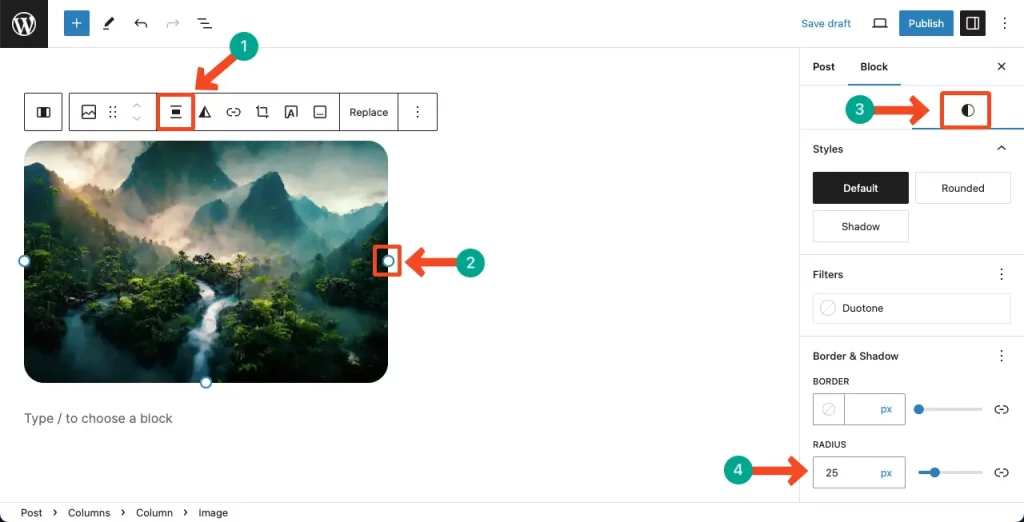
Je ziet dat we een afbeelding hebben toegevoegd. Je kunt deze centraal uitlijnen met de uitlijnoptie op de werkbalk. Pas de grootte van de afbeelding aan met het pictogram met de randcirkel. Tot slot kun je de afbeelding verder stileren met de opties op het tabblad Stijl.
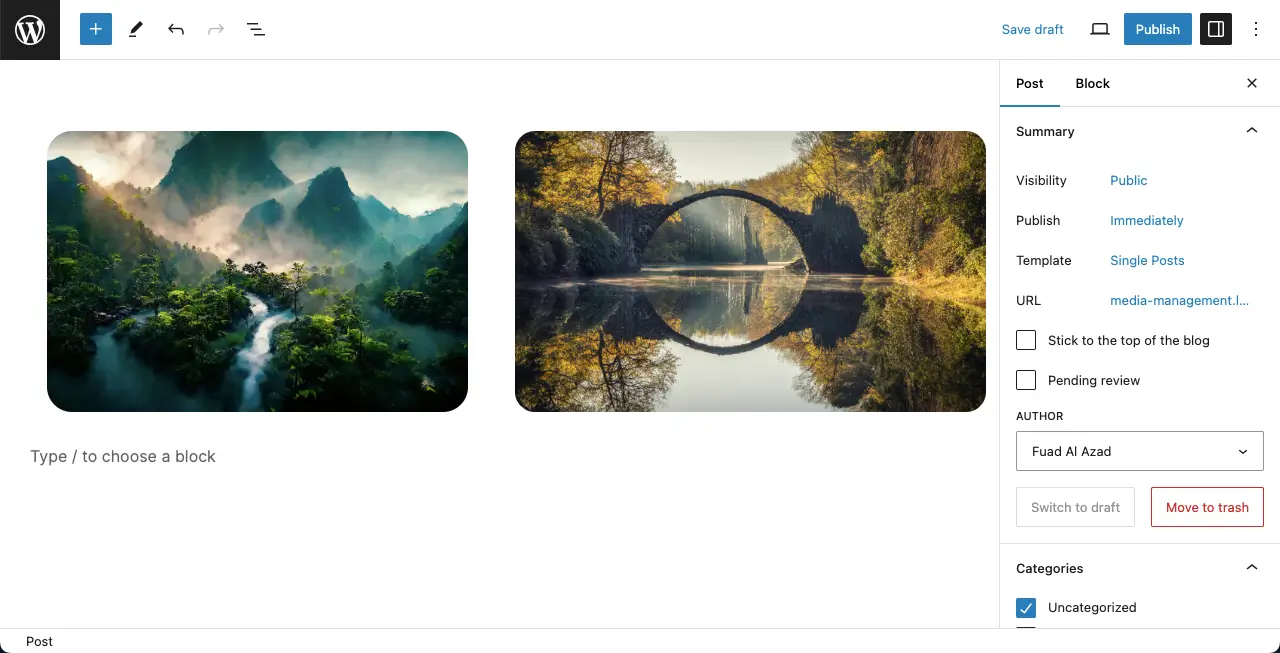
Voeg op dezelfde manier ook een afbeelding toe aan de andere kolom.
Methode 2: Het Galerij-blok gebruiken
WordPress heeft een standaard Galerij blok waarmee je meerdere afbeeldingen kunt toevoegen met dezelfde blok lay-out.
Stap 01: Het galerijblok toevoegen
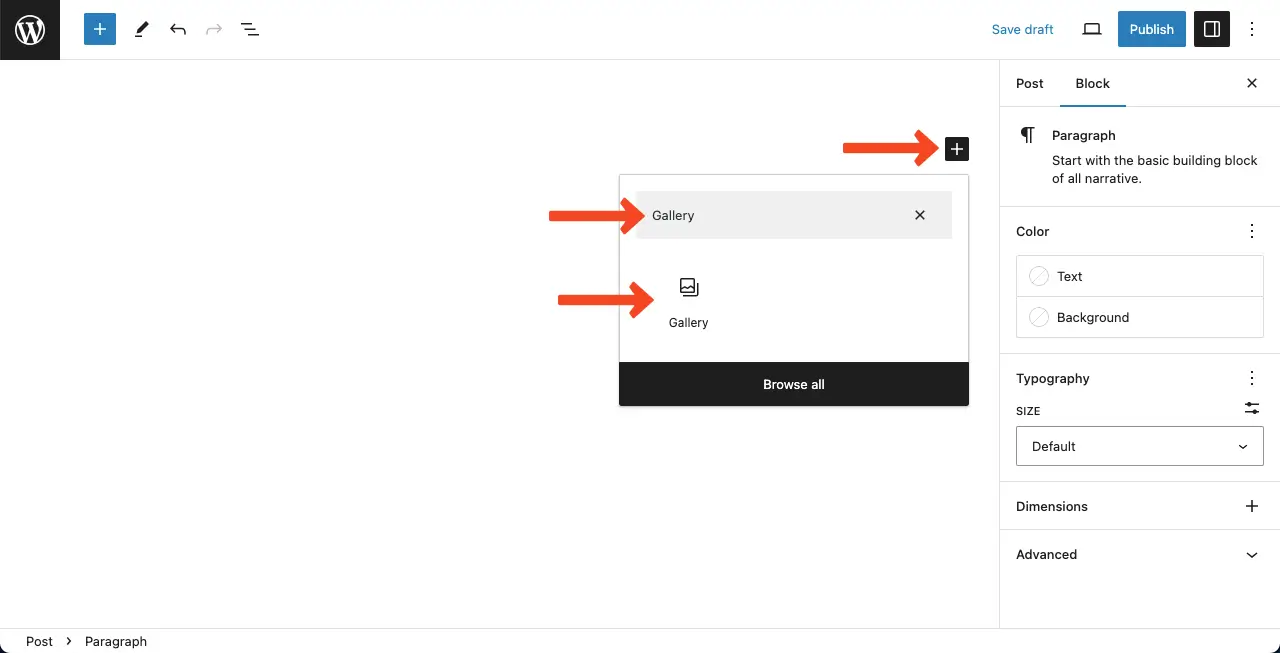
Vind en het blok Galerij toevoegen aan de editor.
Je mag afbeeldingen uploaden vanaf je lokaal station of de Mediatheek. In deze tutorial uploaden we afbeeldingen vanuit de Mediabibliotheek.
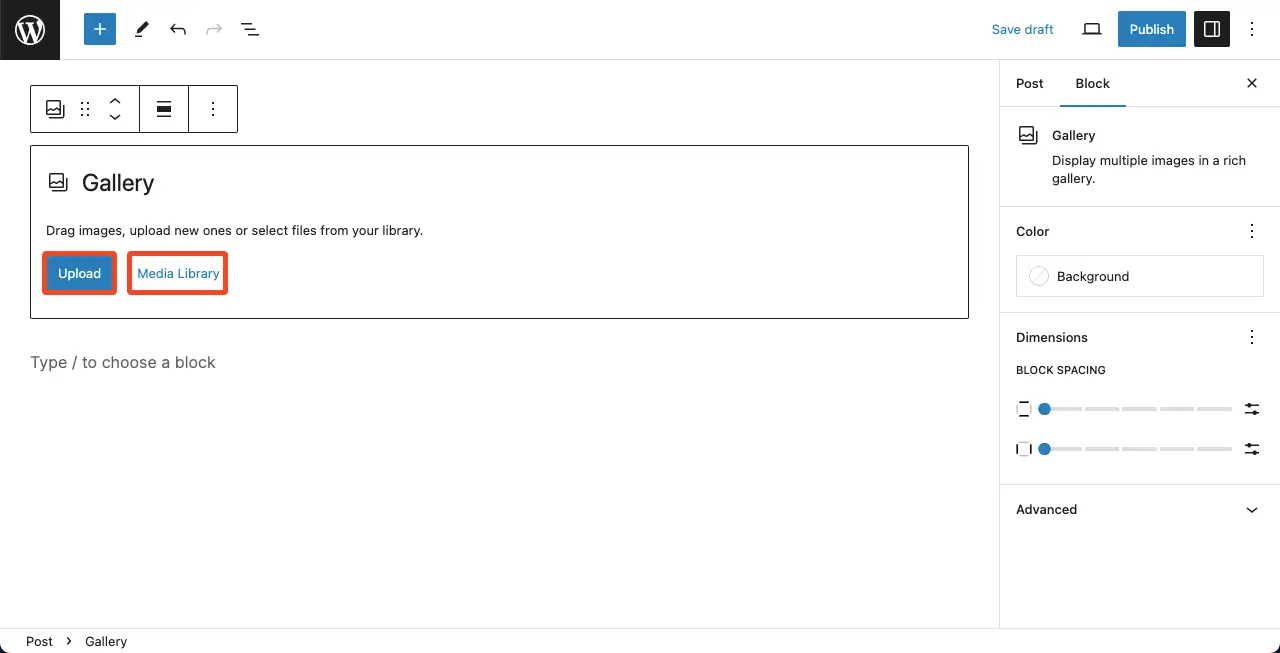
Stap 02: Afbeeldingen selecteren en uploaden
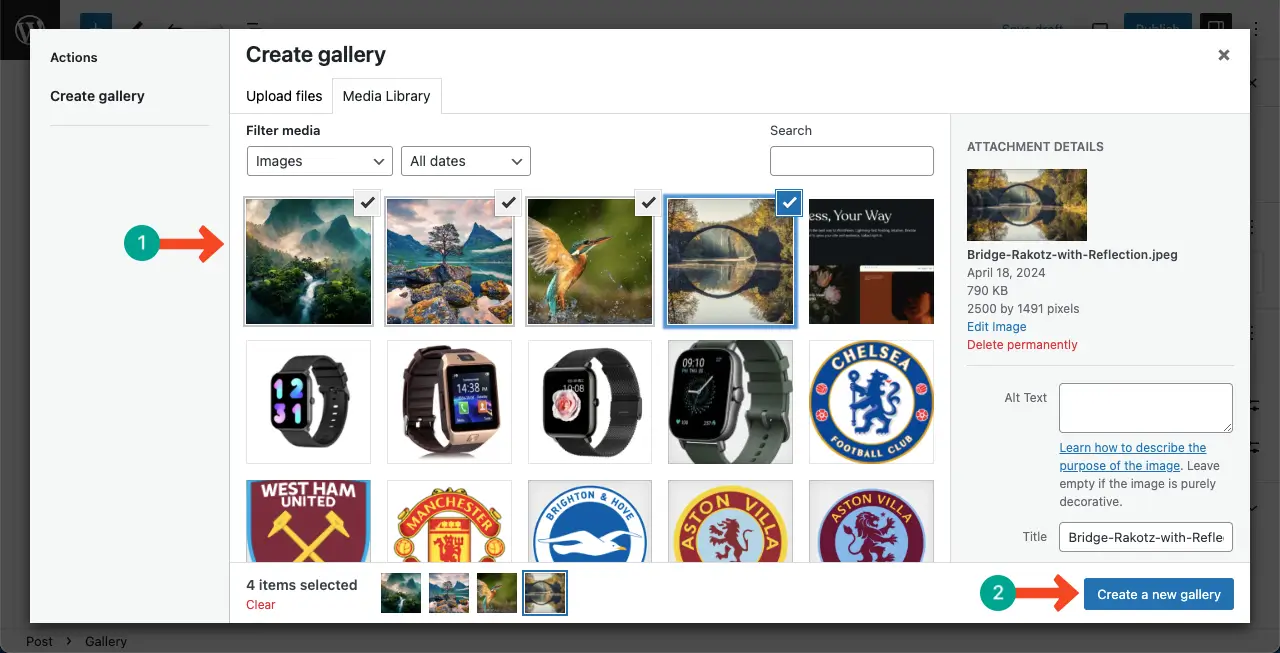
Selecteer de afbeeldingen die je wilt uploaden naar het Galerij-blok. Je kunt zoveel afbeeldingen selecteren als je wilt. Eenmaal klaar, klik op de knop Een nieuwe galerij maken.
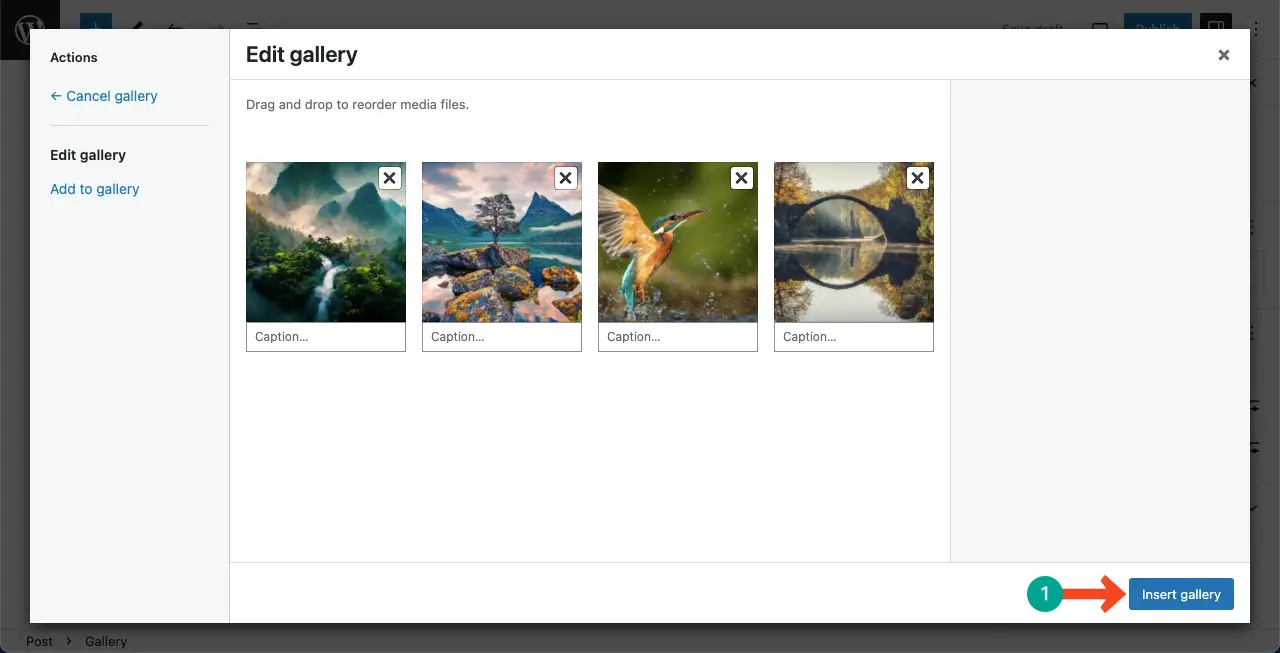
Als je wilt, kun je bijschriften toevoegen aan elke afbeelding. Geen probleem als je niets toevoegt. Klik op de Knop Galerij invoegen aan het einde.
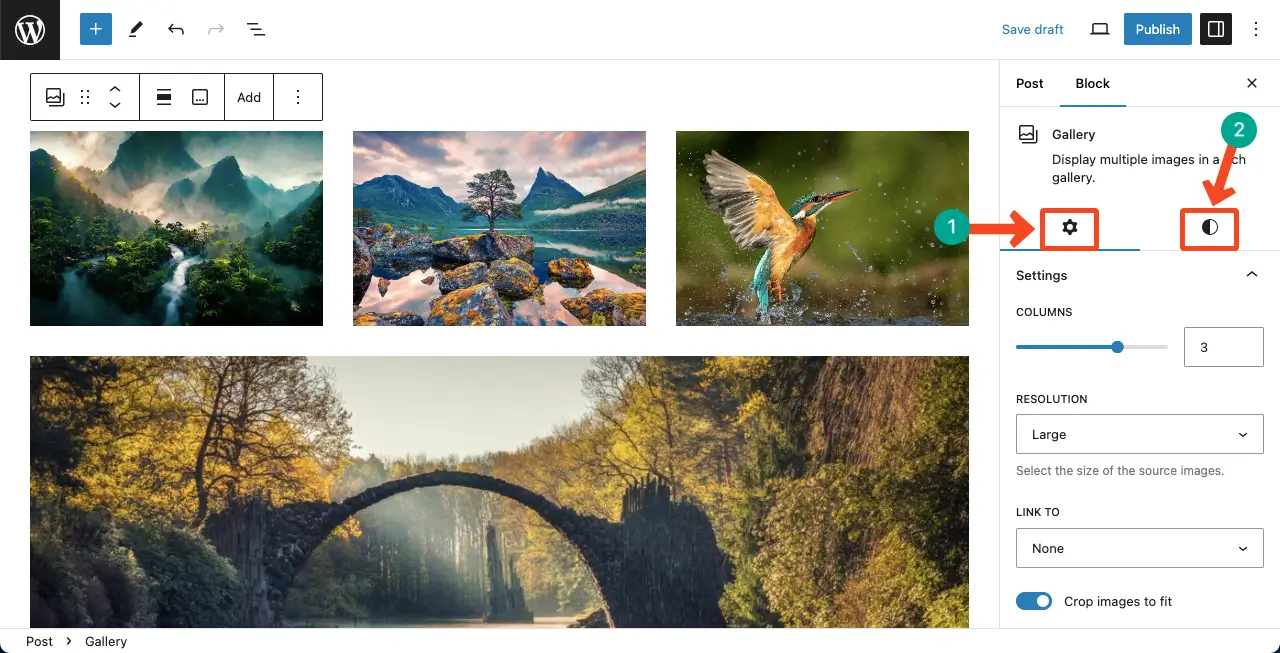
Je kunt zien dat er afbeeldingen zijn toegevoegd aan de galerij. Vervolgens kunt u het blok Afbeelding aanpassen met opties uit de Instellingen en Tabblad Stijlen op de rechterzijbalk.
Hopelijk kun je het alleen, dus ik ga niet in op de details.
Methode 3: De Galleryberg-plugin gebruiken
Als je op zoek bent naar een flexibelere en visueel opgepoetste manier om afbeeldingen in kolommen of rijen weer te geven, dan is de Galerijberg plugin is een fantastische keuze. Het is een Gutenberg-native galerijblok plugin die je het volgende geeft meerdere lay-out opties - zoals Tegels, Metselwerk, Recht en Vierkant - allemaal met ingebouwde lichtbak ondersteuning.
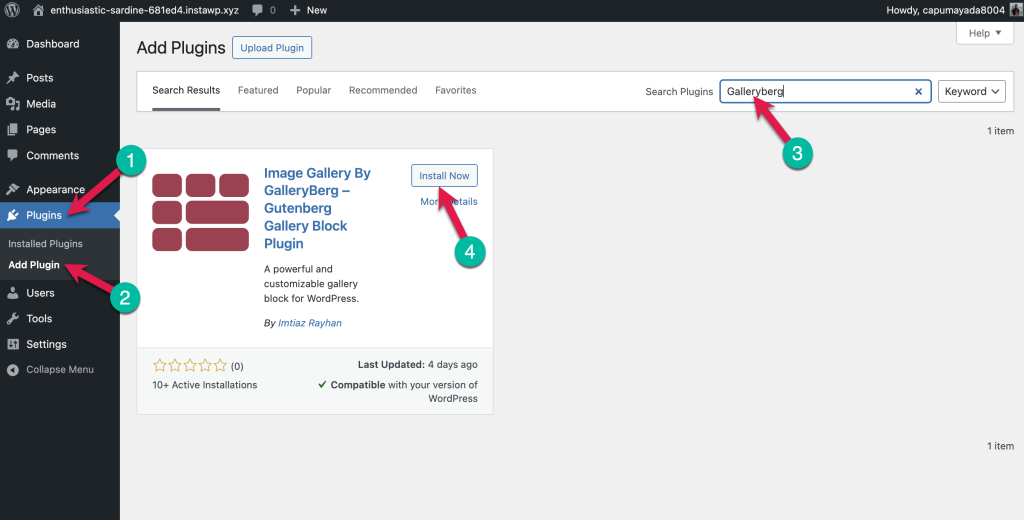
Stap 1: Installeer de Galleryberg-plugin
Ga naar je WordPress dashboard en navigeer naar Plugins > Nieuwe toevoegen. Zoek dan naar "Galleryberg" en installeer en activeer de plugin.
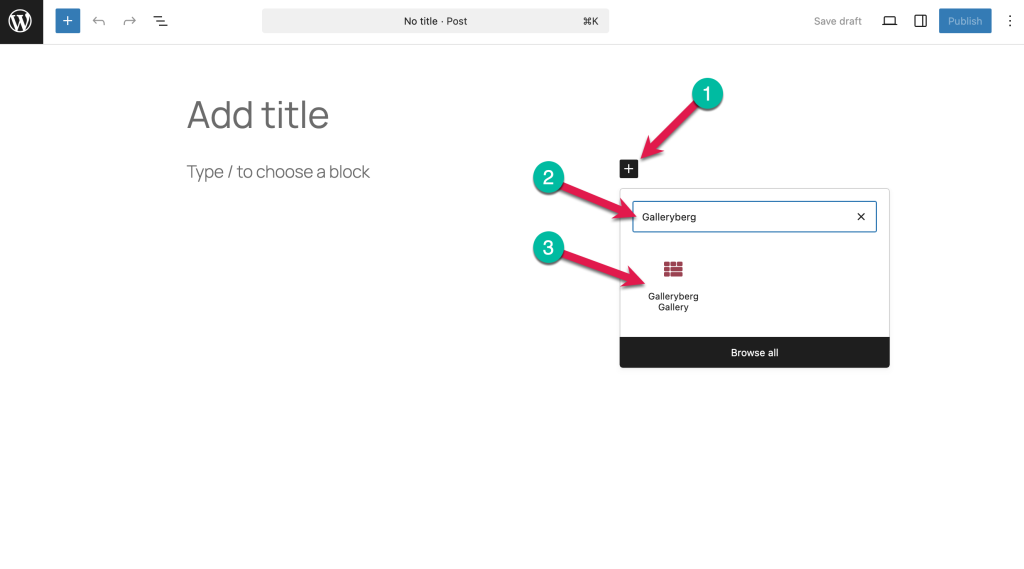
Stap 2: Het Galleryberg-blok toevoegen
Open de pagina of het bericht waar je de afbeeldingen wilt weergeven. Klik vervolgens op de + knop en zoek naar de "Galerijberg" blok. Voeg het toe aan de pagina.