

Uma caixa de conteúdo é um contêiner visualmente distinto por meio do qual você pode enquadrar um conteúdo específico que o destaca dos demais. Ela ajuda a destacar as principais informações sobre recursos ou anúncios especiais, chamando a atenção dos usuários para detalhes importantes.
As caixas de conteúdo são adequadas para mostrar seções de call-to-action, depoimentos, avaliações e os principais recursos de produtos ou serviços. Há várias maneiras de criar caixas de conteúdo em sites do WordPress.
Na próxima seção deste artigo, mostraremos três métodos práticos de como criar caixas de conteúdo no WordPress. Fique conosco até o fim.
|
Método |
Plug-in |
Prévia |
|---|---|---|
|
Não é necessário |

| |

| ||

|
Método 1: Usando o bloco Columns
Você pode criar e projetar uma caixa de conteúdo de nível básico usando o bloco Columns padrão do WordPress. Siga as etapas explicadas abaixo.
Etapa 01: Adicionar o bloco Columns ao Editor
Encontre o Bloco de colunas da biblioteca de blocos do Gutenberg pressionando o botão botão de adição (+) e adicione-o ao seu editor.
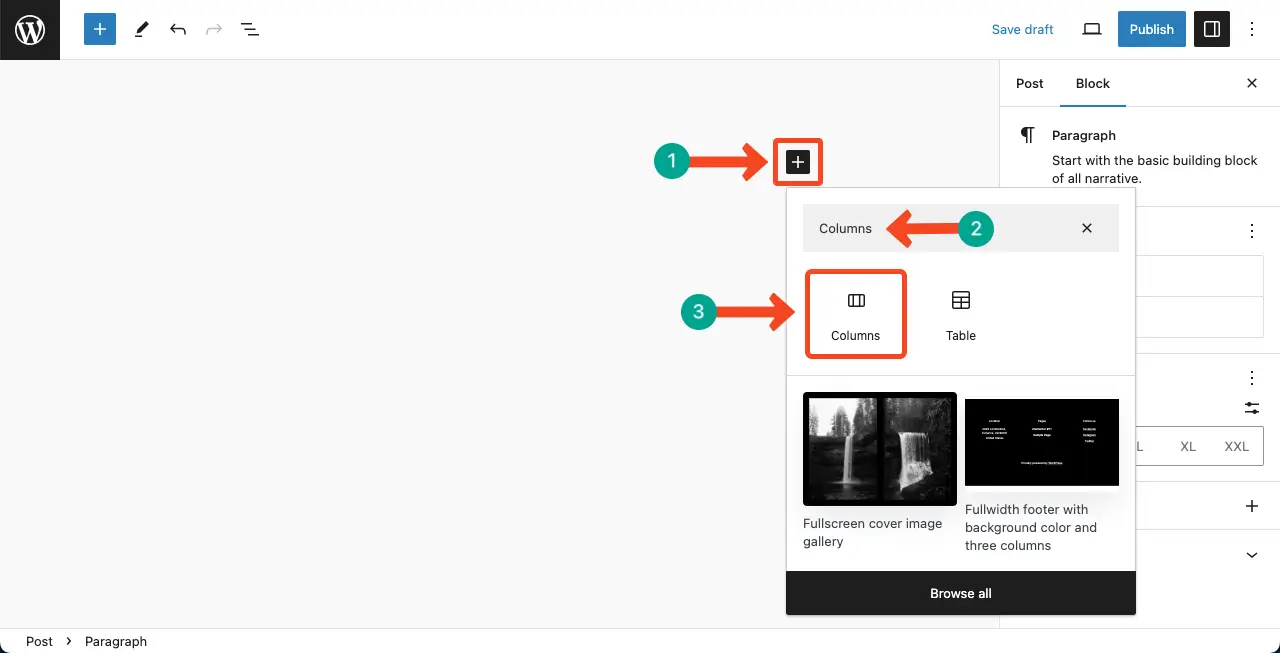
Selecione a coluna de uma célula entre as opções disponíveis.

Etapa 02: Adicionar blocos de conteúdo à coluna
O bloco Columns permitirá que você adicione outros blocos dentro dele. Você pode adicionar qualquer bloco que desejar para selecionar seu conteúdo.

Clique no botão ícone de mais (+) no bloco da coluna. Isso abrirá a biblioteca de blocos do Gutenberg, da qual você pode escolher e adicionar o bloco bloco de parágrafos.

Podemos ver que já adicionamos conteúdo de texto ao bloco da coluna. Depois disso, você pode adicionar mais blocos às colunas, conforme desejar. Suponha que adicionaremos o bloco Image.
Clique no botão Ícone de colunas na barra de ferramentas. Pressione o botão ícone de mais (+). Localize e selecione o Bloco de imagens da biblioteca.

Você pode ver que adicionamos uma imagem ao bloco de colunas.