


أصبحت مربعات المعلومات الآن أداة شائعة لمواقع الويب التي تحتاج إلى مشاركة معلومات مهمة بوضوح وجاذبية. في الأساس، إذا كنت تريد لفت الانتباه إلى عرض ترويجي معين، أو توجيه انتباه المشاهد إلى تفاصيل رئيسية وإشعارات مهمة، أو تشجيع المستخدمين على استخدام دعوات العمل المثمرة، فإن مربعات المعلومات تقدم حلاً بسيطًا لجعل رسائلك مميزة.
لا تعمل مربعات المعلومات على تقسيم المعلومات المهمة إلى أقسام أصغر يسهل قراءتها فحسب، بل تلعب أيضًا دورًا مهمًا في توجيه المستخدم أثناء التنقل. مع إضافة مربعات المعلومات، سيكون من الأسهل عليك توجيه زوارك خلال النقاط الأساسية دون إرباكهم وبتنسيق منظم ونظيف وودود.
الآن، إذا كنت هنا لقراءة هذه المقالة، فهذا يعني أنك على دراية بمفهوم مربعات المعلومات أو أنك تتعلم عنها لأول مرة. ومع ذلك، قد لا يزال هناك سؤال واحد يدور في ذهنك، وهو كيفية إنشاء مربع معلومات. لهذا السبب قمنا بإعداد دليل خطوة بخطوة لإرشادك خلال أساسيات كيفية إنشاء مربعات المعلومات في WordPress. هنا، سنقدم لك طريقتين مختلفتين لمساعدتك في اختيار الخيار الأنسب. إذًا، لماذا الانتظار؟ دعنا ننتقل مباشرة إليهما.
الطريقة 1: استخدام كتل الأعمدة
تُعد كتلة العمود في محرر جوتنبرج طريقة بسيطة لإنشاء مربعات معلومات إذا كنت ترغب في القيام بذلك دون مساعدة من المكونات الإضافية. فهي تتيح لك ترتيب المحتوى الأساسي بتنسيق منظم. وفيما يلي كيفية إعداد مربع معلومات باستخدام هذا النهج:
الخطوة 1: إضافة كتلة عمود إلى المحرر
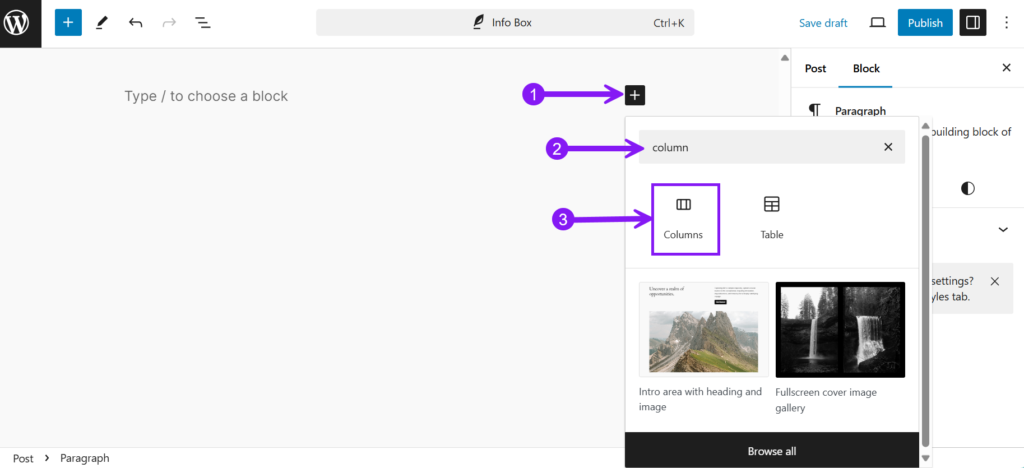
قم بإنشاء منشور أو صفحة جديدة في WordPress وافتحها في محرر Gutenberg. انتقل إلى إضافة كتلة عمود بالنقر فوق أيقونة "+" ثم حدد "الأعمدة" من خيارات الكتلة.
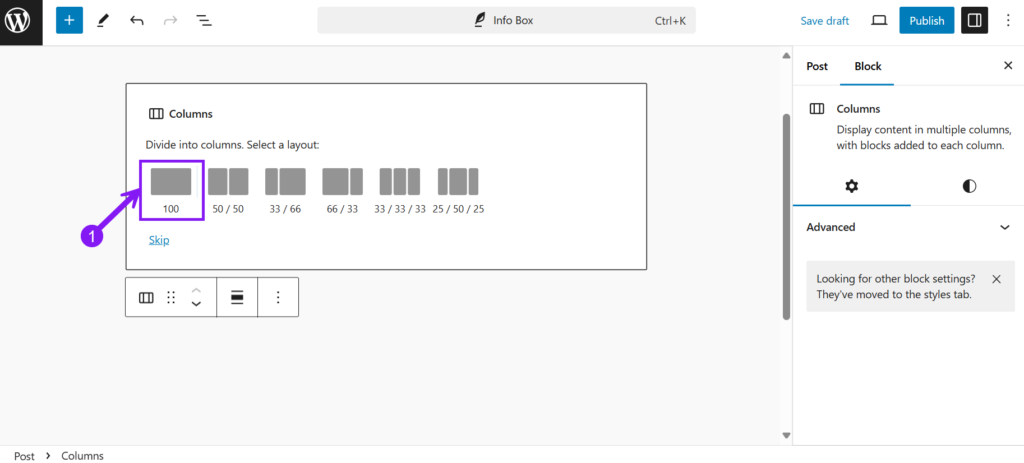
الآن، اختر تَخطِيط باستخدام عمود واحد أو أعمدة متعددة، حسب الطريقة التي تريد أن يظهر بها مربع المعلومات. ولتسهيل الأمر على المبتدئين، اخترنا عمودًا واحدًا لإنشاء مربع المعلومات الخاص بنا.
الخطوة 2: أضف كتلًا مختلفة لإضافة المحتوى
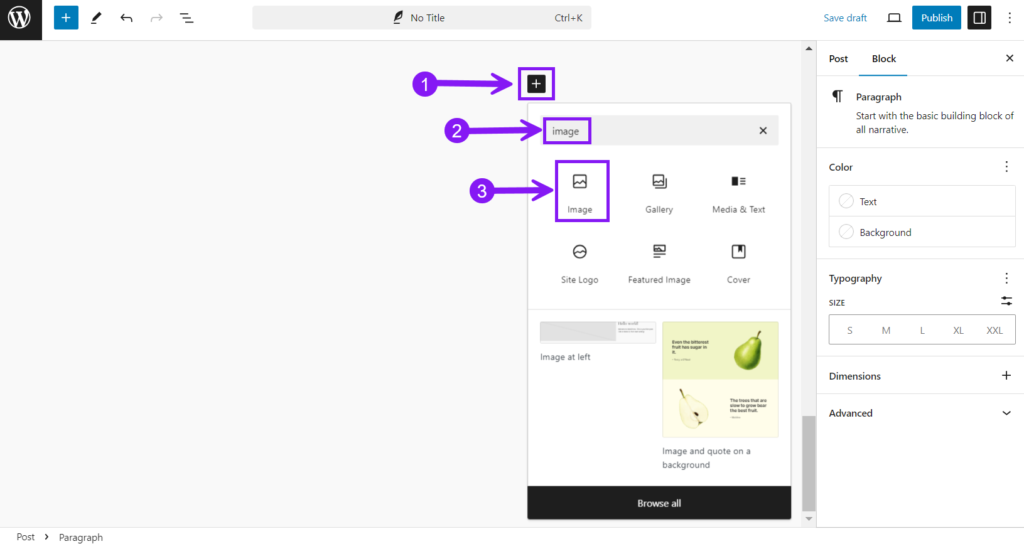
بعد ذلك، أضف المحتوى إلى كتلة العمود لإنشاء مربع معلومات مميز بصريًا. انقر فوق أيقونة "+" لإضافة الكتلة المفضلة لديك. وهذا بدوره سيوجهك إلى مكتبة كتل جوتنبرج. على سبيل المثال، نبدأ بصورة في أعلى مربع المعلومات الخاص بنا. لذا، ابحث عن صورة قم بحظر الصورة في المكتبة ثم حددها. استمر في تحميل صورتك من مكتبة الوسائط أو قم بتحميلها من جهازك.
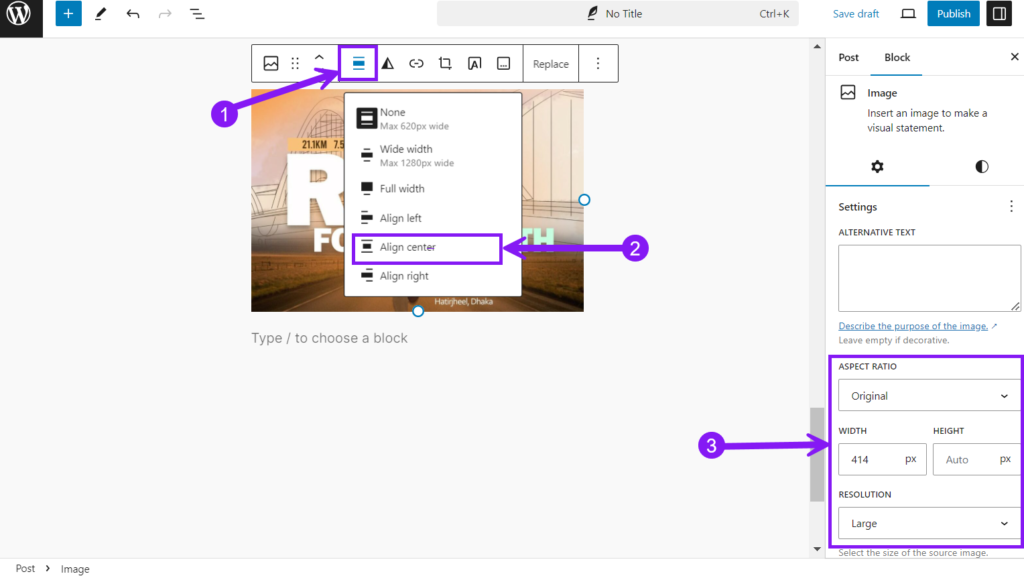
بمجرد تحميل صورتك، يمكنك تعديلها تنسيق من صورتك وتخصيصها مقاس منها. يمكنك محاذاة الصورة إلى اليسار أو الوسط أو اليمين. هنا، قمنا بمحاذاة الصورة في الوسط ولكننا حافظنا على نفس الحجم.
الآن، نحتاج إلى عنوان مناسب لتسليط الضوء على صورتنا. لإضافة عنوان كتلة، ابدأ بتحديد الصورة، مما سيؤدي إلى فتح شريط الأدوات، ومن هناك، حدد الكتلة الأصلية.
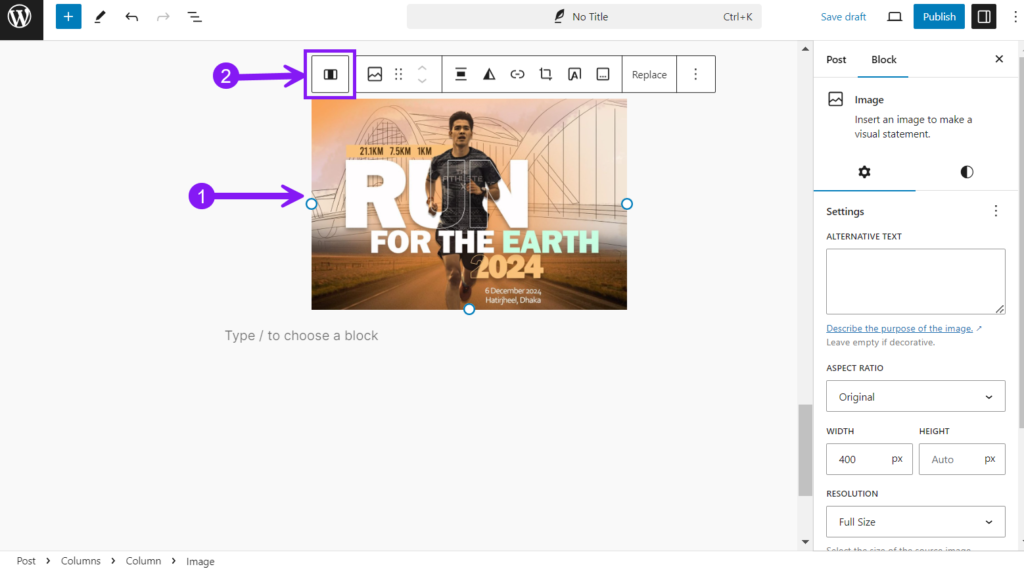
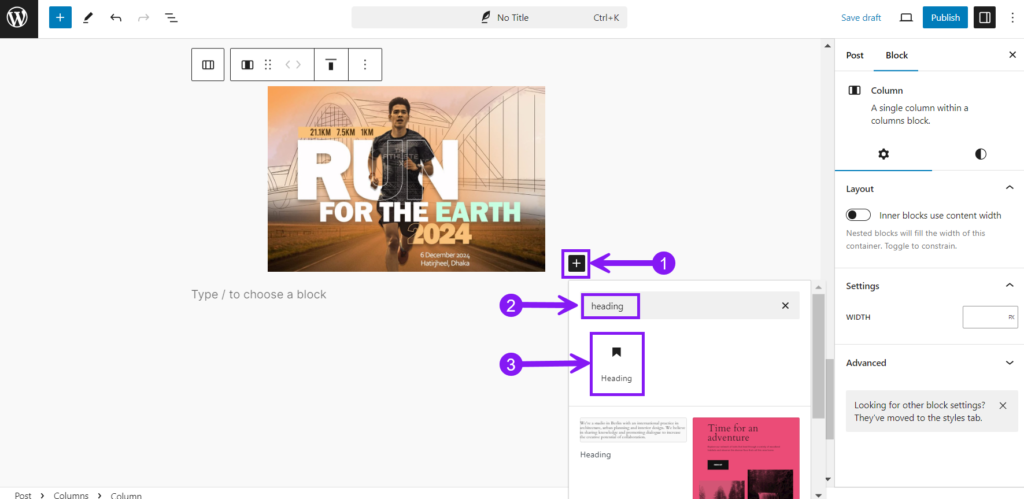
بمجرد تحديد الكتلة الأصلية، + رمز ستظهر. لذا، اضغط على أيقونة + وابحث عن عنوان انقر فوق الكتلة ثم استمر في إضافة النصوص في كتلة العنوان وقم بمحاذاتها بالطريقة التي تريدها.
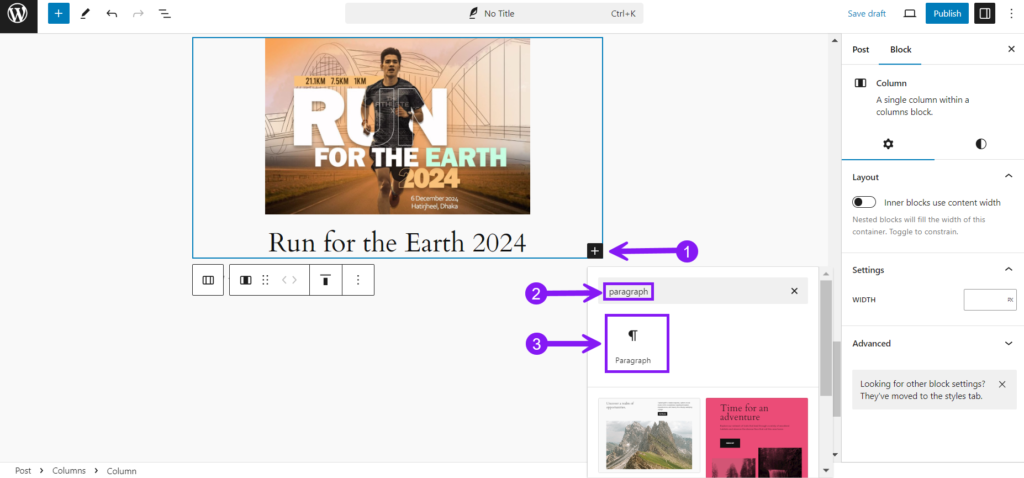
بمجرد الانتهاء، كرر الإجراء السابق لإضافة الكتل. هنا، أضفنا كتلة الفقرة و أ كتلة الأزرار واحدا تلو الآخر. أولا، اختر كتلة الفقرة وأضف النص اللازم. قم بمحاذاة تلك النصوص بالطريقة التي تراها ضرورية.
المهمة التالية هي الأزرار. ابحث عن كتل الأزرار من المكتبة، ثم حدد الكتلة وأضف النصوص التي ستوضع في هذا الزر.