

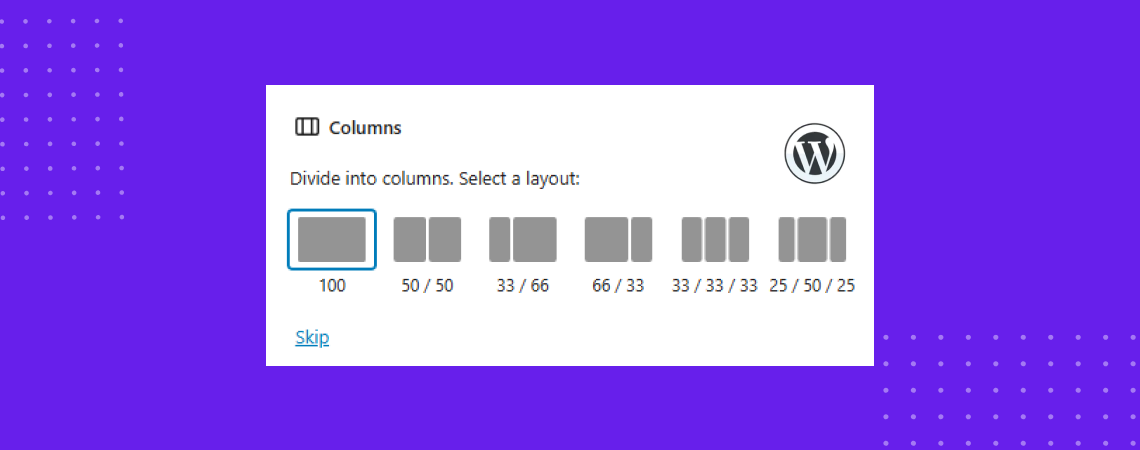
إن إنشاء تخطيطات منظمة في WordPress أسهل دون استخدام أي منشئ صفحات تابع لجهة خارجية حيث يمكنك القيام بذلك باستخدام كتلة أعمدة ووردبريس. هذا صحيح دائمًا إذا كنت تستخدم محرر Gutenberg Block الذي يأتي مع WordPress بشكل أصلي.
تتيح لك كتلة الأعمدة وضع المحتوى جنبًا إلى جنب ببساطة عن طريق إدراج كتلة الأعمدة. مفيد للغاية لإنشاء أقسام التسعير وتخطيط الفريق ومقارنة المنتجاتأو محتوى نصي وصورة جميلين في نفس الصف. الميزة الرائعة في هذه الكتلة هي إمكانية استخدامها من قبل أي شخص دون الحاجة إلى معرفة برمجية.
اليوم سوف نتعلم كيفية استخدام كتلة الأعمدة في الووردبريس ونظرة عامة عليها.
إنشاء جداول جميلة
مع محرر الكتل

كيفية استخدام كتلة الأعمدة في ووردبريس؟
كما ذكرتُ، استخدام كتلة الأعمدة سهل، ويمكن لأي شخص استخدامها دون الحاجة إلى معرفة تقنية. كما أننا لا نحتاج إلى أي إضافات خارجية لاستخدام كتلة الأعمدة. اتبع الخطوات التالية.
إدراج كتلة الأعمدة
انتقل إلى منشورك أو صفحتك حيث تريد استخدام كتلة الأعمدة.
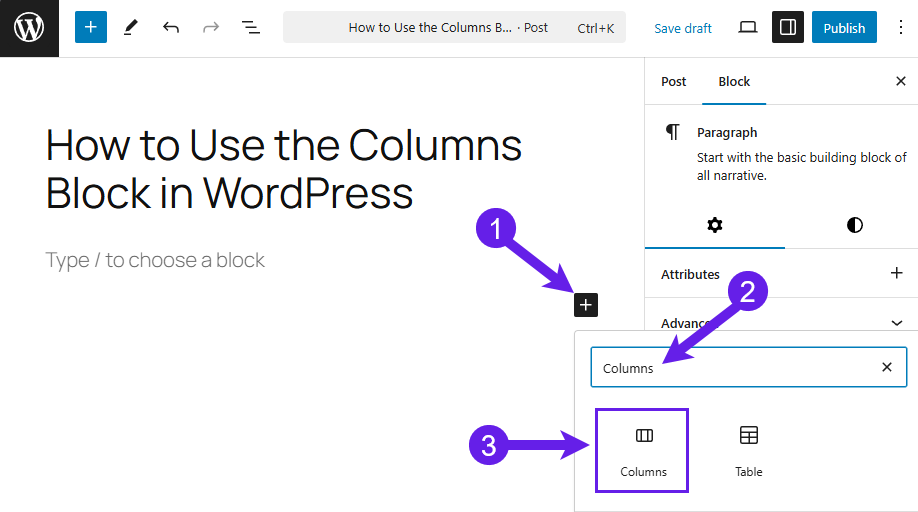
الآن انقر على Add Block Icon (Plus Icon) (1)، يكتب "الأعمدة"في مربع البحث" (2)، و انقر على الكتلة عندما يظهر (3).
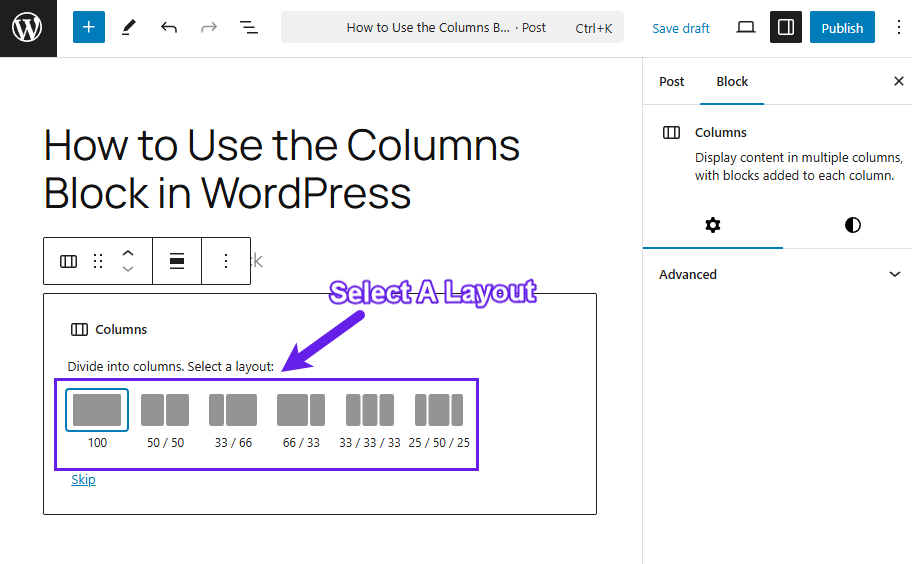
الآن، اختر التخطيط الذي تفضله لعملك. تتوفر تخطيطات لكتلة الأعمدة.
إدراج المحتوى
انقر على أيقونة "+" لإضافة محتوى أو أي كتلة داخل الأعمدة.
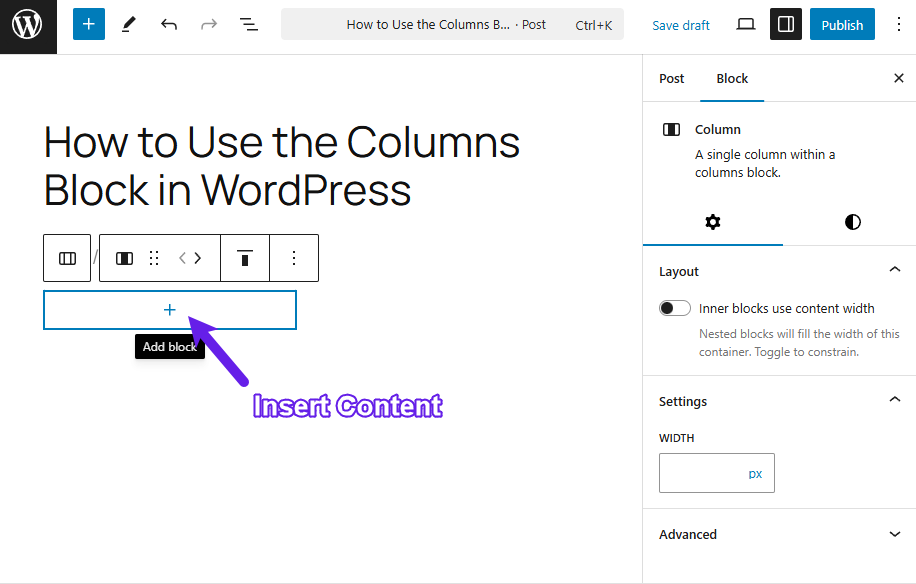
وبنفس الطريقة، قم بإدراج المحتوى في الجزء الآخر من الأعمدة.
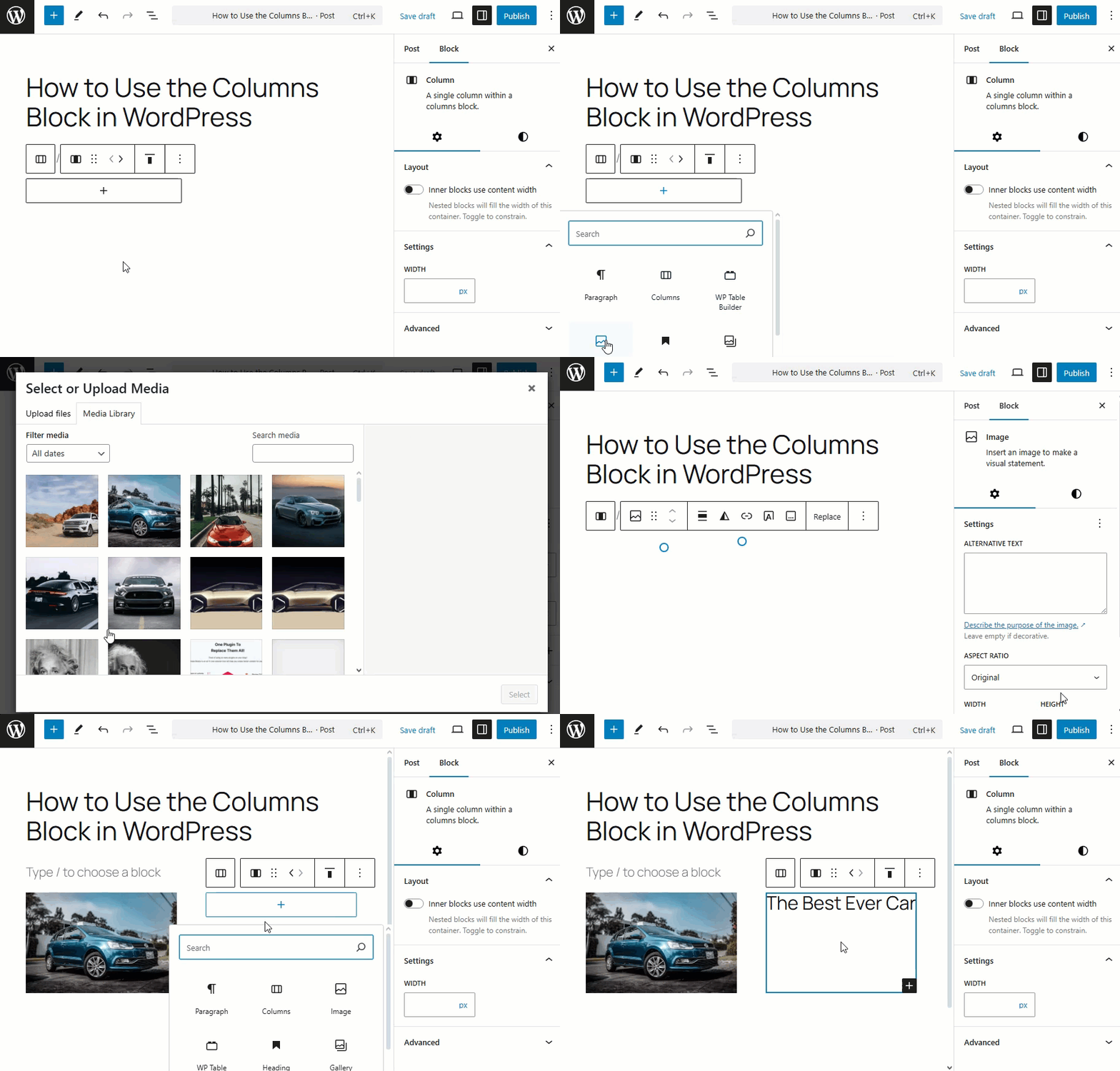
بإمكانك إضافة المزيد من المحتوى إلى الأعمدة من خلال النقر على أيقونة "+" في الجانب الأيمن السفلي من كل عمود.
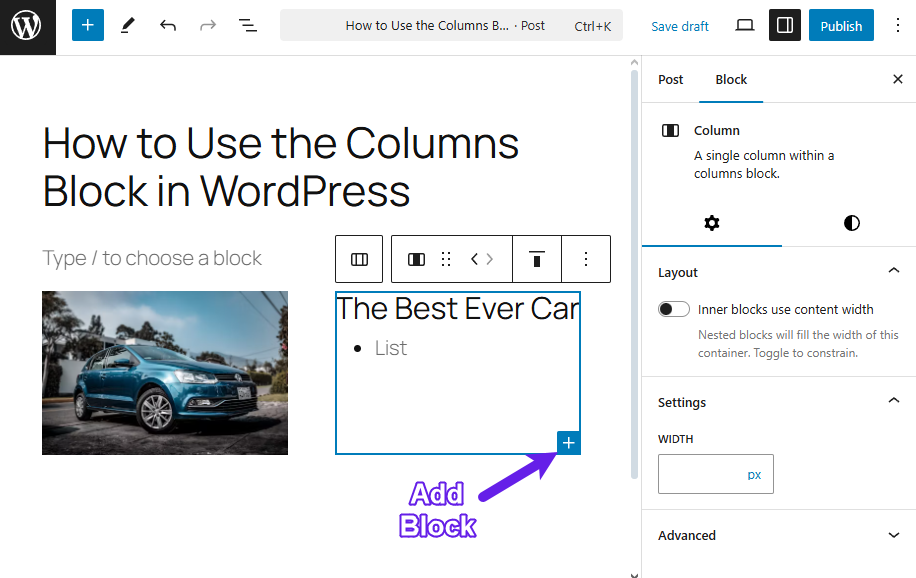
التخصيص
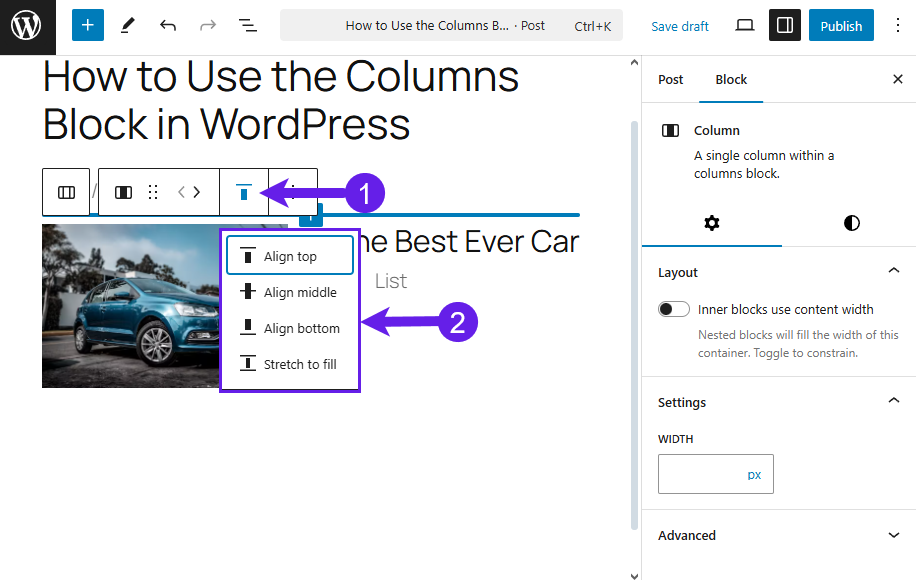
بعد إضافة المحتوى، يمكنك تحديد محاذاة العمود رأسيًا. تتوفر أربعة خيارات للمحاذاة رأسيًا.
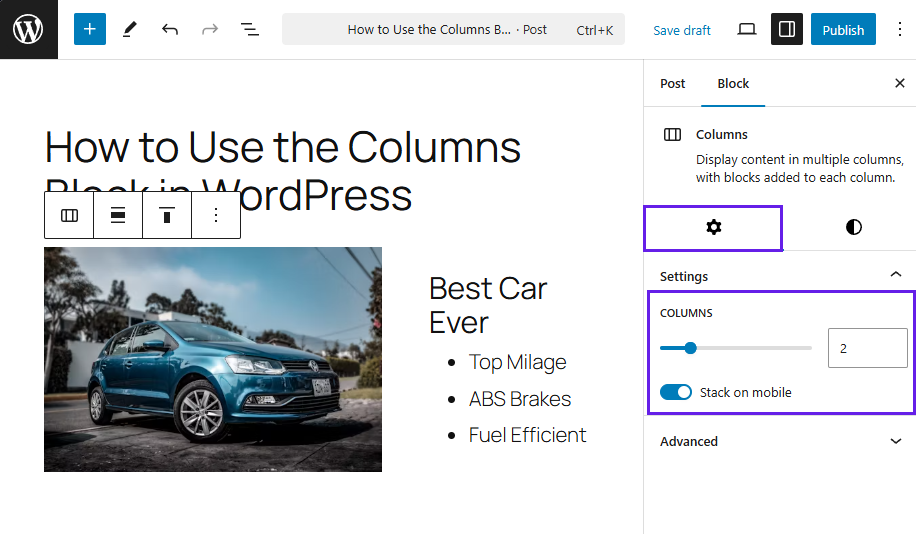
توفر إعدادات الكتلة خيارات تخصيص أخرى. هناك علامتا تبويب: الإعدادات والأنماط.
تتيح لك الإعدادات إضافة المزيد من الأعمدة إذا رغبت. كما يتوفر خيار استجابة للأجهزة المحمولة.
تتميز علامة التبويب "الأنماط" بالعديد من الخيارات.
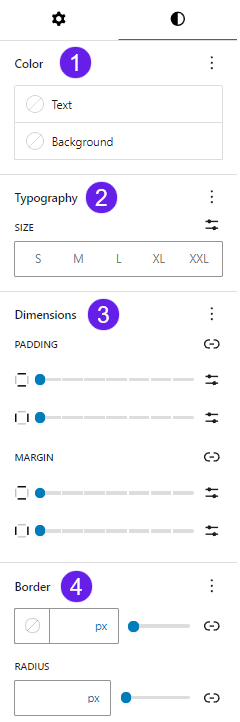
- لون: تتيح لك هذه الوظيفة تغيير لون النص والخلفية ورابط كتلة المنشورات الأحدث.
- الطباعة: يتيح لك أسلوب الطباعة تحديد الخطوط وحجم الخط والمظهر وارتفاع السطر والتباعد بين الحروف وحالة الحروف وتزيين الحروف.
- أبعاد: تسمح لك الأبعاد بتعديل الهامش والحشو لكتلة "أحدث منشوراتك".
- حدود: يتيح لك خيار الحدود تعيين الحدود وضبط نصف قطر الحدود.