


تُستخدم كتلة الفقرة لكتابة نوع النص داخل محرر الكتل. إذا كنت ترغب في إضافة منشور مدونة، أو صفحة وصول، أو قسم "حول"، فإن كتلة الفقرة تساعدك على إضافة النص وتنسيقه بسهولة.
إذا كنت تفهم كتلة الفقرة إلى مستوى جيد، فيمكنك تحسين سير عملك وقابلية قراءة المحتوى الخاص بك بشكل كبير.
في هذا الدرس التعليمي اليوم، سنرشدك إلى كيفية استخدام كتلة الفقرة في ووردبريس في بضع خطوات. نأمل أن تتقنها.
ولكن قبل ذلك، دعونا نتعلم ما هي كتلة الفقرة.
ما هي كتلة الفقرة؟
كتلة الفقرة هي عنصر أساسي في محرر كتلة WordPress مصمم لإنشاء وتنسيق فقرات النص.
في كل مرة تضغط فيها على "Enter"، يتم إنشاء كتلة فقرة جديدة تلقائيًا، مما يسمح بتنظيم النص بشكل سلس.
ويأتي مزودًا بخيارات التخصيص لتصميم النص، وضبط المحاذاة، وإضافة الروابط، مما يجعله أداة متعددة الاستخدامات لأي محتوى.
إنشاء جداول جميلة
مع محرر الكتل

كيفية استخدام كتلة الفقرة في ووردبريس
يُعد استخدام كتلة الفقرة أبسط كتلة أساسية في ووردبريس. في درس اليوم، لن نستخدم أي إضافة كتلة خارجية؛ بل سنستخدم الكتلة الأساسية. كتلة الفقرة.
الخطوة 1: إضافة كتلة الفقرة
عند فتح منشور أو صفحة، لستَ بحاجة للبحث وإضافة فقرة لإضافة محتوى نصي. النص موجود بالفعل في المحرر، وعليك البدء بالكتابة.
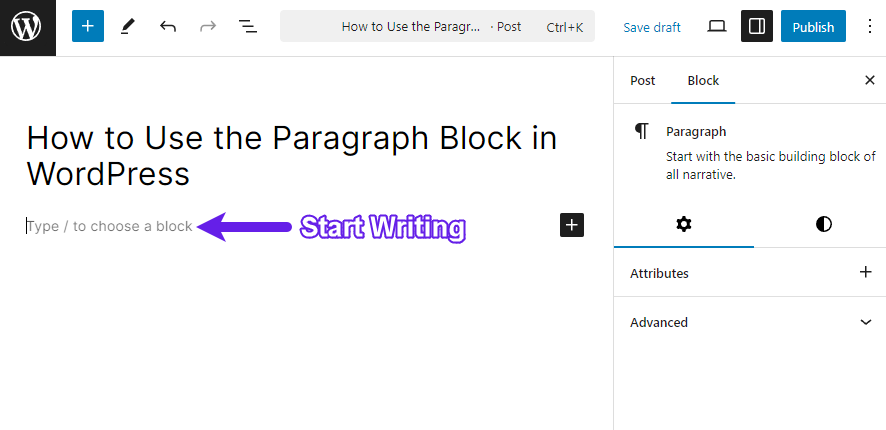
كلما ضغطت على زر الدخول على لوحة المفاتيح الخاصة بك، سيتم إدراجه على الفور تلقائيًا في المحرر.
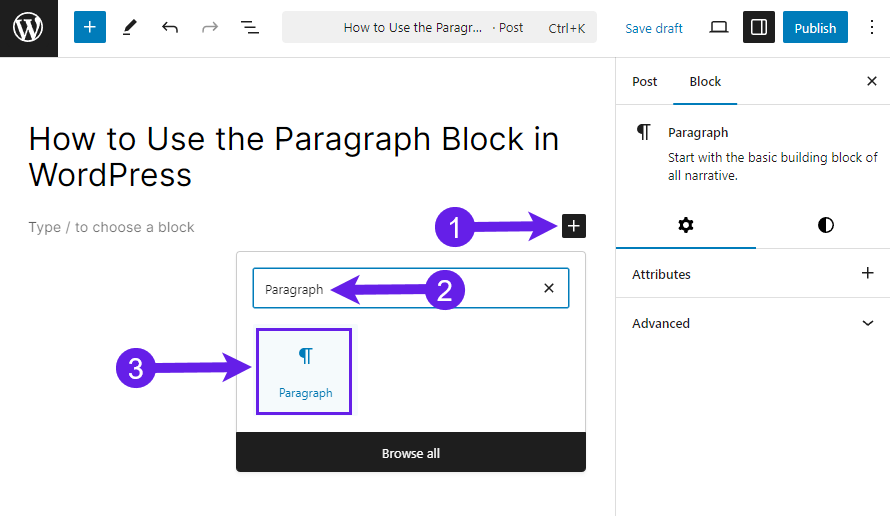
يمكنك أيضًا القيام بذلك يدويًا. انقر على أيقونة "+". (إضافة كتلة) (1) لإضافة كتلة جديدة. ابحث عن "فقرة” (2) وحددها (3).
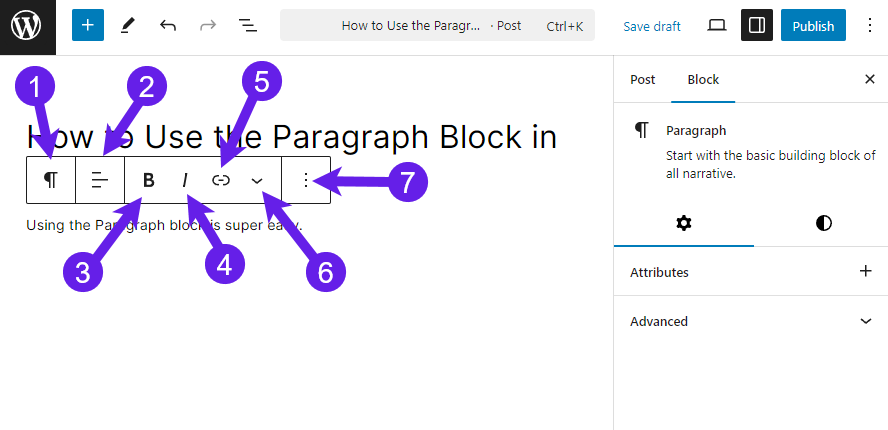
يتضمن خيار شريط أدوات كتلة الفقرة الخيارات التالية.
-
تحويل: يتيح لك تحويل الكتلة الخاصة بك.
-
محاذاة النص: دعونا نضبط محاذاة النص إلى اليسار والوسط واليمين.
-
عريض: دعنا نجعل جزء النص المحدد غامقًا.
-
مائل: دعنا نجعل جزء النص المحدد مائلًا.
-
وصلة: دعونا نضع روابط لنصك.
-
أكثر: يتضمن خيارات نصية إضافية.
-
خيارات: خيارات محرر الكتل الإضافية.
الخطوة 2: تخصيص كتلة الفقرة
لتخصيص فقرتك، حدد فقرة المحرر. بعد ذلك، ستظهر خيارات التخصيص على يمين المحرر.
يمكنك إضافة اللون إلى نص فقرتك وخلفيتها، وتعديل الطباعة، وضبط الأبعاد، وما إلى ذلك.