


Pullquote-Block ist ein großartiges Werkzeug, wenn Sie eine bestimmte Aussage in Ihrem Inhalt hervorheben möchten. Mit diesem WordPress-Block können Sie Schlüsselzitate oder wichtige Ausdrücke hervorheben, so dass sie sich visuell vom restlichen Text abheben.
Das Hinzufügen eines Pullquote-Blocks zu Ihrem Inhalt macht ihn daher interessanter. Heute werden wir lernen, wie man den Pullquote-Block in WordPress verwendet und einen Überblick über den Block geben. Bleiben Sie also dran mit uns!
Schöne Tische erstellen
Mit Block-Editor

Wie verwendet man den Pullquote-Block in WordPress?
Um den Pullquote-Block zu verwenden, müssen Sie keine zusätzlichen Plugins installieren. Der pullquote-Block ist ein Kernblock, den jeder einfach verwenden kann.
Befolgen Sie unbedingt die unten stehenden Schritte. Aber vorher müssen Sie zu Ihrem Beitrag oder Ihrer Seite gehen, auf der Sie den WordPress-Pullquote-Block verwenden möchten.
Einfügen des Blocks
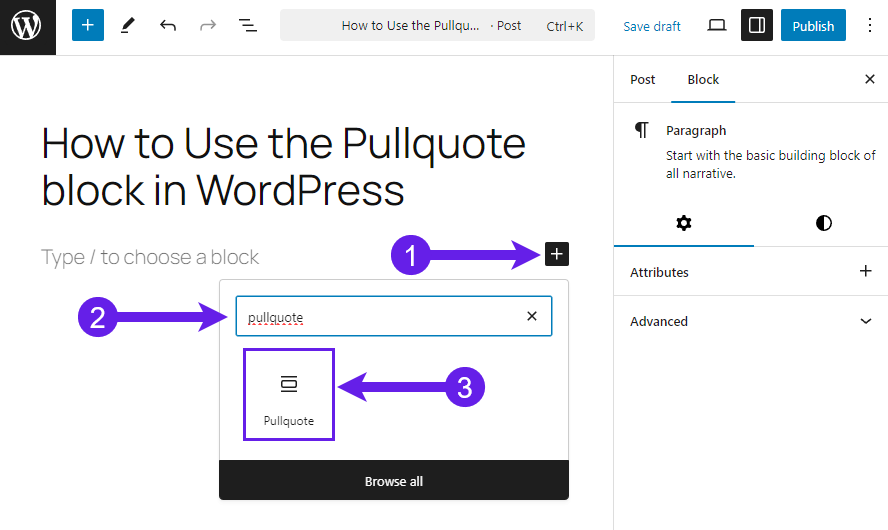
Der erste Schritt besteht darin, den Block in den Editor einzufügen. Klicken Sie auf das Feld "+" Symbol (Block hinzufügen), search for “Abrufquote" im Suchfeld (2)und klicken Sie auf das Symbol Abrufquote Block (3).
Zitat und Zitat hinzufügen
Fügen Sie nun Ihr Zitat und die Quellenangabe hinzu.
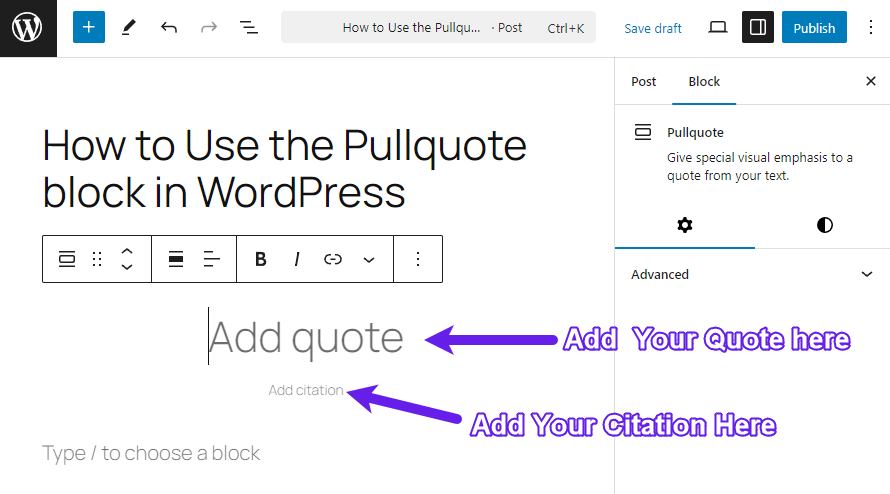
Nachdem Sie das Zitat und das Zitat hinzugefügt haben, können Sie den Block anpassen.
Passen Sie Ihren Block an
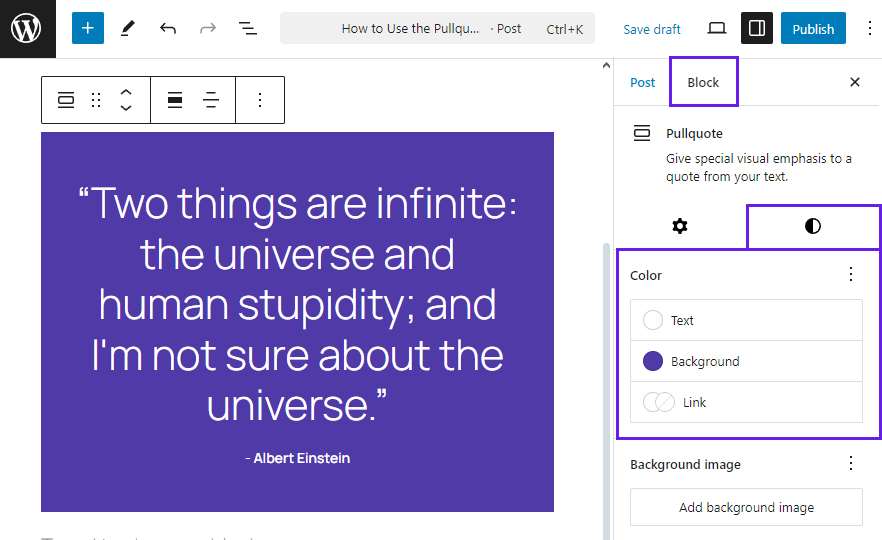
Sie können die Farbe für den Text, den Hintergrund und den Link des Blocks anpassen wenn Sie es wünschen.
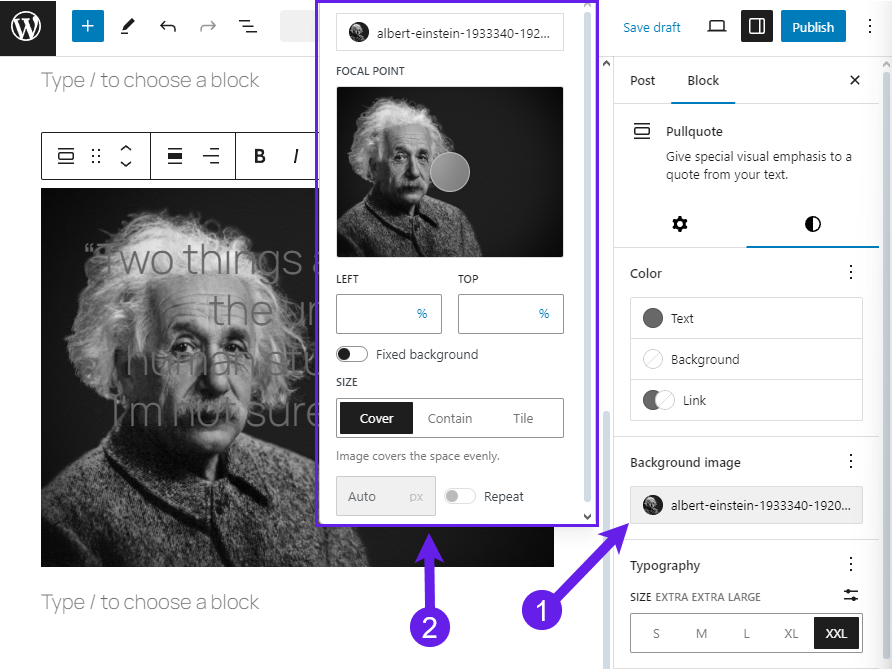
Wenn Sie möchten, können Sie aber auch ein Hintergrundbild anstelle einer Hintergrundfarbe einfügen. Um ein Bild einzufügen, klicken Sie auf die Schaltfläche "Hintergrundbild hinzufügen" Option (1).
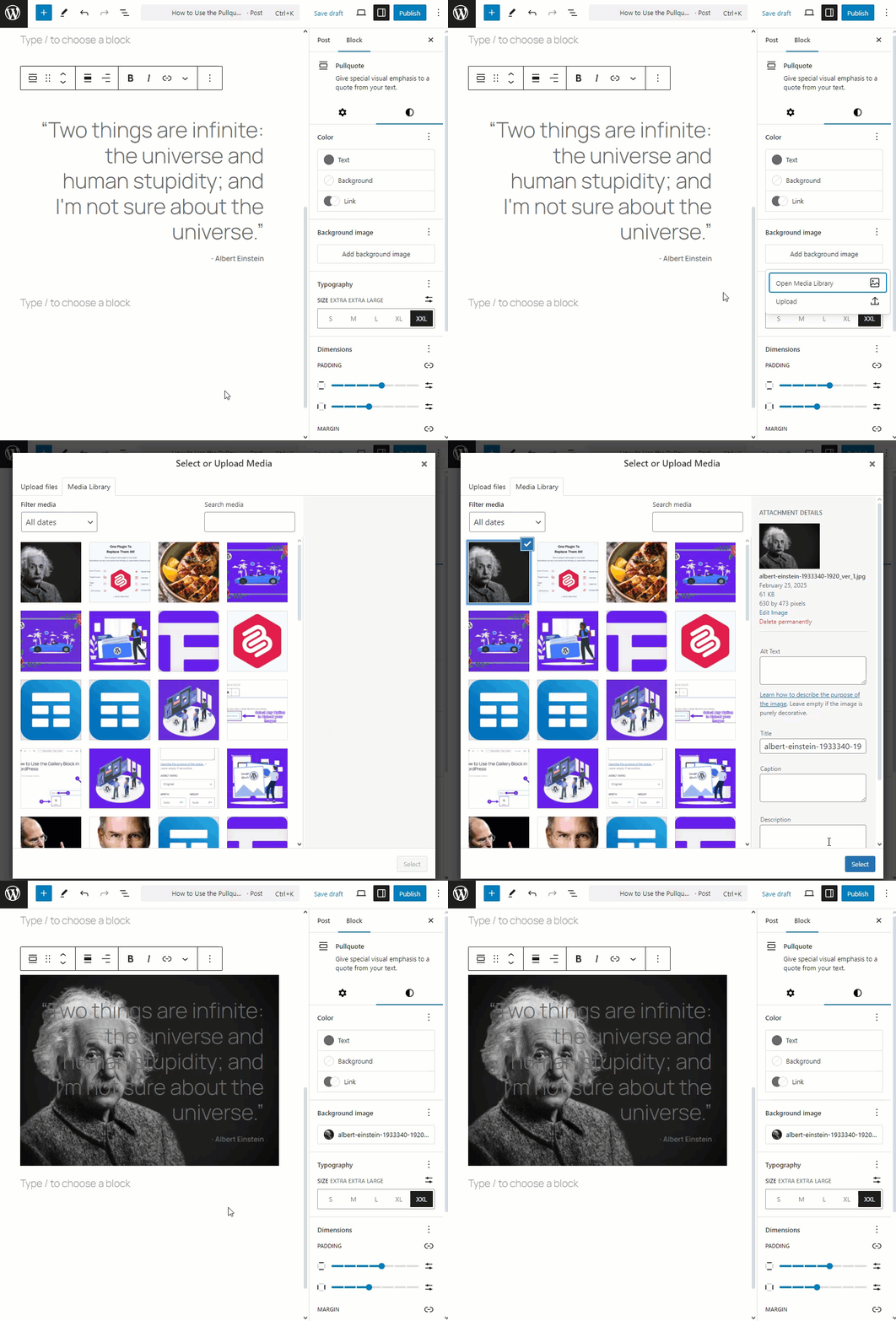
Wenn Sie das Bild bearbeiten möchten, können Sie auf das Bild des Hintergrundbild Option.
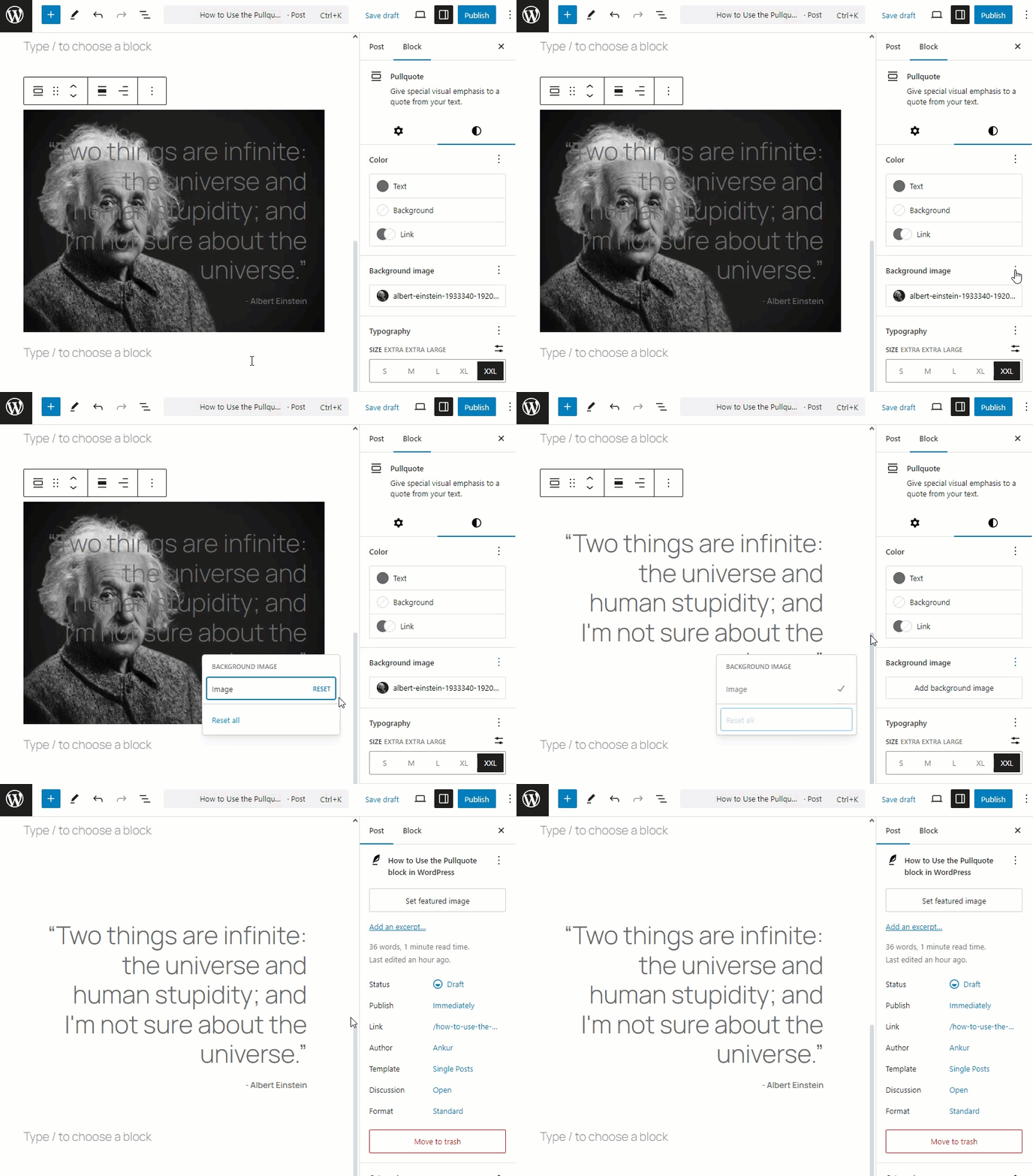
Um das Bild zu löschen, müssen Sie die Option zurücksetzen.
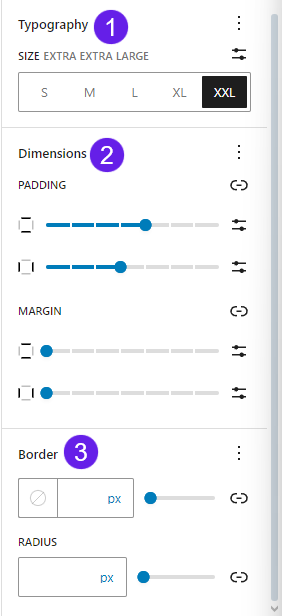
Außerdem gibt es Stiloptionen für die Typografie, die Abmessungen und den Rahmen.
- Typografie: In der Typografie können Sie Schriftart und -größe, Erscheinungsbild, Zeilenhöhe, Buchstabenabstand, Umschlag und Buchstabendekoration auswählen.
- Abmessungen: Mit den Abmessungen können Sie den Rand und die Polsterung für Ihren Latest Posts-Block anpassen.
- Grenze: Sie können einen Rahmen und eine Rahmenfarbe um Ihren Block mit einem Rahmenradius hinzufügen.
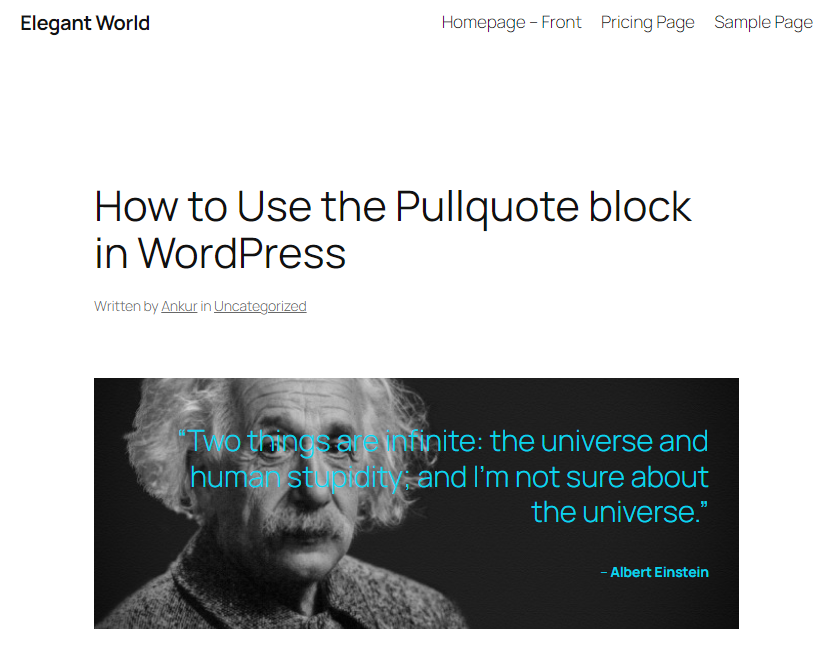
Hier sehen Sie, wie der Block nach der Anpassung aussieht.
Übersicht über den Pullquote-Block
Was ist der Pullquote-Block?
Der Pullquote-Block ist ein zentraler WordPress-Block, mit dem Sie die Aufmerksamkeit auf einen bestimmten Text in Ihrem Inhalt lenken können.
Sie stellt den Text in einem größeren, stilisierten Format dar und hebt ihn dadurch hervor.
Was sind die Hauptmerkmale des Pullquote-Blocks?
Die wichtigsten Merkmale des Pullquote-Blocks sind die folgenden:
- Bietet eine optisch ansprechende Möglichkeit, wichtigen Text hervorzuheben.
- Bietet Anpassungsmöglichkeiten wie Textausrichtung und Hintergrundfarben.
- Ermöglicht das Hinzufügen von Zitaten, um die Quelle des Zitats anzugeben.
- Sie kann an jeder beliebigen Stelle Ihres Inhalts platziert werden, um maximale Wirkung zu erzielen.
Was sind die Funktionen der Symbolleiste des Pullquote-Blocks?
Wenn Sie den Pullquote-Block auswählen, bietet die Symbolleiste des Editors mehrere Optionen:
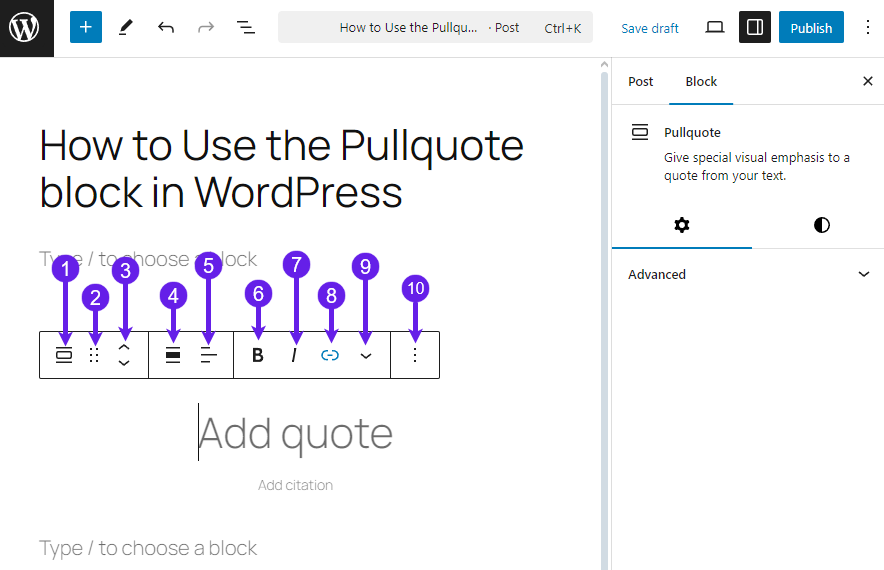
- Umwandeln in: Konvertieren Sie den Block in ein anderes Format, z. B. in einen Gruppen- oder Spaltenblock.
- Ziehen: Ermöglicht es Ihnen, den Block an eine beliebige Stelle im Editor zu ziehen und dort abzulegen.
- Bewegliche Griffe: Mit dieser Option können Sie den Block nach oben und unten zu einem beliebigen anderen Block verschieben.
- Ausrichtung: Passen Sie die Ausrichtung der Pullquote an (links, mittig oder rechts).
- Textausrichtung: Sie können die Textausrichtung des Blocks anpassen.
- Kühn: Mit der Option können Sie den angezeigten Dateinamen in Fettdruck setzen.
- Kursiv: Damit können Sie den angezeigten Dateinamen kursiv darstellen.
- Link: Fügen wir einen Link in den Block ein.
- Optionen blockieren: Die Blockoption bietet Formatierungsoptionen wie Hervorhebung, Inline-Code, Bild, Durchstreichen usw.
- Optionen: Er enthält Blockoptionen wie Kopieren, Duplizieren, Hinzufügen vor, Kopieren von Stilen, usw.