

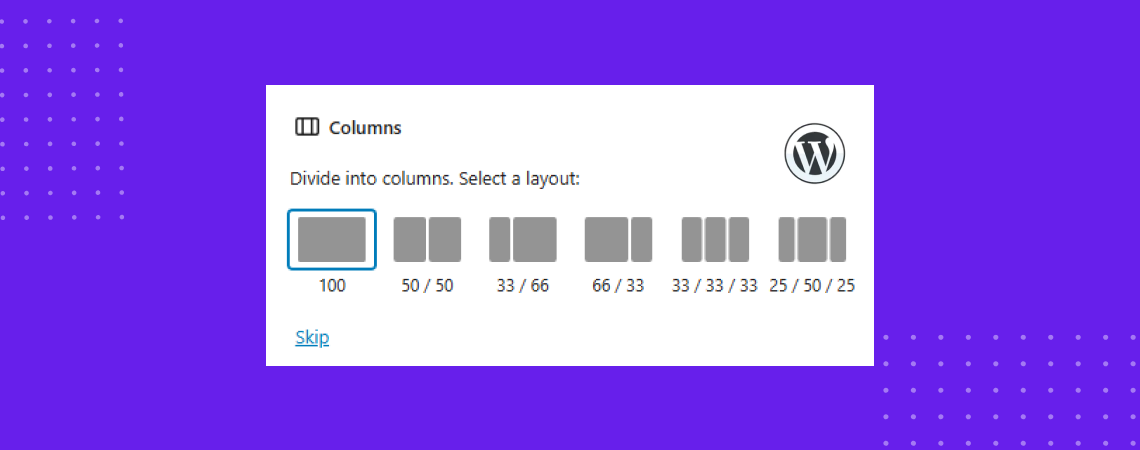
Das Erstellen von strukturierten Layouts in WordPress ist einfacher, ohne dass Sie einen Page Builder eines Drittanbieters verwenden müssen, da Sie dies mit der WordPress-Spalten-Block. Es ist immer wahr, wenn Sie den Gutenberg-Block-Editor verwenden, der mit WordPress nativ kommt.
Mit dem Spaltenblock können Sie Inhalte nebeneinander platzieren, indem Sie einfach den Spaltenblock einfügen. Er ist äußerst nützlich für die Erstellung von Preisabschnitten, Team-Layout, Produktvergleichoder schöne Text- und Bildinhalte in der gleichen Zeile. Das Tolle an dem Block ist, dass ihn jeder ohne Programmierkenntnisse verwenden kann.
Heute werden wir lernen, wie man den Spaltenblock in WordPress verwendet, und einen Überblick über ihn erhalten.
Schöne Tische erstellen
Mit Block-Editor

Wie verwendet man den Columns Block in WordPress?
Wie ich schon sagte, ist die Verwendung des Spaltenblocks einfach und kann von jedem ohne technische Kenntnisse genutzt werden. Wir benötigen auch kein Plugin eines Drittanbieters, um den Spaltenblock zu verwenden. Folgen Sie den nachstehenden Schritten.
Einfügen des Spaltenblocks
Gehen Sie zu Ihrem Beitrag oder der Seite, auf der Sie den Spaltenblock verwenden möchten.
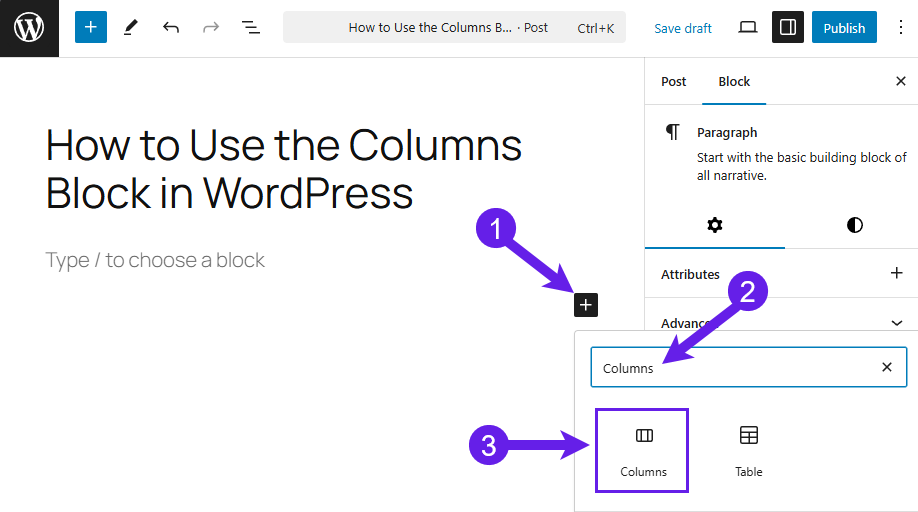
Klicken Sie nun auf das Symbol Add Block Icon (Plus Icon) (1), Typ "Rubriken" im Suchfeld (2)und Klicken Sie auf den Block wenn es erscheint (3).
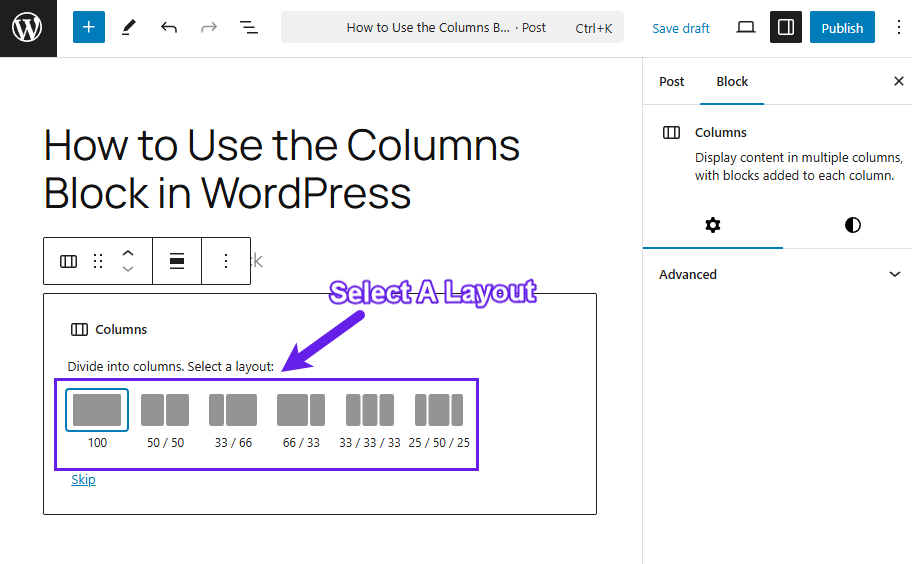
Wählen Sie nun ein Layout, das Sie für Ihre Arbeit bevorzugen. Es gibt verschiedene Layouts für den Spaltenblock.
Inhalt einfügen
Klicken Sie auf das "+"-Symbol, um Inhalte oder beliebige Blöcke innerhalb der Spalten hinzuzufügen.
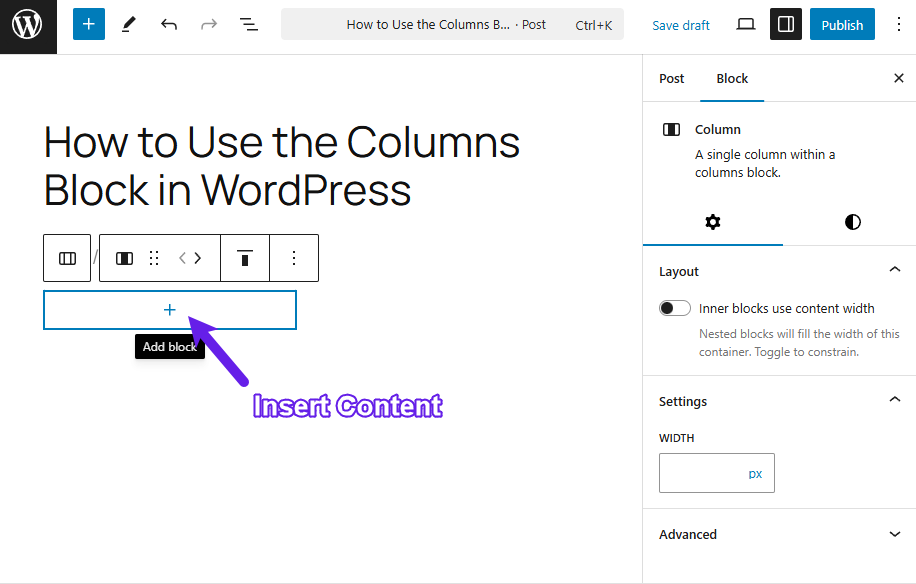
Fügen Sie auf die gleiche Weise Inhalte in den anderen Teil der Spalten ein.
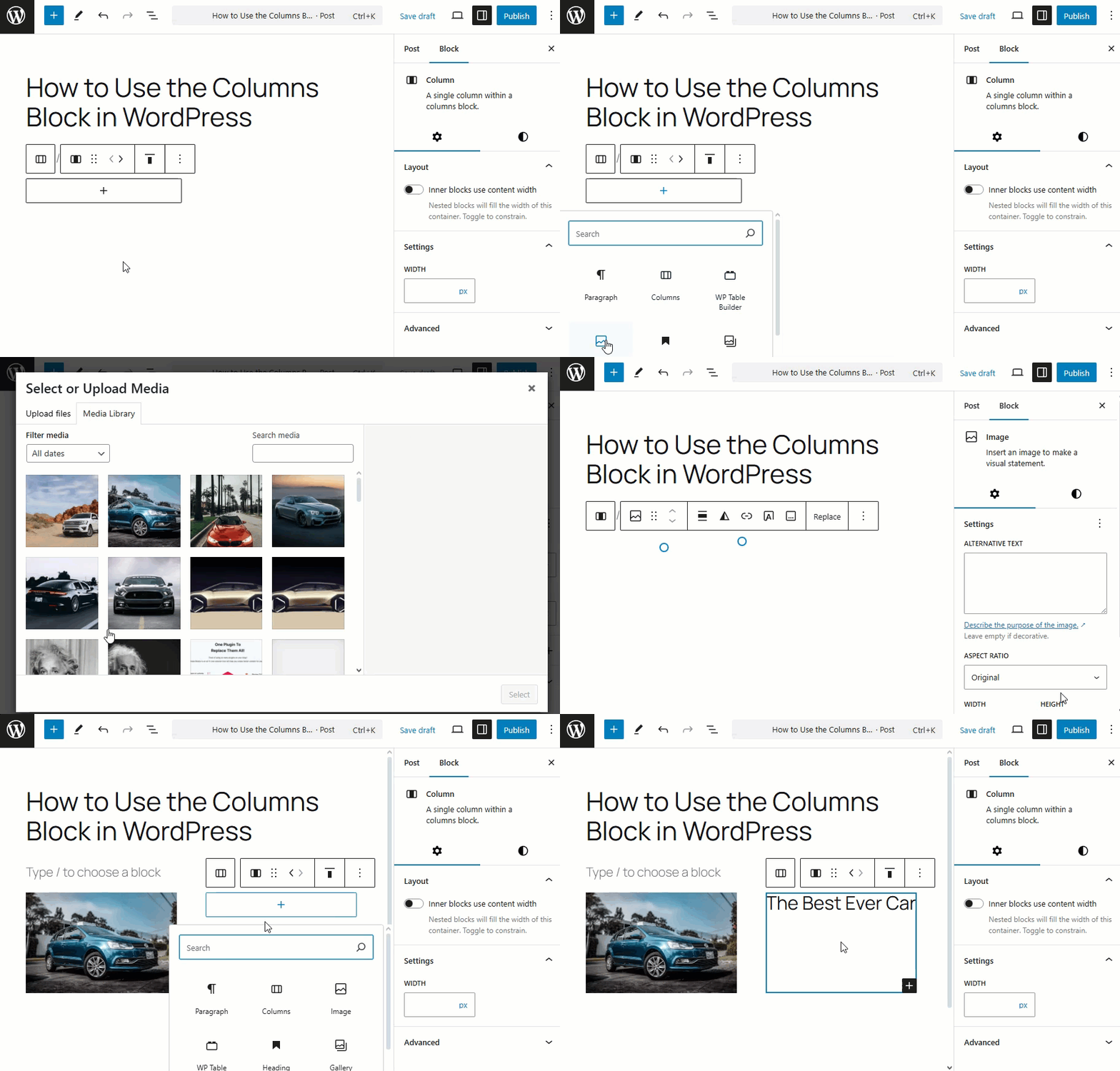
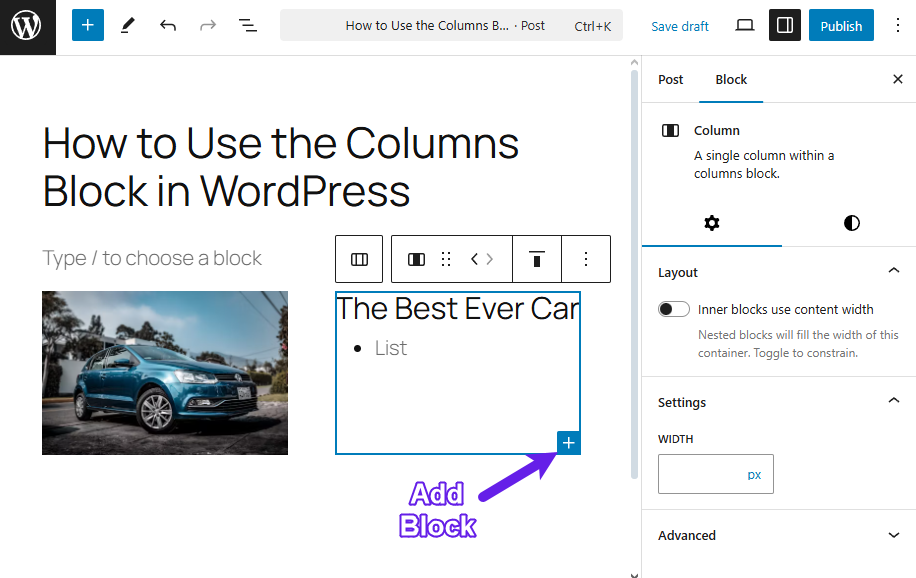
Sie können weitere Inhalte zu den Spalten hinzufügen, indem Sie auf das "+"-Symbol unten rechts in jeder Spalte klicken.
Personalisierung
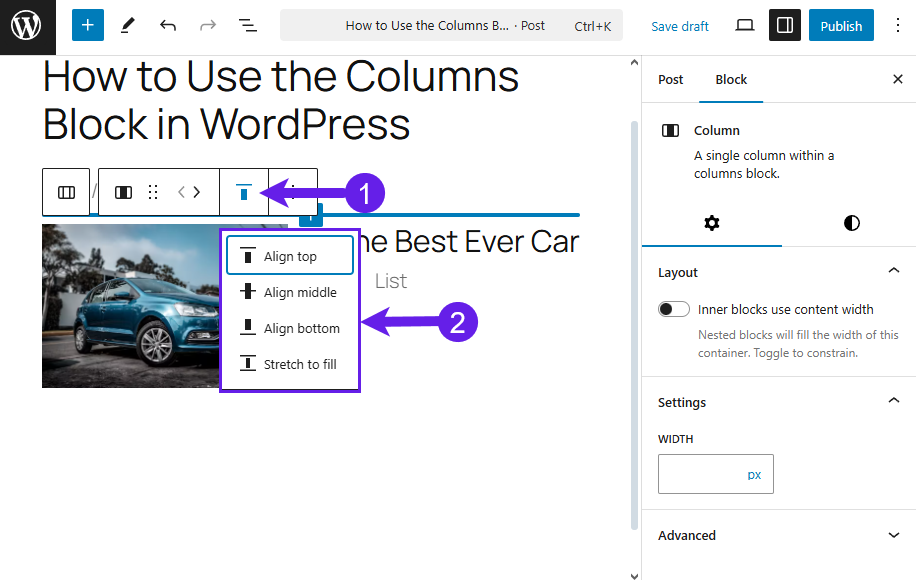
Wenn Sie den Inhalt hinzugefügt haben, können Sie die vertikale Ausrichtung der Spalte festlegen. Es gibt 4 Optionen für die vertikale Ausrichtung.
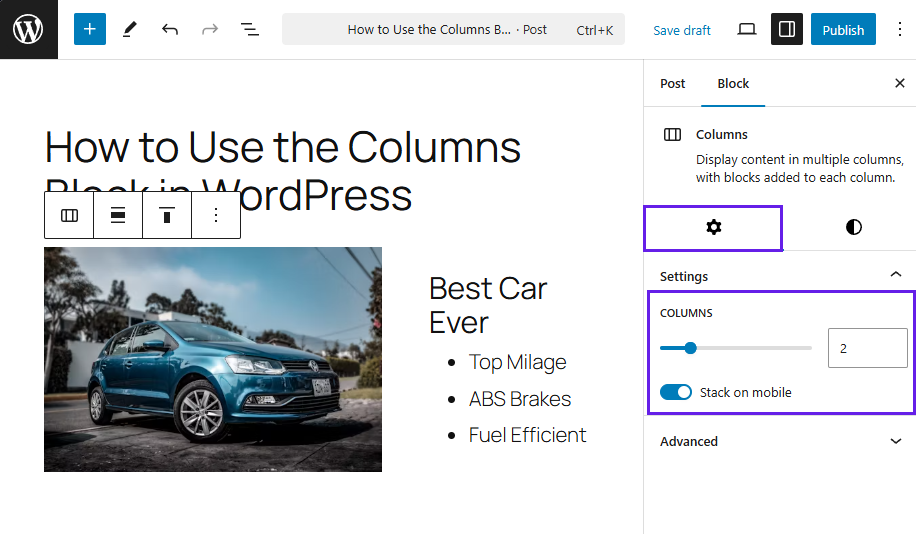
Die Blockeinstellungen bieten weitere Anpassungsmöglichkeiten. Es gibt zwei Registerkarten: Einstellungen und Stile.
In den Einstellungen können Sie weitere Spalten hinzufügen, wenn Sie möchten. Außerdem erhalten Sie eine responsive Option für mobile Geräte.
Die Registerkarte Stile bietet mehrere Optionen.
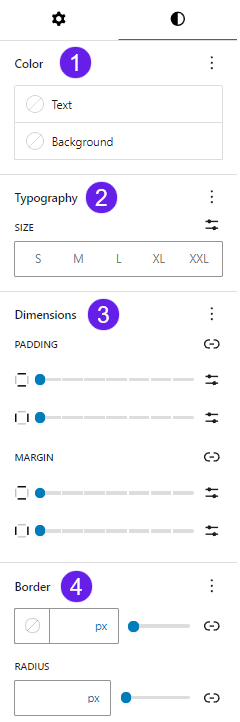
- Farbe: Mit dieser Funktion können Sie die Farbe des Textes, des Hintergrunds und des Links des Blocks "Neueste Beiträge" ändern.
- Typografie: In der Typografie können Sie Schriftart und -größe, Erscheinungsbild, Zeilenhöhe, Buchstabenabstand, Umschlag und Buchstabendekoration auswählen.
- Abmessungen: Mit den Abmessungen können Sie den Rand und die Polsterung für Ihren Latest Posts-Block anpassen.
- Grenze: Mit der Option "Rand" können Sie den Rand festlegen und den Randradius anpassen.
Nach der Anpassung können Sie den Beitrag speichern oder veröffentlichen.
Hier ist eine Demo des Blocks.
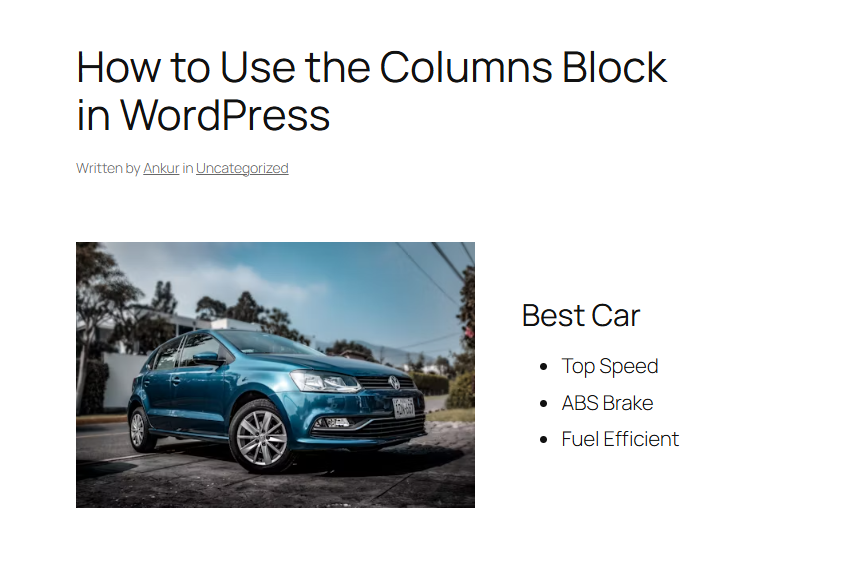
Überblick über den WordPress-Spaltenblock
Was ist der Columns Block?
Columns Block ist ein Layout-Block, mit dem Sie Ihren Inhalt in horizontale Abschnitte unterteilen können. Jede Spalte innerhalb des Blocks kann ihre eigenen Blöcke haben, z. B. Text, Bilder, Schaltflächen, Videos usw.
Was sind die Hauptmerkmale des Spaltenblocks?
Die Merkmale des Spaltenblocks sind unten aufgeführt.
Benutzerdefinierte Breitensteuerung. Passen Sie die Größe der Spalten manuell an die gewünschten Proportionen an.
Vordefinierte Layout-Optionen. Wählen Sie aus verschiedenen Kombinationen wie 50/50, 70/30 oder drei gleichen Spalten.
Unterstützung verschachtelter Blöcke. Fügen Sie einen beliebigen Block (Absatz, Bild, Schaltfläche usw.) in jede Spalte ein.
Ansprechendes Verhalten. Auf kleineren Bildschirmen werden die Spalten automatisch vertikal gestapelt, Sie können dies aber auch manuell einstellen.
Was sind die Funktionen der Symbolleiste des Spaltenblocks?
Wenn Sie auf den Spaltenblock klicken, erscheint darüber eine Symbolleiste mit mehreren hilfreichen Optionen: