


Un classement de ligue sportive est un excellent moyen de présenter les classements des équipes et des athlètes d'une ligue. Il aide les fans à suivre les progrès de leurs clubs préférés, à comparer les statistiques et à visualiser les classements dans un format facile à comprendre.
Si vous gérez un site Web de sport, un blog, ou même si vous vendez du matériel de sport, l'ajout d'un classement peut rendre votre contenu plus attrayant et informatif.
Dans ce tutoriel, nous vous montrerons deux façons simples de créer un tableau de classement dans WordPress — en utilisant le Plugin Tableberg.
- Méthode 1 : Copier-coller le modèle prêt à l'emploi
- Méthode 2 : Créer une ligue Table à partir de zéro
Méthode 1 : Copier-coller le modèle prêt à l'emploi
Ne voulez-vous pas tout construire à partir de zéro ?
Vous pouvez instantanément ajouter un magnifique, pré-conçu Classement de la première ligue Table sur votre site à l'aide de Tableberg’s Bibliothèque de modèles.
Voici comment 👇
Étape 1 : Installez le plugin Tableberg Pro
Même si Tableberg dispose d'un version gratuite, vous aurez besoin du Version Pro pour accéder aux modèles prêts à l'emploi.
Téléchargez Tableberg Pro depuis le site officiel, installez-le, et activez votre licence.
Étape 2 : Visitez le motif et copiez-le
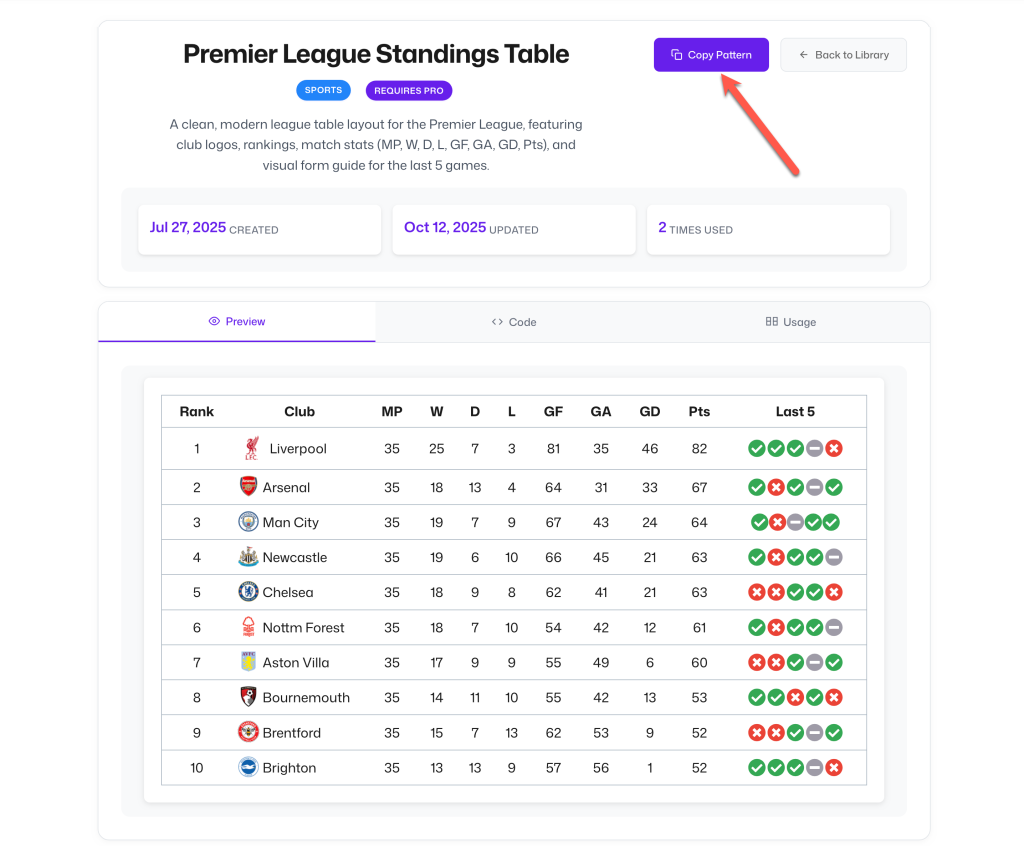
Allez à ce lien : Classement de la Premier League : modèle Table et cliquez sur le “Copier le modèle” bouton sur la page. Le motif sera copié automatiquement.
Étape 3 : Collez le motif dans l'éditeur de blocs WordPress
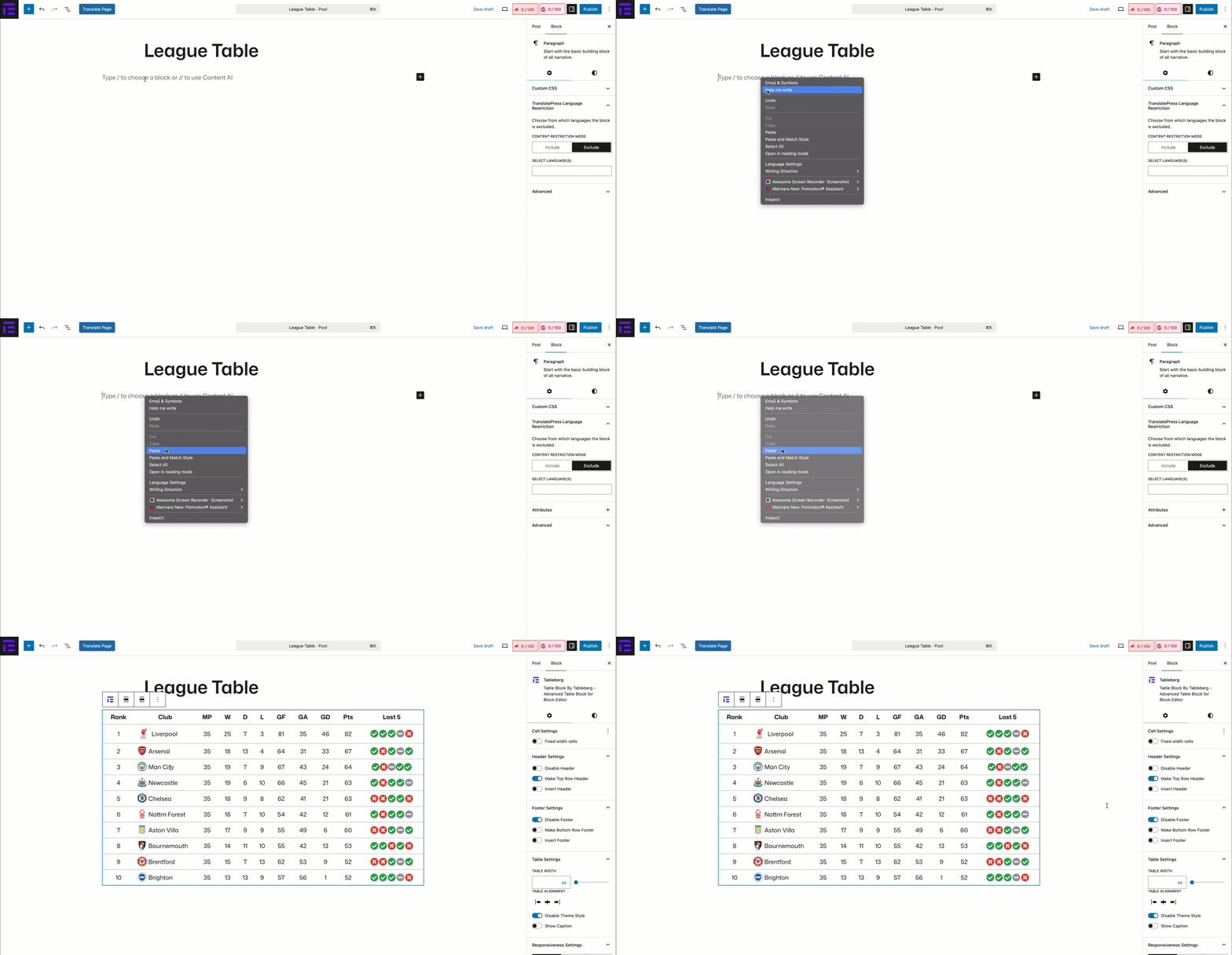
Maintenant, ouvrez le article ou la page où vous souhaitez ajouter votre classement.
Dans l'éditeur de blocs WordPress (Gutenberg), collez (Ctrl/Cmd + V) — et le tableau entier apparaîtra instantanément.
Étape 4 : Personnaliser le tableau
Vous pouvez facilement :
- Remplacez les noms et les logos des équipes
- Mettre à jour les statistiques du match (Joué, Gagné, Perdu, Nul, Points, etc.)
- Ajustez les couleurs, les bordures ou la typographie à partir des paramètres de la barre latérale
- Ajouter ou supprimer des lignes et des colonnes
C'est tout — votre La Ligue Table est prête en quelques secondes sans le construire manuellement.
Méthode 2 : Créer une ligue Table à partir de zéro
Si vous préférez un contrôle total ou si vous souhaitez concevoir votre propre mise en page, suivez ce processus étape par étape pour créer un classement manuellement.
Étape 1 : Installer et activer le plugin Tableberg
Tableberg est un plugin de création de tableaux avancé. Sans cet outil avancé, vous ne pouvez pas créer des tableaux de classement complets avec le bloc de tableau par défaut de WordPress.
Pour installer le plugin, rendez-vous sur Plugins > Ajouter un nouveau plugin. Obtenez le plugin en tapant Tableberg dans la boîte de recherche. Installez et activez le logiciel une fois qu'il apparaît ci-dessous.

Étape 2 : Ajouter le bloc Tableberg à votre éditeur de page/poste
Ouvrez l'article/la page où vous souhaitez créer le tableau de classement. Recherchez et ajouter le bloc Tableberg en appuyant sur la touche Icône (+).

Définissez les numéros de ligne et de colonne comme vous le souhaitez. Pour ce tutoriel, nous sélectionnerons la ligne et la colonne 6*11.
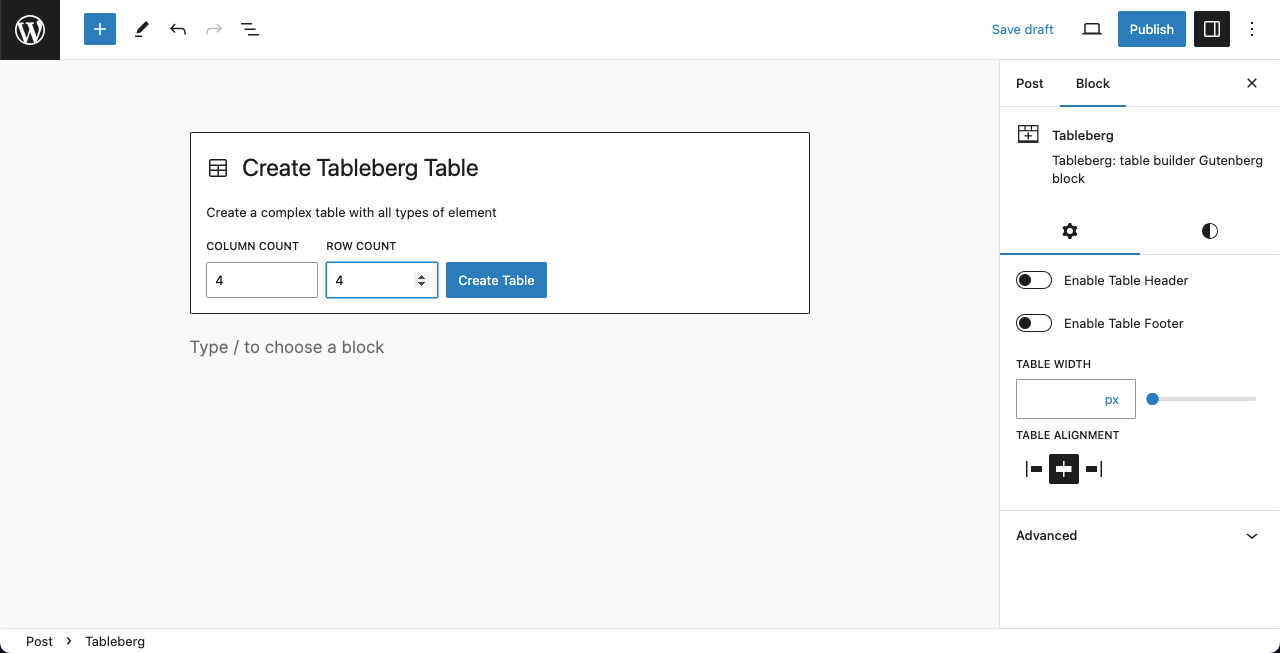
La présentation du tableau est prête. Nous allons maintenant y ajouter du contenu.

Étape 3 : Ajouter du contenu au tableau
Le type de contenu que vous ajoutez au tableau dépend largement du type de sport. Le contenu d'un tableau de la ligue de football de première division est généralement le suivant position, logo du club, nom du club, match joué, différence de buts, et points.
# Définir la position (Pos)
L'équipe qui a le plus de points reste généralement plus haut dans le classement. Cette section se trouve dans la colonne la plus à gauche d'un tableau. Vous pouvez voir que nous avons créé cette colonne dans le tableau.

# Ajouter le logo et les noms des clubs
Nous voulons placer le nom et le logo du club sous le même titre de colonne. Les deux cellules suivantes de la colonne supérieure doivent donc être fusionnées. Sélectionnez-les en appuyant sur Maj + clic droit (Windows) ou CMD + clic droit (Mac).
Sélectionnez ensuite Fusionner de la Modifier le tableau dans la barre d'outils. Regardez la vidéo ci-dessous. Ensuite, nous avons aligné le titre au centre.
Chaque cellule est accompagnée d'un bloc Gutenberg. En cliquant sur le bloc Icône (+)Pour les logos, vous pouvez ajouter d'autres types de contenu au tableau. Pour les logos, nous sélectionnerons le bloc d'images.

Vous pouvez voir que nous avons ajouté les logos des clubs au tableau. Ne vous inquiétez pas si les images téléchargées sont de grande taille. TableBerg vous permet de les personnaliser en les faisant glisser.

Ensuite, ajoutez les noms des clubs respectivement à côté des cellules du logo.

# Ajouter le numéro du match joué, la différence de buts et les points
C'est très simple. Comme pour la position, vous pouvez ajouter le nombre de matches joués par chaque club, la différence de buts et le nombre de points ici aussi, en texte simple. Vous pouvez voir ce que nous avons fait dans l'image ci-dessous.

Étape 04 : Styliser la table
Avec Tableberg, vous pouvez ajouter différents niveaux de stylisation et de personnalisation à votre tableau. Avec la barre d'outils Gutenberg, vous pouvez personnaliser l'alignement et audace du contenu du tableau.
Vous pouvez voir que nous avons aligné au centre et mis en gras la majeure partie du contenu du tableau.
Ensuite, vous pouvez modifier le couleur du texte et de l'arrière-plan, typographie, taille de la police, et dimension du tableau dans la barre latérale droite. J'espère que vous pourrez le faire vous-même.

Étape 05 : Modifier la largeur du tableau et la couleur des lignes
Si vous avez beaucoup de contenu, vous pouvez augmenter la largeur du tableau. Sélectionnez l'ensemble du tableau en cliquant sur le bouton Icône TableBerg sur la barre d'outils, trois fois consécutivement.
Les Onglet Paramètres apparaîtra dans la barre latérale de droite, où vous trouverez la rubrique Largeur de la table option. Vous pouvez augmenter la largeur du tableau en définissant la valeur ici.

Venez au Onglet Styles. Immédiatement en dessous, vous aurez la possibilité de modifier la couleur d'arrière-plan des colonnes des lignes paires et impaires. Faites-le vous-même.

Vous pouvez ainsi créer un tableau de classement dans WordPress.
Tutoriel vidéo
Note finale !
Les passionnés de sport sont toujours désireux de connaître les mises à jour de leurs équipes et joueurs préférés. Vous pouvez créer un tableau dans WordPress et partager ses liens sur les médias sociaux pour que les gens viennent explorer votre site.
Vous pouvez créer des tableaux pour les produits eCommerce de la même manière avec ce plugin. Apprendre comment créer un tableau de comparaison des produits avec Tableberg.

