


Ce n'est plus un secret pour personne : le contenu visuel, comme les images, joue un rôle important dans la transmission de concepts et de récits. Le contenu textuel seul ne parvient pas toujours à captiver les lecteurs. C'est pourquoi l'intégration d'images pertinentes dans les articles de blog et les pages est devenue obligatoire.
WordPress vous permet d'ajouter des images à votre site de différentes manières. L'une des méthodes les plus efficaces consiste à ajouter des images en colonnes et en lignes. Cela vous permet de présenter vos images de manière organisée.
Dans cet article, nous allons vous montrer plusieurs façons d'afficher les images WordPress en colonnes et en rangées.
- Méthode 1 : Utilisation du bloc de colonnes (Meilleur pour un contrôle manuel complet et des mises en page personnalisées)
- Méthode 2 : Utilisation du bloc Galerie (Meilleur pour les grilles d'images simples avec un style minimal)
- Méthode 3 : Utilisation du bloc Galleryberg (Meilleur pour les mises en page avancées avec lightbox et personnalisation)
- Méthode 4 : Utilisation du plugin Tableberg (Idéal pour les grilles d'images structurées telles que les tableaux de prix, d'horaires ou de produits)
Créer de belles tables
Avec l'éditeur de blocs

Méthode 1 : Utilisation du bloc de colonnes
WordPress dispose d'un bloc de colonnes par défaut. Vous pouvez ajouter de nombreux autres blocs à l'intérieur de celui-ci, y compris le bloc image. Voici le guide.
Étape 01 : Ajouter le bloc Gutenberg Column
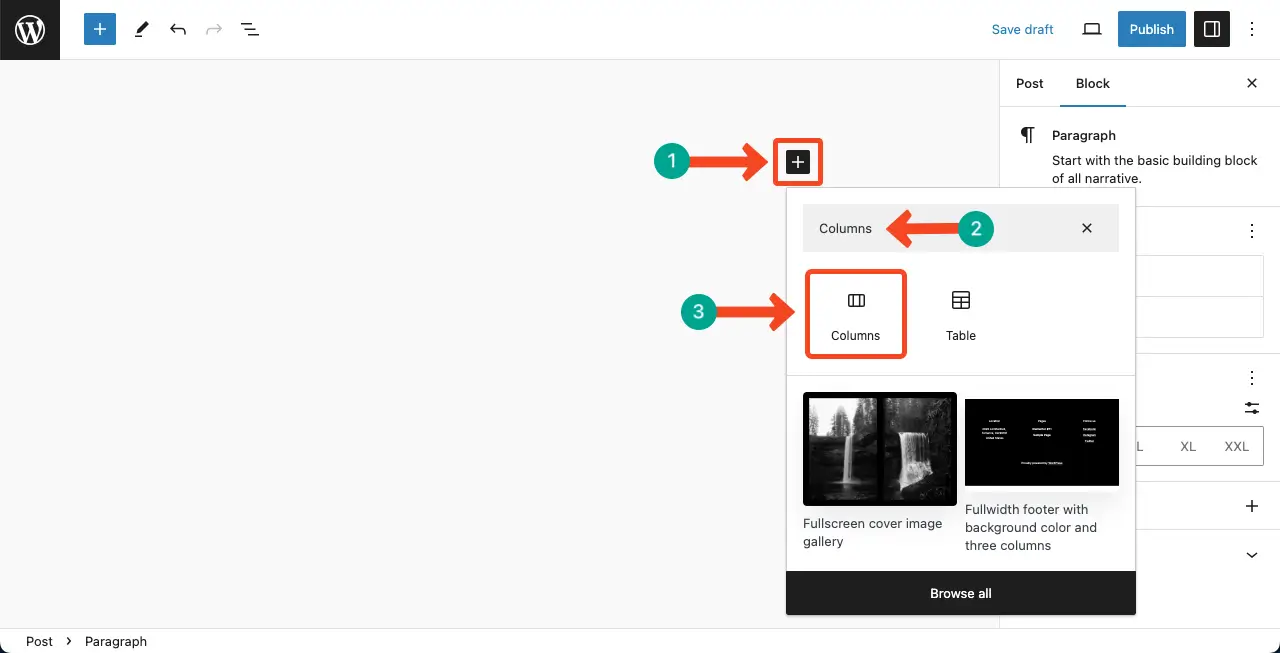
Trouver et ajouter le bloc Colonne en cliquant sur l'icône plus (+) de l'éditeur.
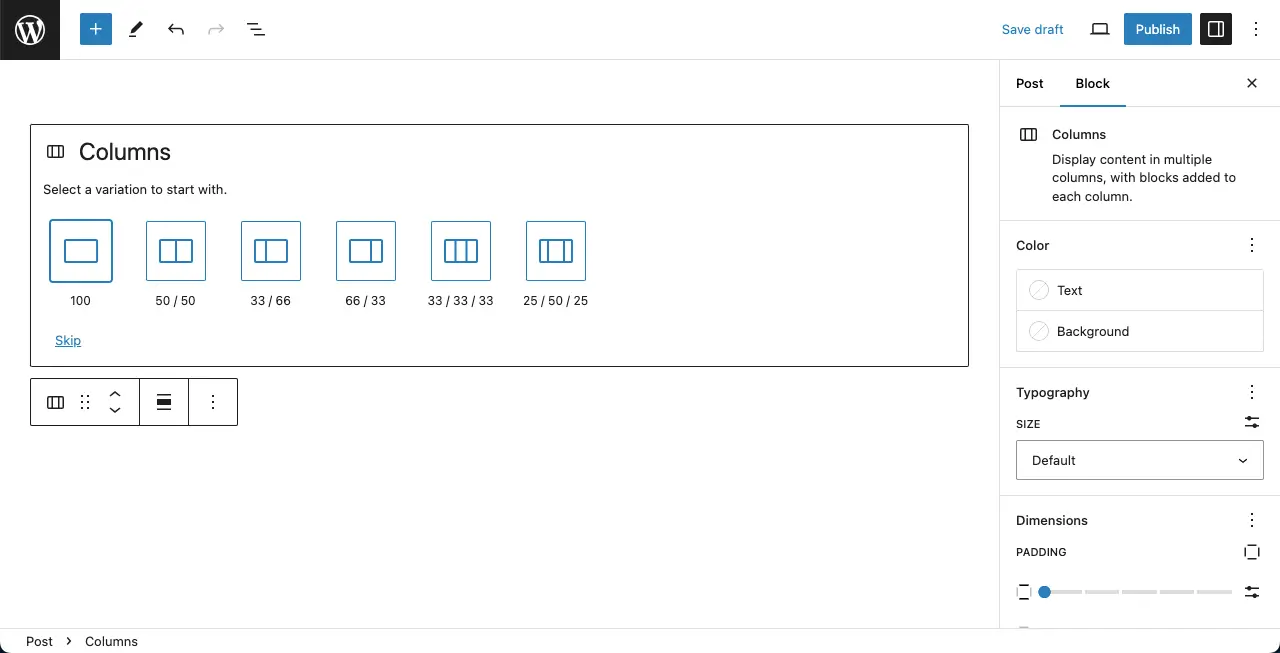
Sélectionnez le nombre de variations de colonnes que vous souhaitez ajouter au bloc de colonnes. Pour ce tutoriel, nous sélectionnerons la variation de colonne 50/50.
Étape 02 : ajouter le bloc d'images au bloc de colonnes
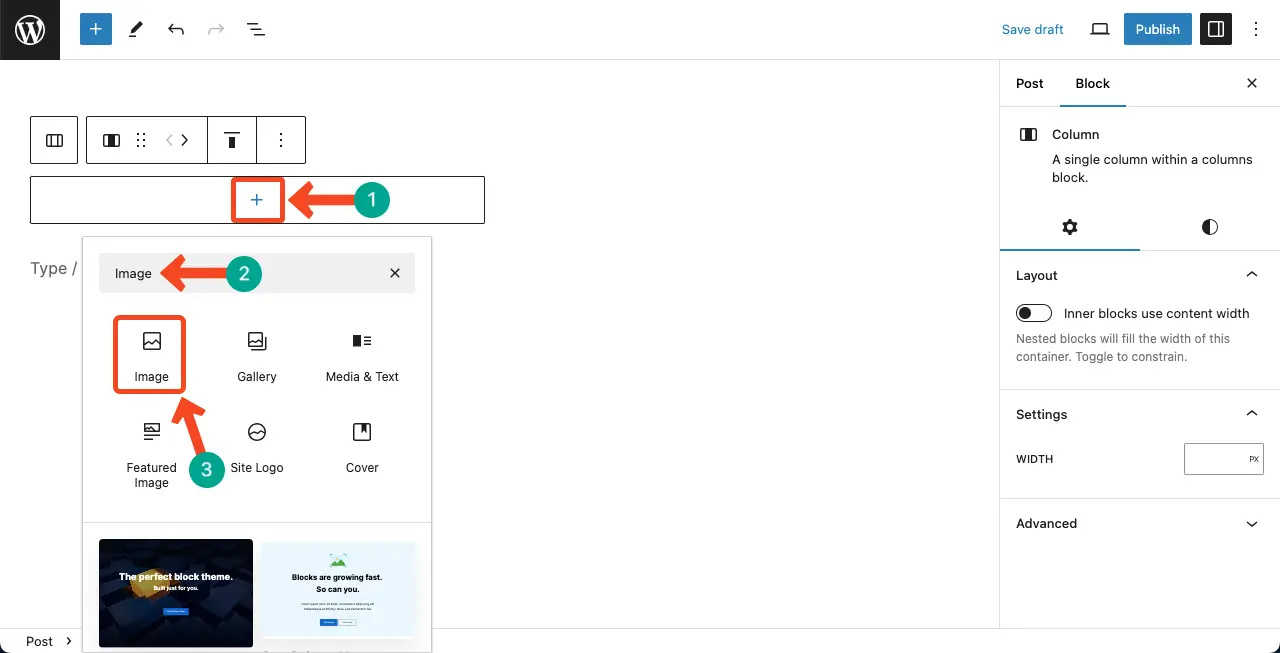
Comme nous l'avons dit, vous pouvez insérer d'autres blocs Gutenberg dans le bloc de la colonne. Maintenant, cliquez sur l'icône plus (+) dans la colonne. Rechercher et ajouter le bloc Image à elle.
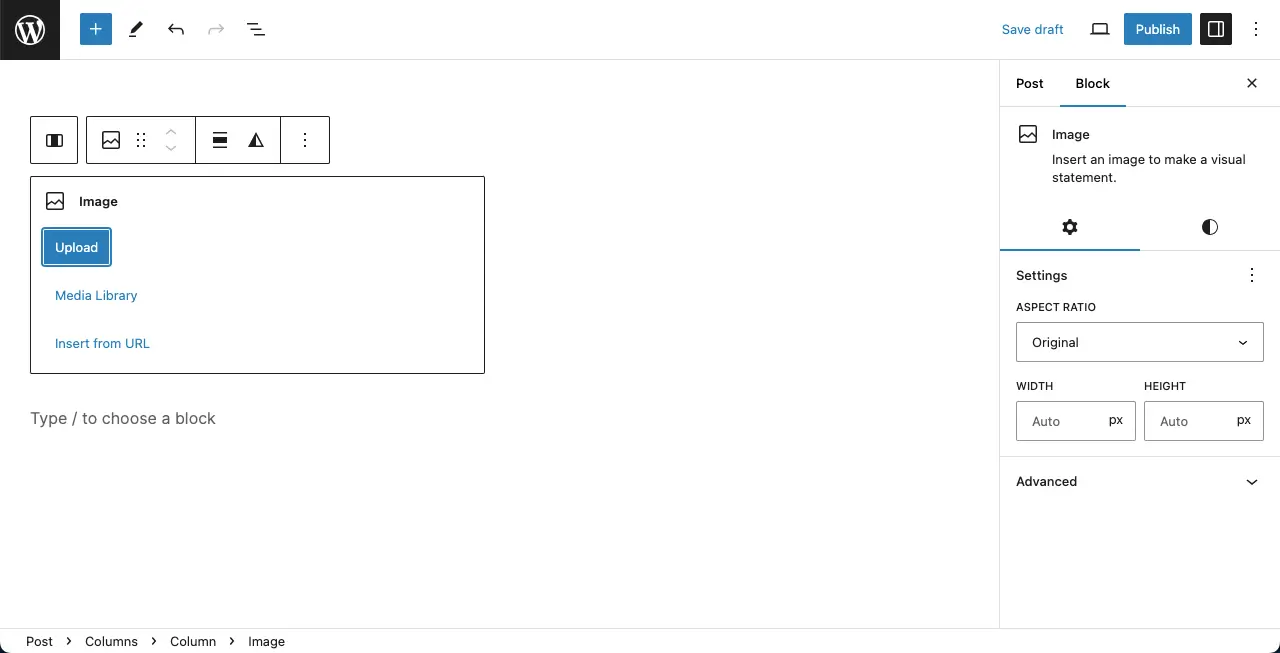
Vous pouvez maintenant ajouter des images provenant de la médiathèque ou du disque local. Faites-le comme vous le souhaitez.
Étape 03 : Styliser le bloc d'images dans le bloc de colonnes
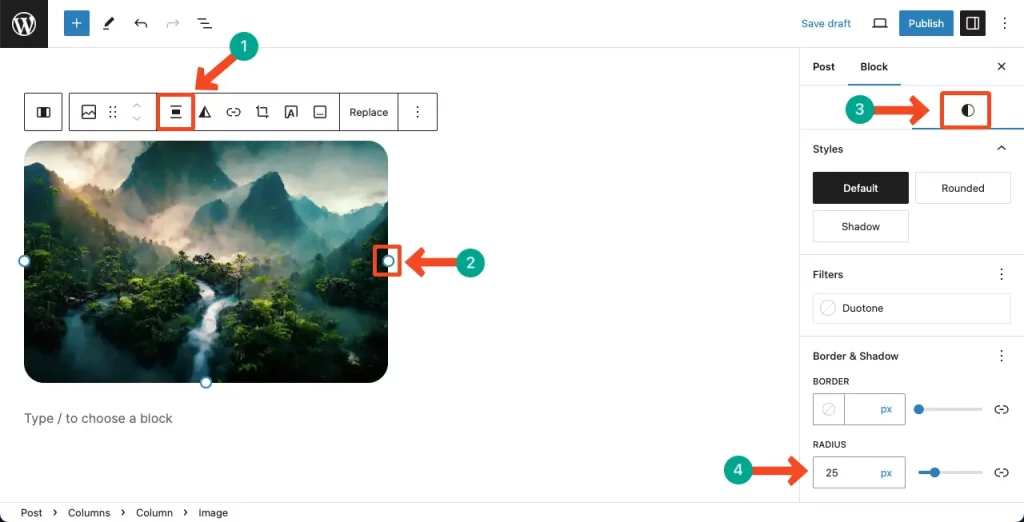
Vous pouvez voir que nous avons ajouté une image. Vous pouvez l'aligner au centre en utilisant l'option d'alignement de la barre d'outils. Redimensionnez l'image à l'aide de l'icône de cercle de bord. Enfin, vous pouvez la styliser davantage à l'aide des options de l'onglet Style.
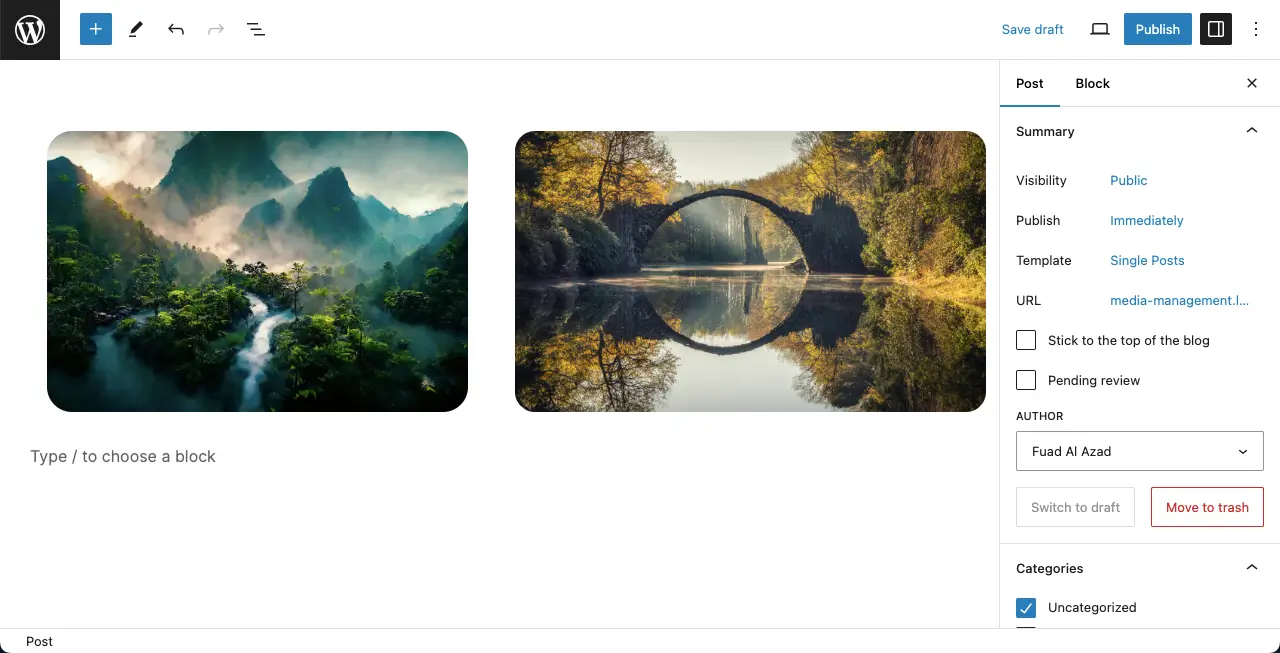
De la même manière, ajoutez une image dans l'autre colonne.
Méthode 2 : Utilisation du bloc de la galerie
WordPress dispose d'un bloc Galerie par défaut qui vous permet d'ajouter plusieurs images dans le même bloc.
Étape 01 : Ajouter le bloc de la galerie
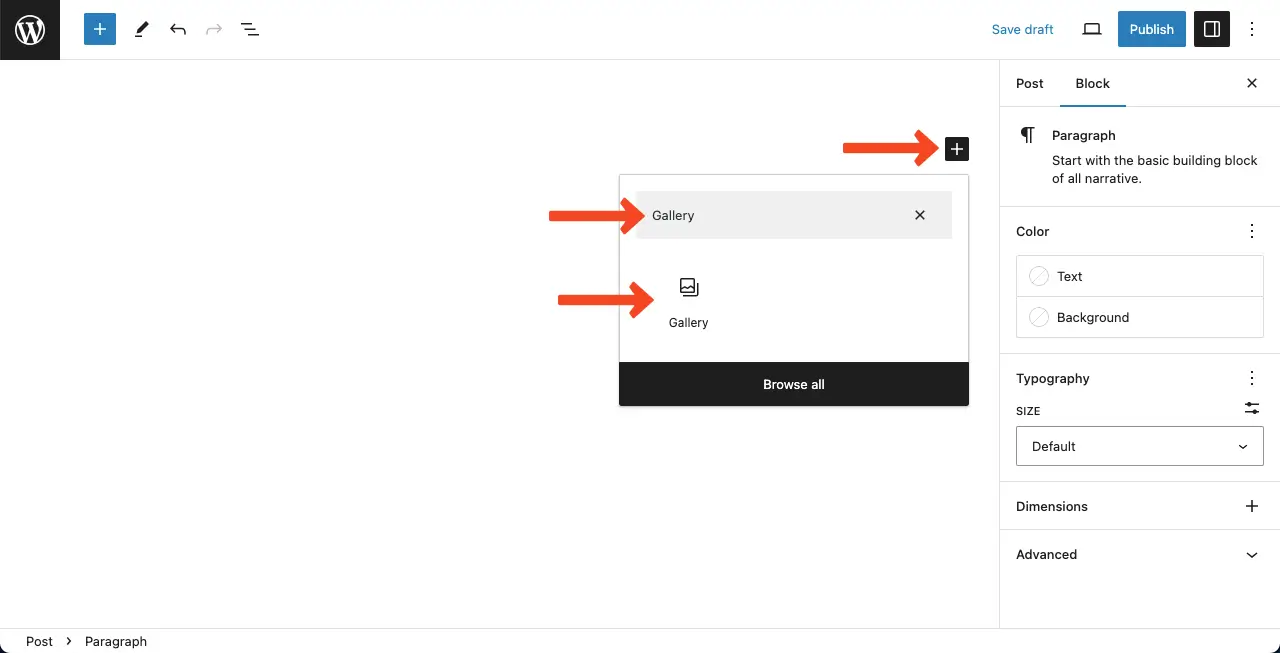
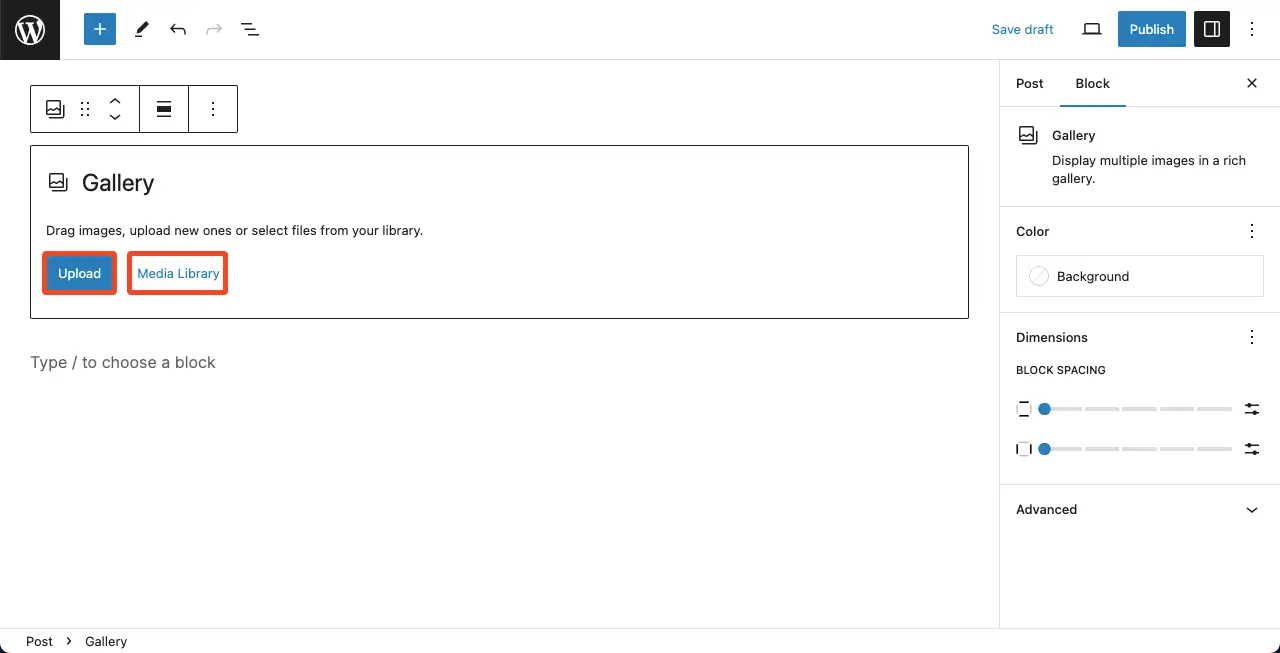
Comme dans la méthode précédente, il faut trouver et ajouter le bloc Galerie à l'éditeur.
Vous serez autorisé à télécharger des images à partir de votre lecteur local ou le Bibliothèque des médias. Dans ce tutoriel, nous allons télécharger des images à partir de la bibliothèque multimédia.
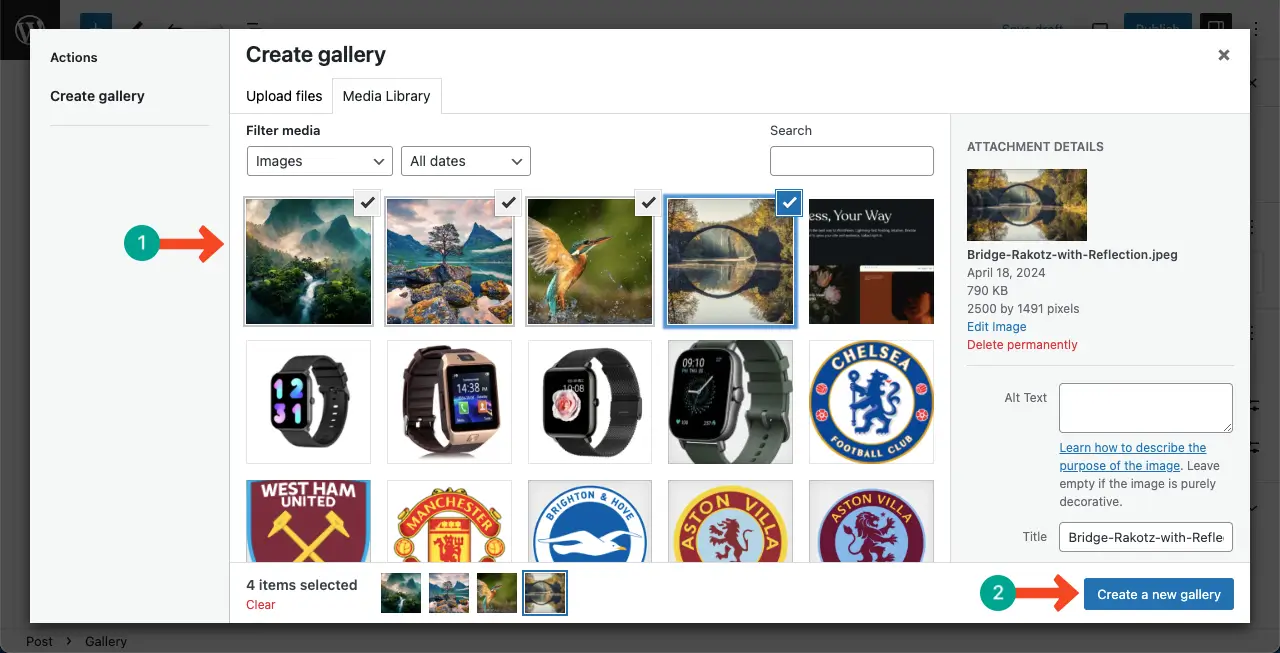
Étape 02 : Sélectionner et télécharger les images
Sélectionner les images que vous souhaitez télécharger dans le bloc Galerie. Vous pouvez sélectionner autant d'images que vous le souhaitez. Une fois que vous avez terminé, cliquez sur le bouton Créer une nouvelle galerie.
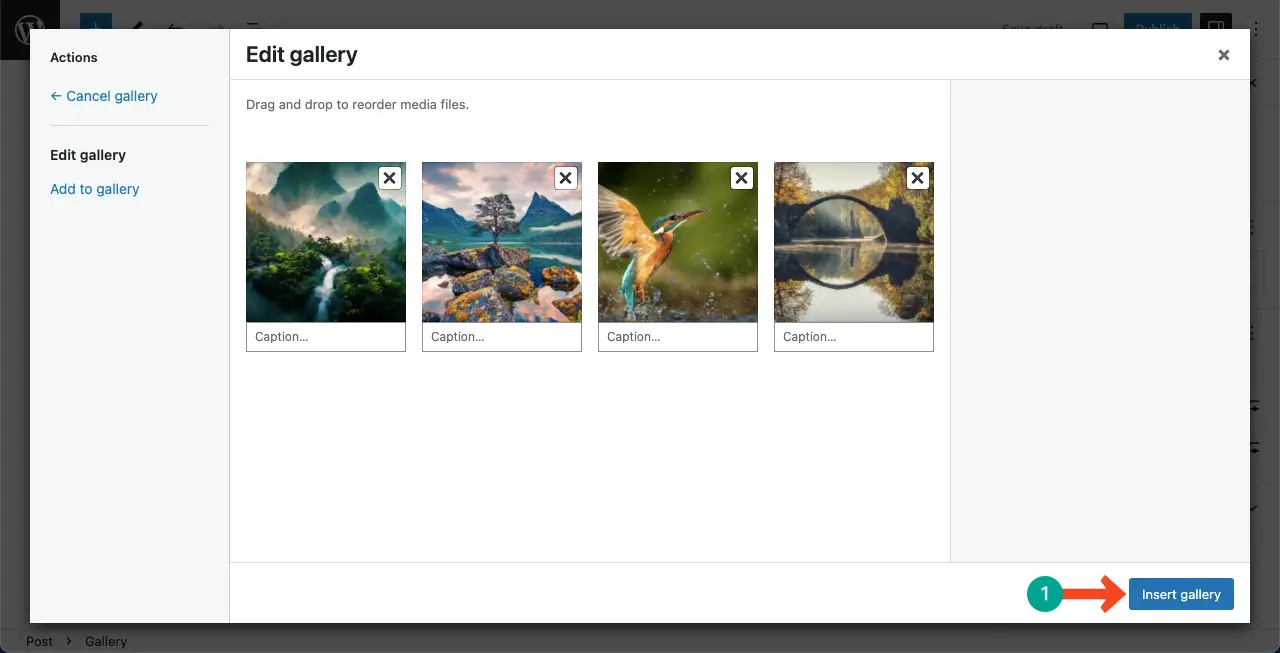
Vous pouvez ajouter des légendes pour chaque image si vous le souhaitez. Il n'y a pas de problème si vous n'ajoutez rien. Appuyez sur le bouton Bouton d'insertion d'une galerie à la fin.
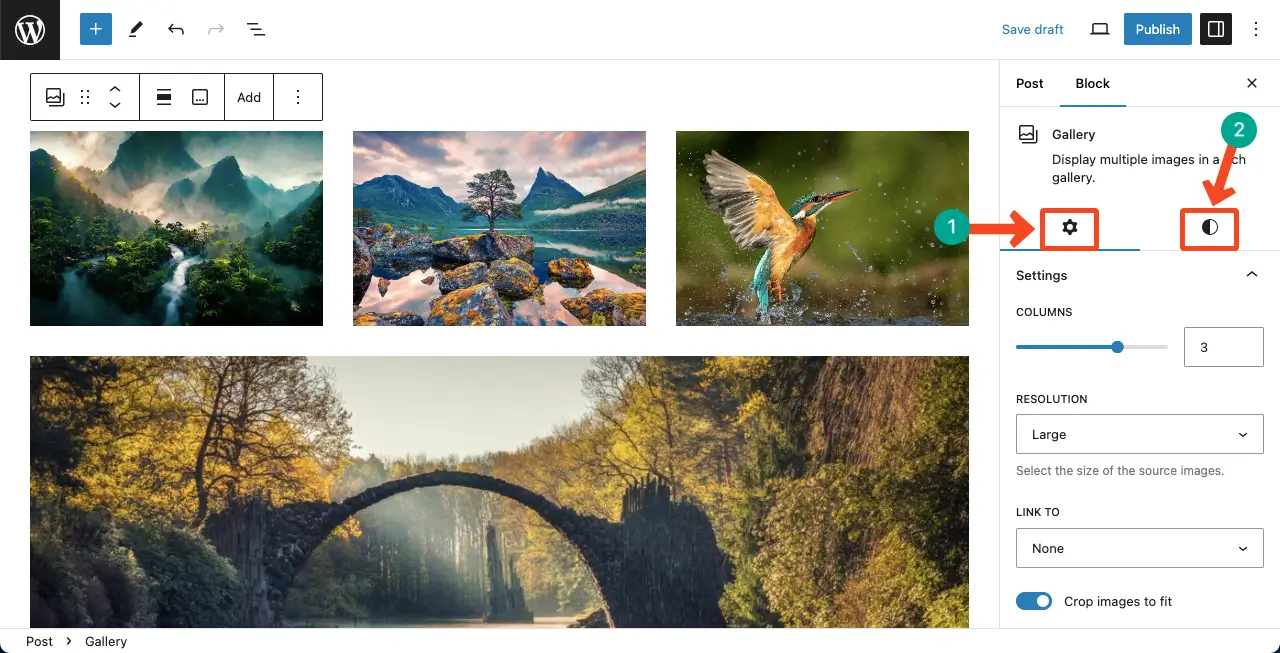
Vous pouvez voir que des images ont été ajoutées à la galerie. Ensuite, vous pouvez personnaliser le bloc Image en utilisant les options de l'onglet Paramètres et Onglet Styles sur la barre latérale droite.
J'espère que vous pouvez le faire seul, je n'entrerai donc pas dans les détails.
Méthode 3 : Utilisation du plugin Galleryberg
Si vous recherchez un moyen plus souple et plus élégant d'afficher des images en colonnes ou en lignes, la fonction Galleryberg est un choix fantastique. Il s'agit d'un plugin de bloc de galerie natif de Gutenberg qui vous donne plusieurs options de mise en page - y compris Tiles, Masonry, Justified, et Square - tous avec des fonctions intégrées de boîte à lumière le soutien.
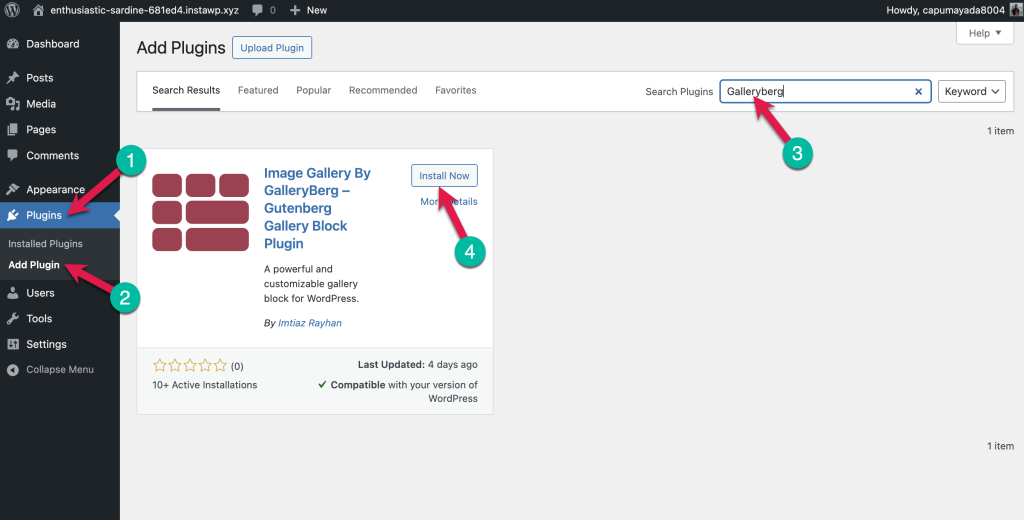
Étape 1 : Installer le plugin Galleryberg
Allez dans votre tableau de bord WordPress et naviguez vers Plugins > Ajouter un nouveau. Ensuite, recherchez "Galleryberg" et installez et activez le plugin.
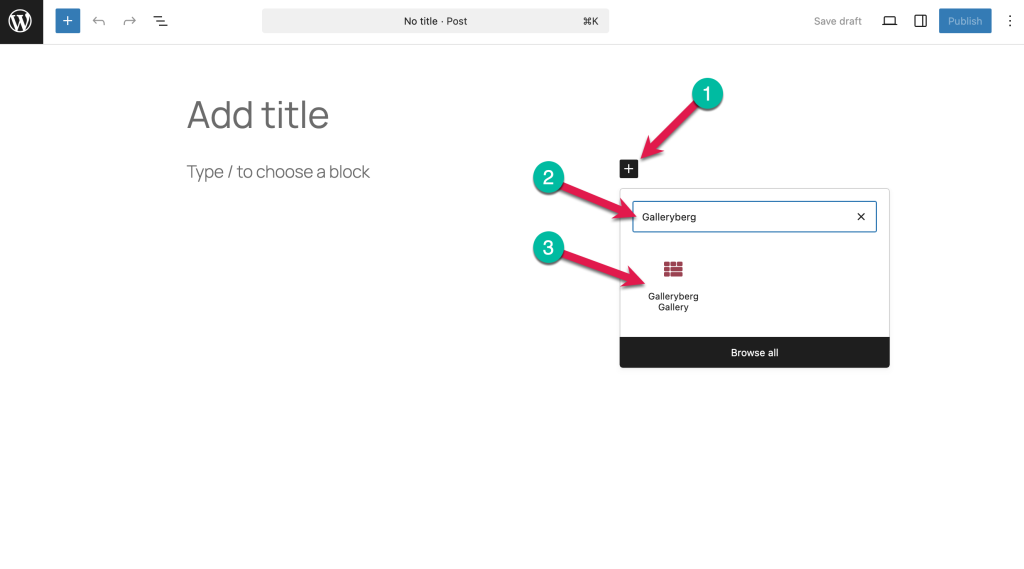
Étape 2 : Ajouter le bloc Galleryberg
Ouvrez la page ou l'article dans lequel vous souhaitez afficher les images. Cliquez ensuite sur l'icône + et rechercher la mention "Gallery