


Nous sommes ravis d'annoncer une nouvelle fonctionnalité puissante dans Tableberg 0.6.6 Pro le AI Table!
Cette fonctionnalité vous permet de générer des tableaux entièrement structurés et d'aspect professionnel grâce à l'IA. Au lieu d'ajouter manuellement des lignes, des colonnes et du contenu, vous pouvez désormais laisser l'IA faire le gros du travail en quelques secondes.
Comment ça marche
L'utilisation de la fonctionnalité AI Table est simple et intuitive. Voici comment créer votre premier tableau généré par l'IA :
1. Configurer les paramètres de l'IA
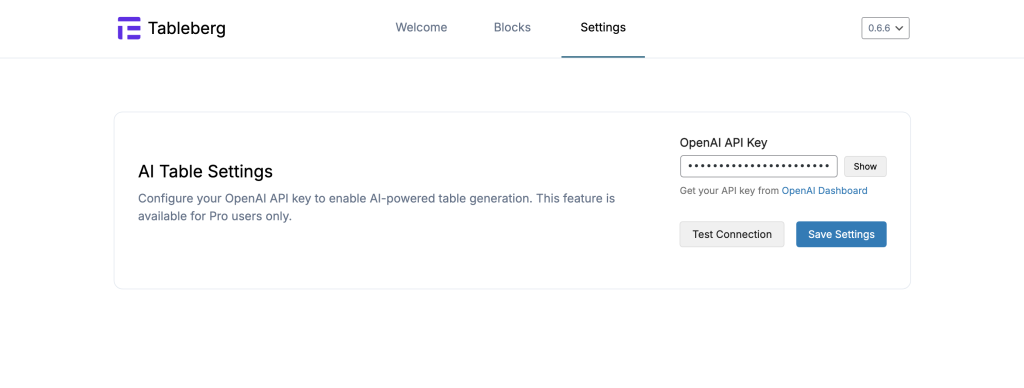
Rendez-vous à Tableberg → Paramètres → Paramètres IA Table et entrez votre Clé API OpenAI. Une fois connecté, vous débloquerez les options de création de l'IA Table. (Utilisateurs pro uniquement)
2. Choisissez AI Table
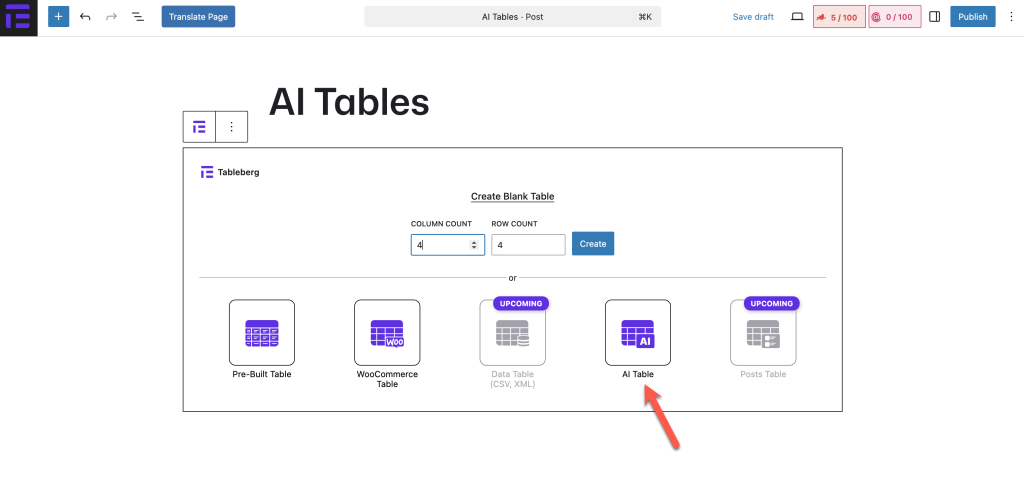
Lorsque vous insérez un nouveau tableau, vous verrez maintenant un AI Table option aux côtés des tableaux pré-construits et WooCommerce. Cliquez dessus pour commencer.
3. Choisissez votre méthode de création
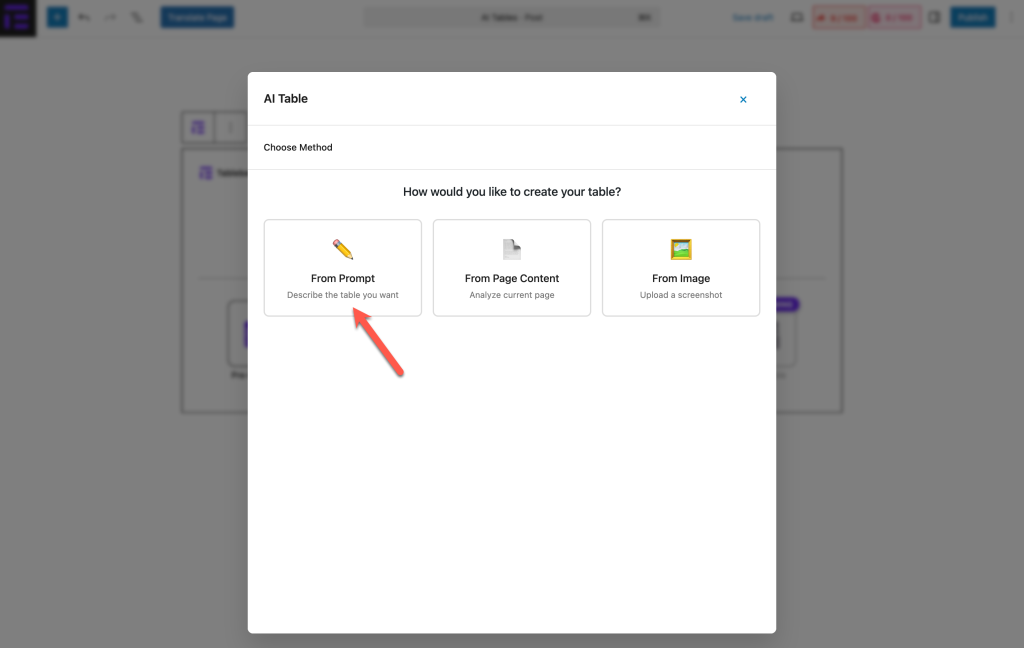
Vous avez trois façons intelligentes de générer un tableau :
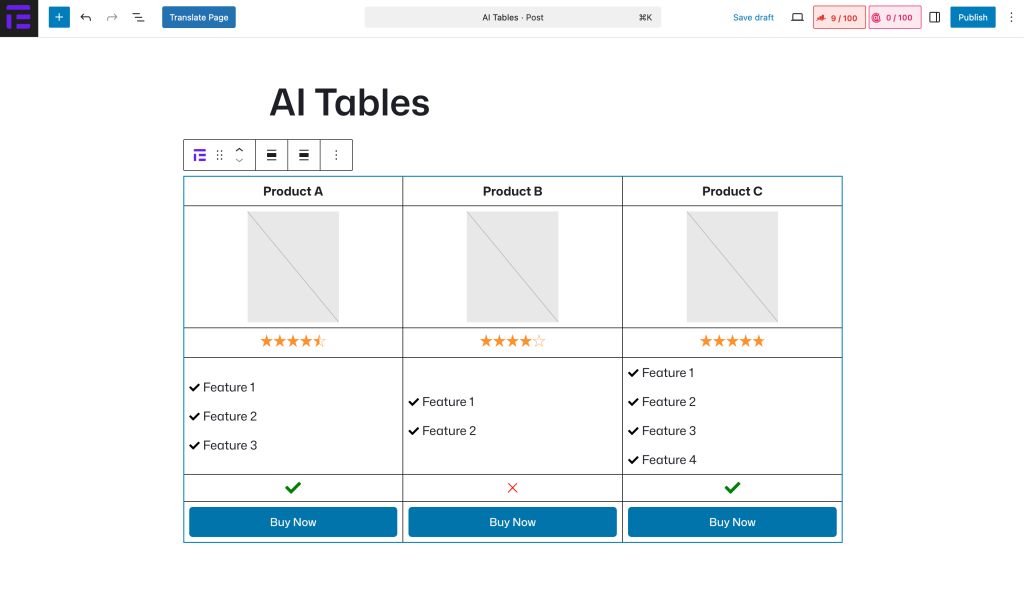
- De l'invite ✍️ – Décrivez le tableau dont vous avez besoin. (par exemple, “Tableau comparatif de 3 produits avec notes, caractéristiques et boutons d'achat.”)
- Du contenu de la page 📄 – L'IA analyse le contenu de votre page/publication actuelle et en extrait un tableau soigné. Idéal pour transformer de longs articles de blog en tableaux de référence rapide.
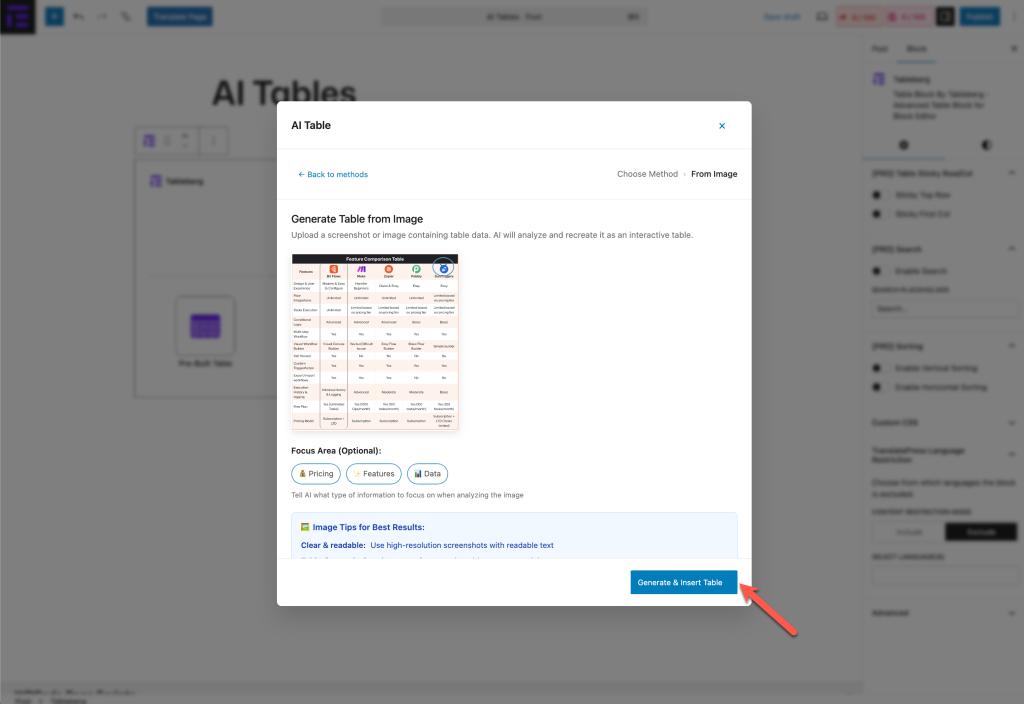
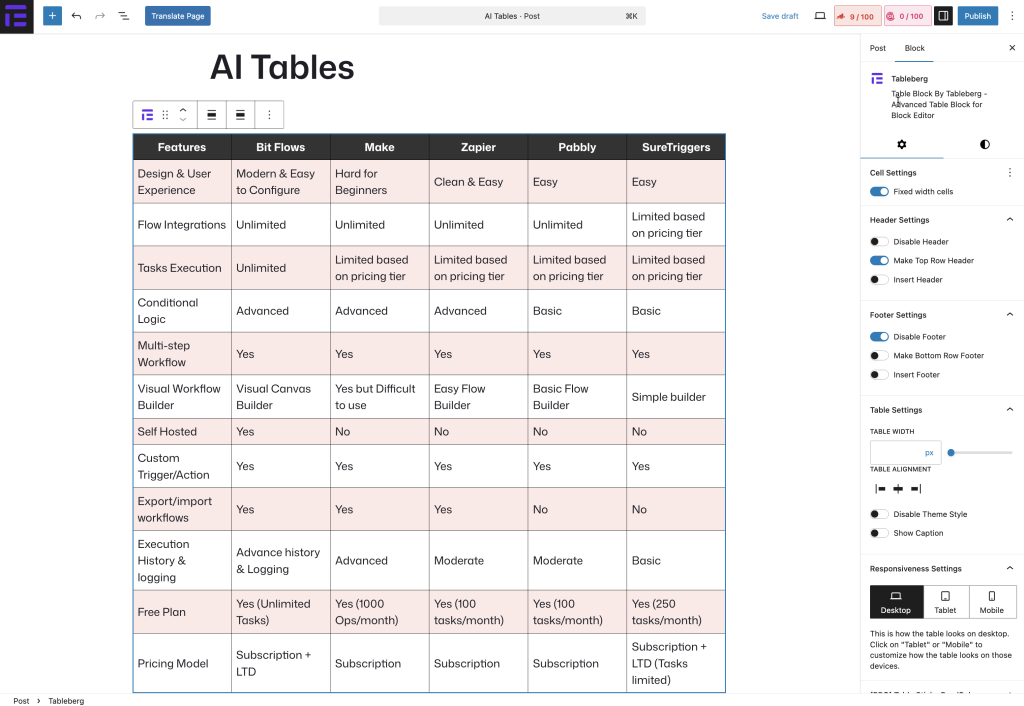
- De l'image 🖼️ – Importez une capture d'écran ou une image d'un tableau, et l'IA le recréera sous la forme d'un tableau Tableberg modifiable et interactif.
4. Générer et insérer
Une fois que vous avez décrit votre tableau, analysé votre contenu ou téléchargé une image, appuyez simplement sur Générer et insérer Table.
En quelques secondes, vous aurez un tableau prêt à l'emploi, entièrement modifiable dans l'éditeur de blocs WordPress.
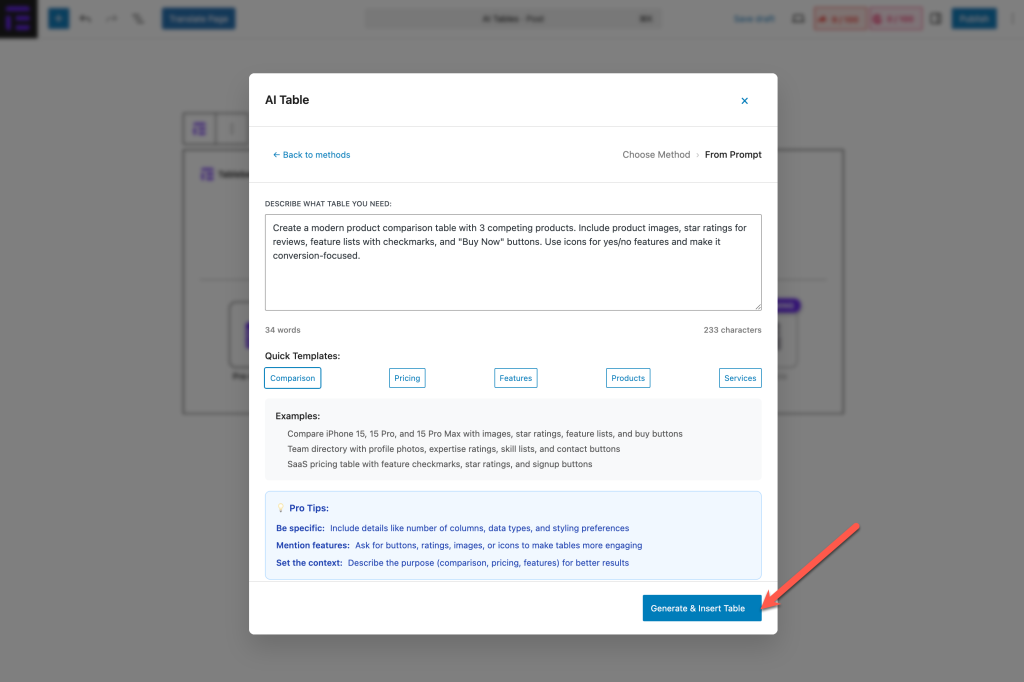
Et voici le tableau généré à partir de l'invite.
Exemples en action
De l'invite – Générer instantanément un tableau comparatif des produits avec images, notes, fonctionnalités et boutons.
Du contenu de la page – Convertir un article long en un article propre tableau comparatif des plugins.


De l'image Recrée un tableau comparatif des caractéristiques À partir d'une capture d'écran, en la rendant interactive et modifiable.
Pourquoi AI Tables ?
- Économisez des heures de travail manuel
- Générer des tableaux propres, structurés et professionnels
- Réutilisez rapidement le contenu existant dans des formats conviviaux
- Modifiez et mettez en forme vos tableaux en toute simplicité grâce aux options de personnalisation de Tableberg
Disponible dans la version Tableberg Pro
La fonctionnalité AI Table est réservé aux utilisateurs de Tableberg Pro. Une fois que vous mettez à jour vers la version 0.6.6, vous pouvez commencer à générer des tableaux intelligents alimentés par l'IA directement dans votre éditeur WordPress.
👉 Mettre à niveau vers Tableberg Pro et découvrez dès aujourd'hui le futur de la création de tables.