

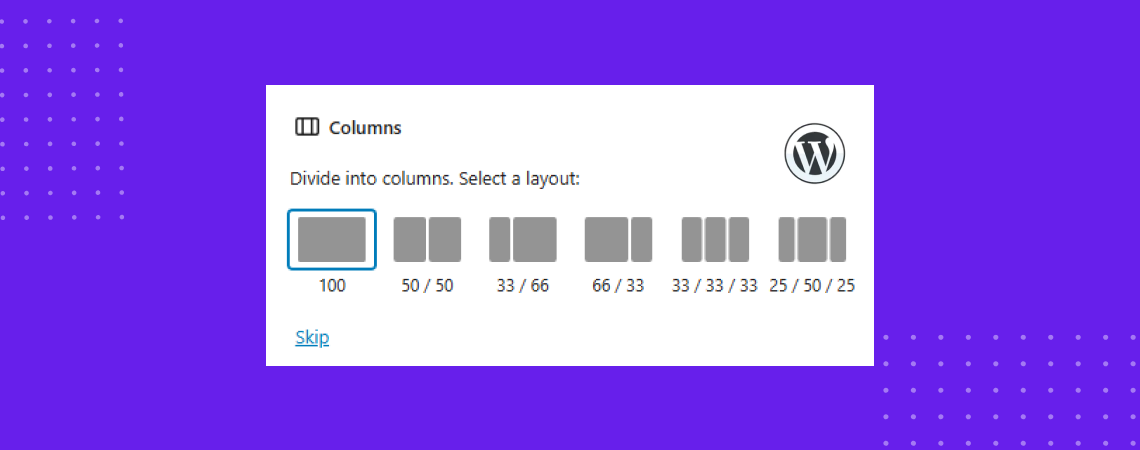
La creazione di layout strutturati in WordPress è più semplice senza l'utilizzo di un costruttore di pagine di terze parti, poiché è possibile farlo utilizzando l'opzione Blocco colonne di WordPress. È sempre vero se si utilizza l'editor di blocchi Gutenberg, fornito nativamente con WordPress.
Il blocco Colonne consente di affiancare i contenuti semplicemente inserendo il blocco colonne. È estremamente utile per la creazione di sezioni di prezzo, layout di team, confronto di prodottio un bel contenuto di testo e immagini nella stessa riga. Il bello di questo blocco è che chiunque può utilizzarlo senza avere conoscenze di codifica.
Oggi impareremo a utilizzare il blocco colonne in WordPress e la sua panoramica.
Creare bellissimi tavoli
Con l'editor di blocchi

Come utilizzare il blocco colonne in WordPress?
Come ho detto, l'uso del blocco colonne è facile e chiunque può utilizzarlo senza conoscenze tecniche. Inoltre, non è necessario alcun plugin di terze parti per utilizzare il blocco Colonne. Seguire i passaggi indicati di seguito.
Inserire il blocco colonne
Andare al post o alla pagina in cui si desidera utilizzare il blocco colonne.
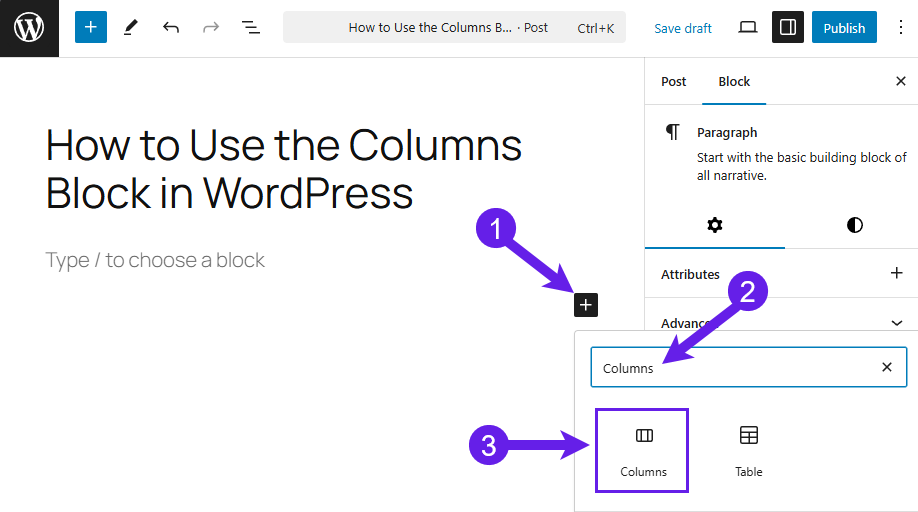
A questo punto, fare clic sul pulsante Add Block Icon (Plus Icon) (1), tipo "Colonne" nella casella di ricerca (2), e fare clic sul blocco quando appare (3).
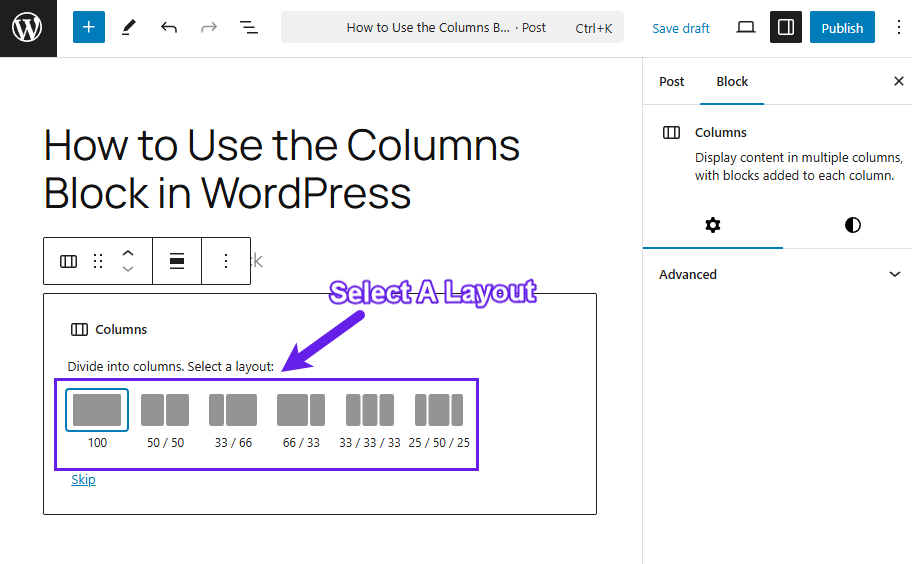
Ora, selezionate il layout che preferite per il vostro lavoro. Sono disponibili diversi layout per il blocco Colonne.
Inserire il contenuto
Fare clic sull'icona "+" per aggiungere contenuti o blocchi all'interno delle colonne.
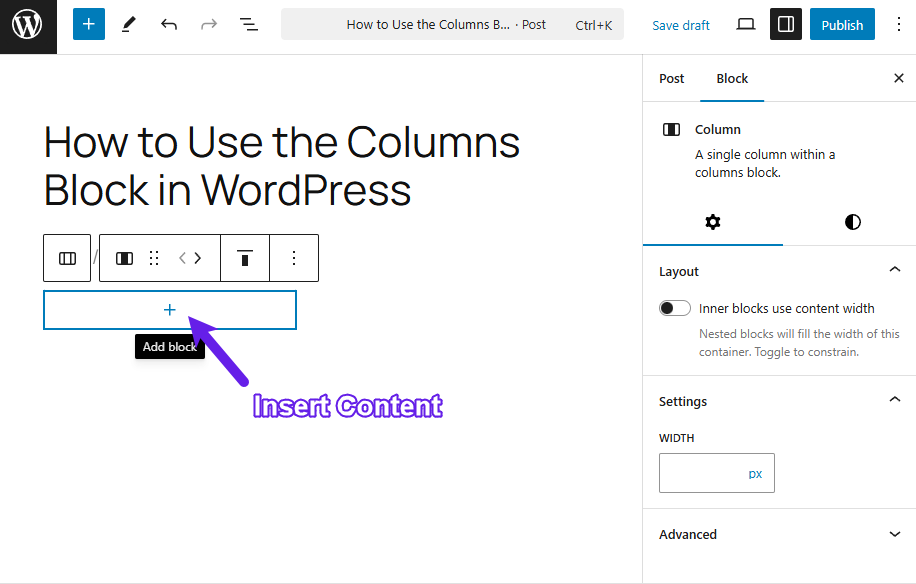
Allo stesso modo, inserire il contenuto nell'altra parte delle colonne.
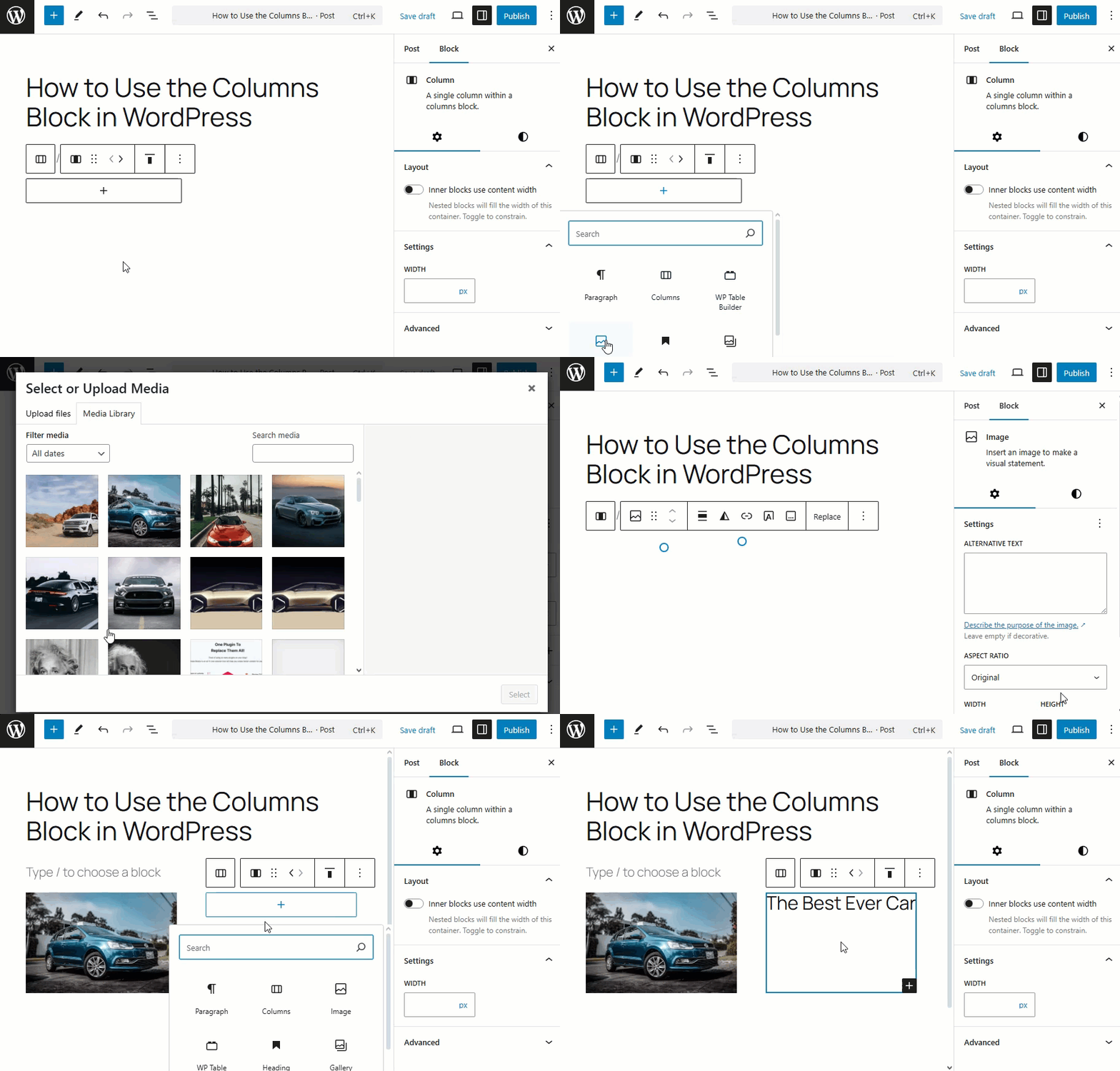
È possibile aggiungere altri contenuti alle colonne facendo clic sull'icona "+" in basso a destra di ciascuna colonna.
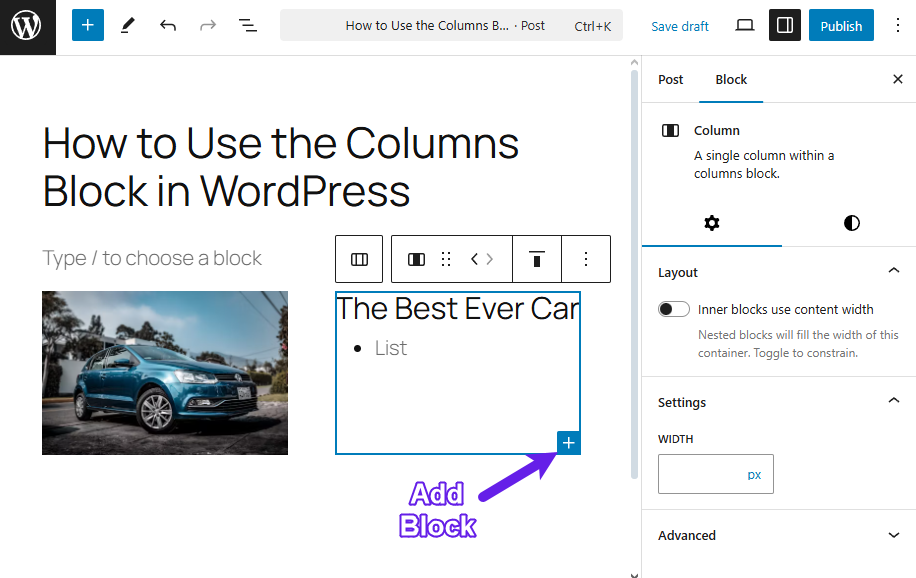
Personalizzazione
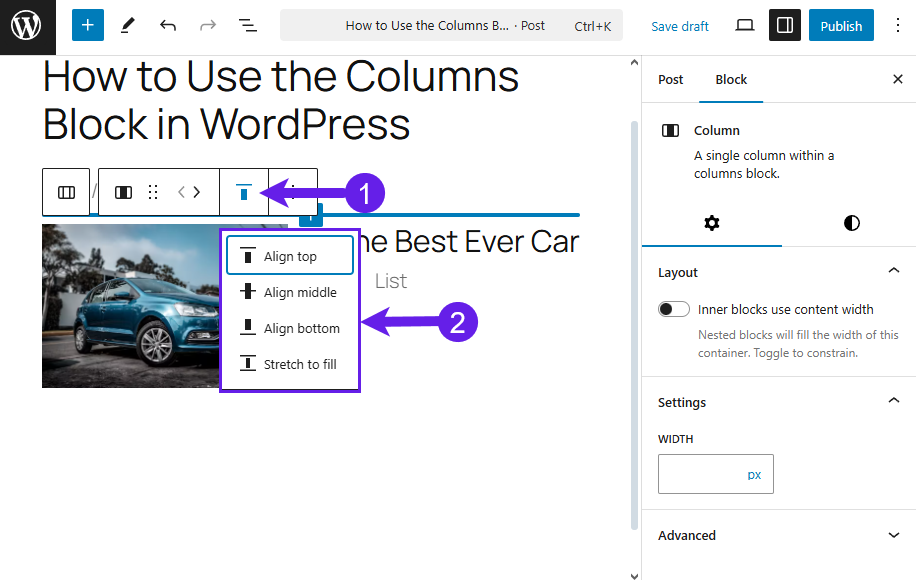
Una volta aggiunto il contenuto, è possibile decidere l'allineamento verticale della colonna. Sono disponibili 4 opzioni per l'allineamento verticale.
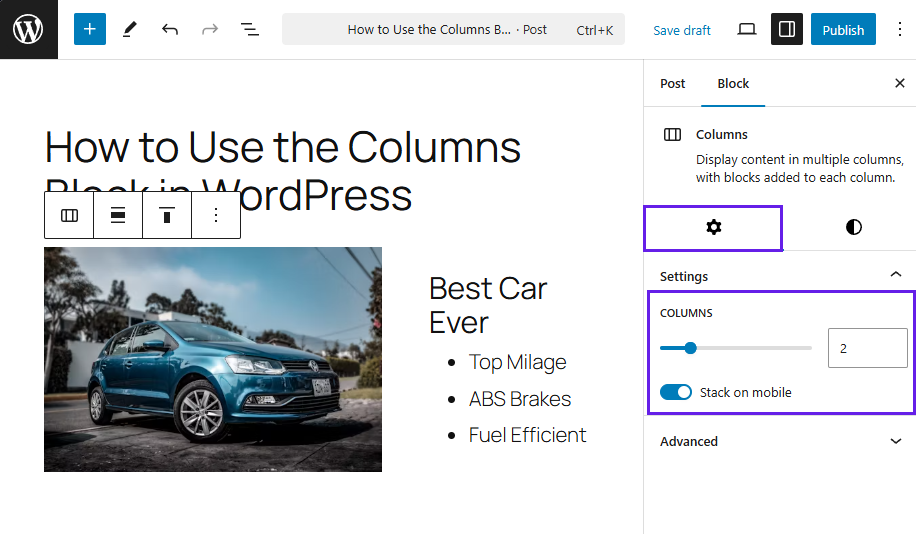
Le impostazioni del blocco offrono altre opzioni di personalizzazione. Sono presenti due schede: Impostazioni e Stili.
Le impostazioni consentono di aggiungere altre colonne, se lo si desidera. Inoltre, è disponibile un'opzione reattiva per i dispositivi mobili.
La scheda Stili presenta diverse opzioni.
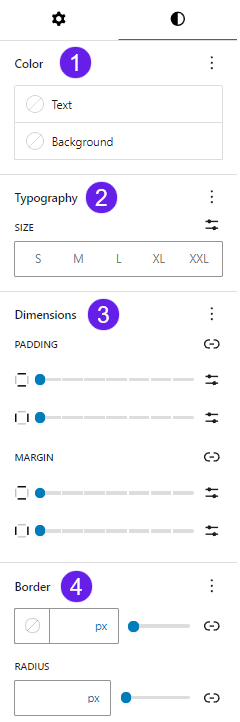
- Colore: Questa funzione consente di modificare il colore del testo, dello sfondo e del link del blocco Ultimi messaggi.
- Tipografia: La tipografia consente di selezionare i font e le dimensioni dei caratteri, l'aspetto, l'altezza delle linee, l'interlinea, l'involucro e la decorazione delle lettere.
- Dimensioni: Le dimen