


WordPressのブロックエディタは、他のページビルダーと同様に、あなたのウェブサイトのための素晴らしいコンテンツやウェブページを作成し、デザインすることができます。WordPressに組み込まれているので、誰でもゼロからウェブサイトを作成することができます。
グーテンベルグ・ブロックエディター(通称ブロックエディター)は、古いクラシックエディターに取って代わった新しいエディターです。ブロックエディターは、クラシックエディターとは動作が異なります。
WordPressブロックエディタの使い方
[隠す]
WordPressブロックエディター!それは何ですか?
WordPressブロックエディタは、ブロックベースの新しいデフォルトエディタです。ブロックとは、ウェブサイトやコンテンツを構築するために必要なコンテンツ要素のようなものです。
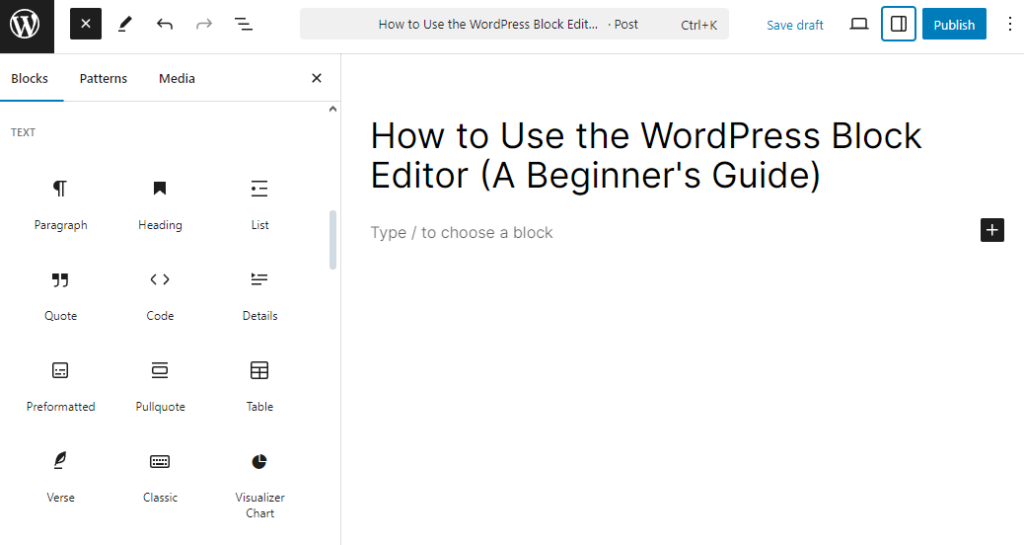
コンテンツ作成にモダンなブロックベースのアプローチを提供し、大規模なコーディングやサードパーティツールを必要とせずに、ページや投稿のデザインや書式設定を容易にします。
ブロック・エディター・インターフェース
Gutenbergブロックエディタのインターフェイスとその機能を見てみよう。
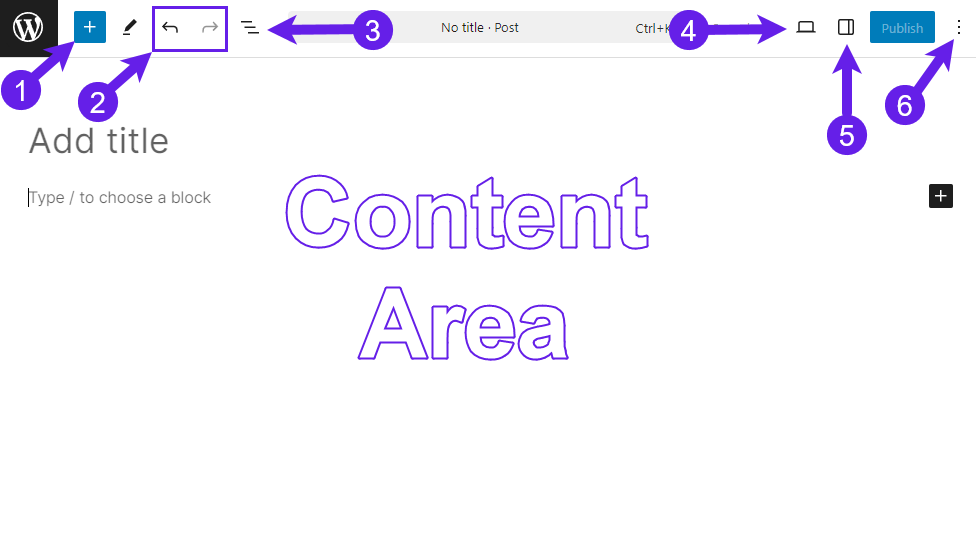
Gutenbergエディターのインターフェイスの要素を簡単に説明します:
- ブロック追加
- やり直し/取り消しボタン
- 文書の概要
- 表示
- 設定(ブロックとポスト)
- エディター用オプション
もっとたくさんある。下の画像をご覧ください。
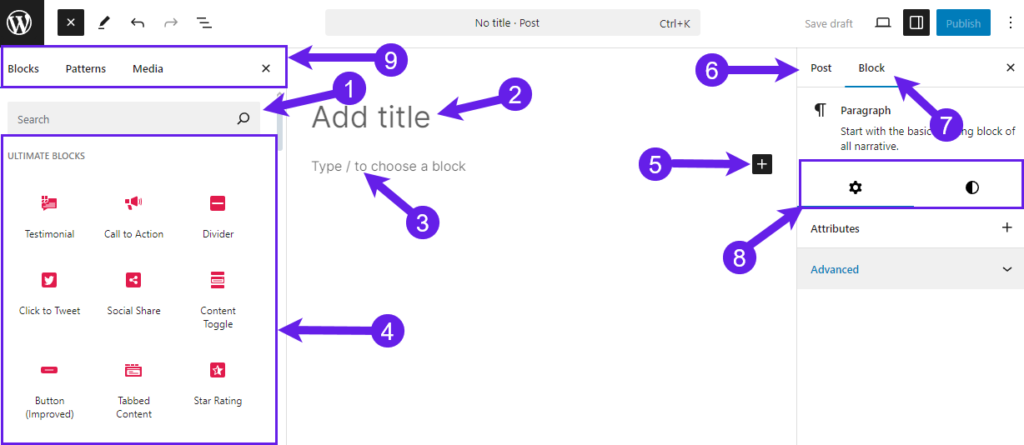
- 検索バー・オプション
- 投稿またはページのタイトルを追加する
- コンテンツエリアにブロックを追加する
- インストール済み&コアWordPressブロック
- ブロック追加ボタン
- 投稿とページのオプション
- ブロック・オプション
- ブロックのスタイルと設定
- ブロック、パターン、メディア
ブロックエディタのインターフェイスに慣れたところで、Gutenbergに付属するブロックを見てみよう。
WordPressのコアブロック
Gutenbergブロックエディタはブロックベースなので、ブロックエディタに付属するブロックと、その具体的な機能について説明しよう。
コンテンツ・ブロック
これらのブロックは、テキストベースのコンテンツを作成するための基礎となる: