


WordPressでテーブルをフォーマットすることは、テーブル内のデータを快適に表示し、Web投稿やページに表示しやすくなるようにテーブルを作成し、スタイルを設定することを意味します。これにより、コンテンツの明快さと読みやすさを高めることができます。
WordPressには組み込みのテーブルブロックがある。しかし、このブロックには多くの高度な機能がないため、基本的なレベルのテーブルしか作成できません。この場合 テーブルバーグ プラグインを使用すると、WordPressでテーブルを適切にフォーマットできます。
このブログ記事では、Tablebergプラグインを使用してWordPressでテーブルをフォーマットする方法をステップバイステップで紹介します。
WordPressでテーブルをフォーマットするには何が必要ですか?
WordPressでテーブルをフォーマットするには、いくつかの重要な要素があります。それらは以下の通りです:
- 行と列
- ボーダー(色と半径)
- セルの余白とパディング
- アライメント
- 背景色
- フォントとタイポグラフィ
- 応答性
- ヘッダーとフッター
- グローバル・スタイル
- 画像、ボタン、アイコンの追加
これらに加えて、テーブルをフォーマットする際に考慮すべきことは他にもたくさんある。
WordPressでテーブルをフォーマットする
Tablebergプラグインを使えば、WordPress上で上記のフォーマットをすべて実行できる。その方法を見てみよう。
注意:デフォルトのテーブル・ブロックには、書式設定のためのオプションがあまりありません。このチュートリアルでは Tableberg plugin WordPressのテーブルをフォーマットする。
1.行と列
デフォルトのテーブルブロックと同様に、Tablebergでも行数と列数を定義することができる。
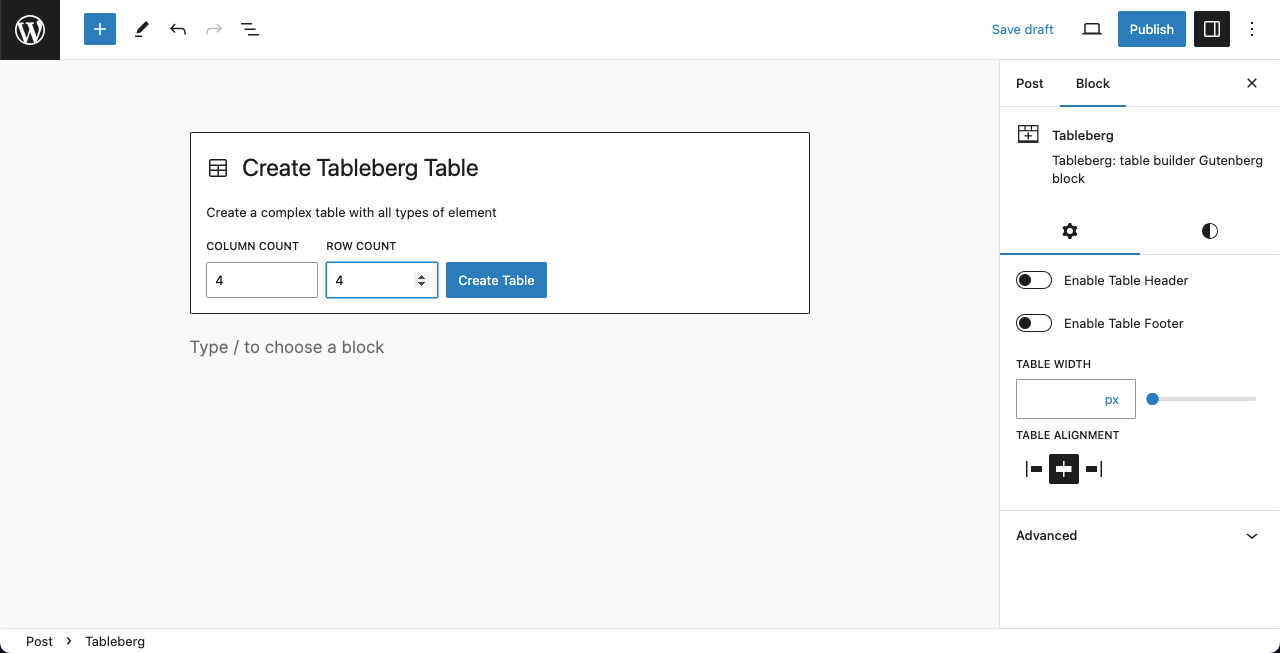
ここでもまた、デフォルトのテーブル・ブロックのように、 行や列の挿入や削除ができる。 テーブルから。

2.ボーダーを設定する(色と半径)
テーブルを設定する ボーダーの色、幅、 そして radiusこれはデフォルトのブロックでは不可能です。デフォルトの インナー そして 外枠.

3.セルマージンとパディング
のセルのマージンとパディングを調整できます。 二通り - 個別に そして 広く.
- 個々のセルにマージンとパディングを設定する
任意のセルにカーソルを置く. Click the プラス(+)アイコン の横にある Dimensions オプションをクリックします。これで2つのオプションが表示されます:パディングとマージンです。

これでセルにパディングを設定できる。これは他のセルにも影響するかもしれませんが、すべてではありません。

- セルのマージンとパディングを統一的に設定する
テーブル全体を選択. Then, スタイルタブを開く.

タブを下にスクロールし、「Dimensions(寸法)」オプションにたどり着く。このオプションの下に、「セルのパディング」と「セルの間隔」があります。これらのオプションを使って、セルのパディングとスペーシングを汎用的に設定することができます。

4.アライメント
セルテキストの配置は個別に調整できます。

テーブル全体のアライメントを調整することもできます。これを行うには、Tablebergアイコンをクリックして表を選択します。次に、整列オプションを選択します。

5.背景色
テーブルを選択する.土地 スタイルタブ.色のオプションが表示されます。奇数行、偶数行、テーブルヘッダー、フッターの背景を別々に選択できます。

Tablebergにはさらに高度な機能もある。セルの背景色、行の背景色、列の背景色を個別に設定できます。