


表は常に、情報を整理する基本的な方法です。複数の情報を明確な構造化されたフォーマットで提示することで、読者は素早くスキャンし、解釈し、意思決定することができる。
SaaSビジネスを運営したり、オンラインコースを販売したり、会員階層を提供したり、さまざまなパッケージでサービスを提供したりする場合、最終的には価格表が必要になります。価格表は、各オプションに何が含まれ、いくらかかるのかを横並びの形式で提示する最も効率的な方法の1つです。
レスポンシブ価格表は、さまざまな画面サイズに対応します。ノートパソコンでは、すべてのプランを列で表示し、携帯電話では、列を行に積み重ねたり、スワイプで列間を移動できるようにしたりします。どのようなデバイスを使っても、読みやすく、使いやすいレイアウトを維持することです。
そこで、WordPressで完璧なレスポンシブ価格表を作成する方法を紹介する目的で、この記事を用意しました。お付き合いください。
プライシング・テーブルを完璧にするものとは?
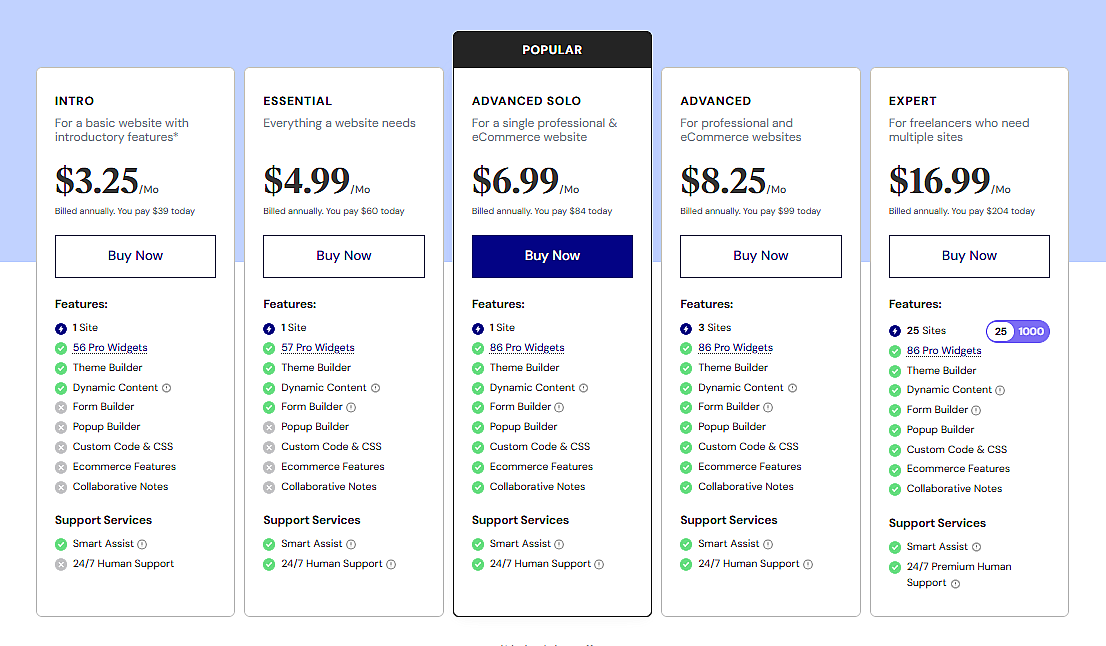
完璧な価格表は、単に価格を羅列するだけではありません。明確な構成と適度な視覚的強調で、ユーザーを意思決定プロセスへと導きます。以下がその内容です:
1.明確で集中したレイアウト
プランのタイトルは短くし、スキャンしやすい構成にする。詰め込みすぎは避ける。ユーザーにとって実際に重要な違いだけを強調しましょう。
2.正直な価格設定
請求方法とともに正確な料金を常に表示する。月払いなのか年払いなのかを明確にしましょう。から」などの実質負担額を隠すような表現は避ける。
3.サイド・バイ・サイドの機能比較
それぞれのプランに含まれるものを列挙し、違いを明確にする。アイコンのような視覚的な手がかりを使ったり、文字を薄くしたりすることもできますが、すっきりと一貫性を保ちましょう。
スモールベネフィット・タグライン
各プランの下に「フリーランサーに最適」「チームに最適」といった短い一行を入れることで、ユーザーが考えすぎることなく決断できるように導くことができる。
アクション主導型ボタン
各プランには、アクションを促す明確なボタンが必要です。しかし、あなたのベストバリュープランを目立たせるために、特徴的な色、ユニークなサイズ、または「最も人気のある」ラベルを使用することを忘れないでください。
モバイル対応レイアウト
あなたのテーブルは、携帯電話やタブレットに自動的に適応する必要があります。最も基本的な要件は、ユーザーにズームや横スクロールを強いることなく、読みやすさを維持することです。
オプションだが便利なアドオン
月額価格と年額価格を切り替えるトグル、クイックツールチップ、または近くのFAQリンクは、ユーザーが質問する前に、よくある質問に答えるのに役立ちます。
価格テーブルのデフォルト・テーブル・ブロックをスキップする理由
WordPressで何かを作ろうと思ったとき、最初の意図はビルダーのコア機能を使ってそれを行うことかもしれない。コアブロックでできることなのに、プラグインで時間を浪費する必要はないでしょう?あるシナリオでは、あなたの直感は十分に役立つでしょう。しかし、レスポンシブな価格テーブルを作成する場合、デフォルトのTableブロックでは対応できません。
単純なデータを表示するのには問題ないが、そこで終わってしまう。セル内に異なるタイプのコンテンツを挿入したり、個別にスタイルを設定したりハイライトしたりすることはできず、モバイル対応機能も組み込まれていない。また、トグル機能もなく、プレーンテキストに制限されています。また、トグル機能もなく、プレーンテキストに制限されます。価格表に使用しようとすると、デスクトップではレイアウトが問題なく見えても、小さな画面ではすぐに崩れてしまいます。カラムを重ねることも、バッジやアイコンを追加することも、コール・トゥ・アクションのボタンもなく、目玉プランを視覚的に強調する方法もありません。
つまり、適切なプライシングテーブルに必要な柔軟性と応答性が欠けているのです。だからこそ、コア・ブロックだけに頼ることが必ずしも最も効率的な選択とは限らないのだ。
WordPressでレスポンシブ価格表を作成する
価格テーブルを作成できるプラグインは多いが、不必要な設定が付属していたり、不便なインターフェースを使用していたりすることが多い。 テーブルバーグ は違います。ブロックエディタのために作られ、複数のコンテンツタイプをサポートし、応答性を念頭に置いて構築されています。 Tablebergは、ユーザーのニーズに応じてすぐに使える印象的な機能を備えています。
|
無料版 |
|---|