


インフォボックスは、重要な情報を明確かつ魅力的に共有する必要があるウェブサイトにとって、今や一般的なツールです。基本的に、特定のプロモーションに注目を集めたい場合、重要な詳細や重要なお知らせに閲覧者の注意を向けさせたい場合、実りあるCTAにユーザーを誘導したい場合、インフォボックスはメッセージを目立たせるシンプルなソリューションを提供します。
インフォボックスは、重要な情報を読みやすい小さなセクションに分けるだけでなく、ユーザーのナビゲーションを誘導する重要な役割を果たします。インフォボックスを追加することで、訪問者を圧倒することなく、整理された、清潔で、親しみやすいフォーマットで、重要なポイントを案内することが容易になります。
さて、あなたがこの記事を読んでいるということは、すでにインフォボックスの概念に精通しているか、あるいは初めてインフォボックスについて知ったということだろう。しかし、あなたの頭の中にはまだ一つの疑問があるかもしれません。そこで、WordPressでインフォボックスを作成する方法の基本をステップバイステップで説明するガイドを用意しました。ここでは、最も適したオプションを選択するのに役立つ2つの異なるアプローチを提供します。さて、なぜ待つのでしょうか?さっそく見ていきましょう。
方法1:カラムブロックを利用する
Gutenbergエディターのカラムブロックは、プラグインの助けを借りずに情報ボックスを作成する簡単な方法です。基本的なコンテンツを構造化された形式で配置することができます。ここでは、この方法を使ってインフォボックスを設置する方法を紹介します:
ステップ1:エディターにカラムブロックを追加する
WordPressで新しい投稿またはページを作成し、Gutenbergエディタで開きます。カラムブロックを追加するには "+"アイコン を選択し 「コラム をブロックオプションから選択する。
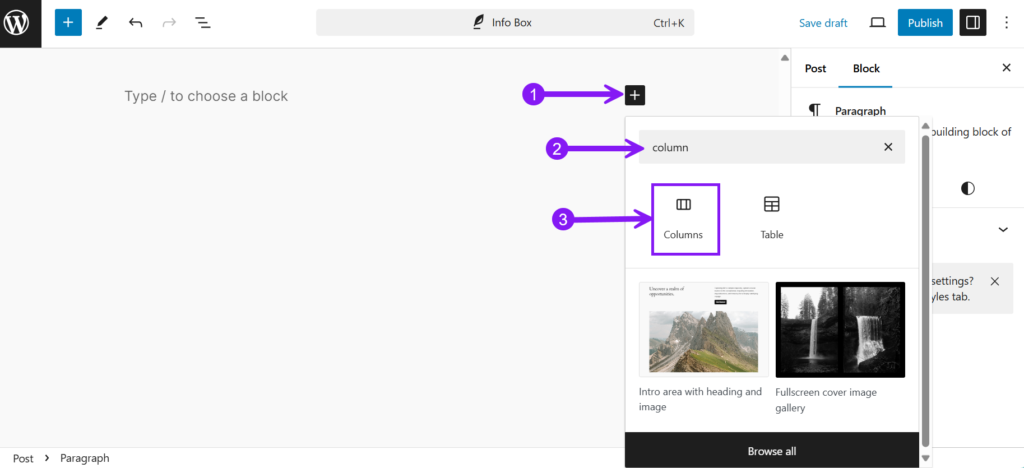
では、その中から レイアウト 情報ボックスをどのように表示させるかによって、単一列または複数列を使用します。初心者の便宜を図るため、インフォメーション・ボックスの作成には1カラムを選択した。
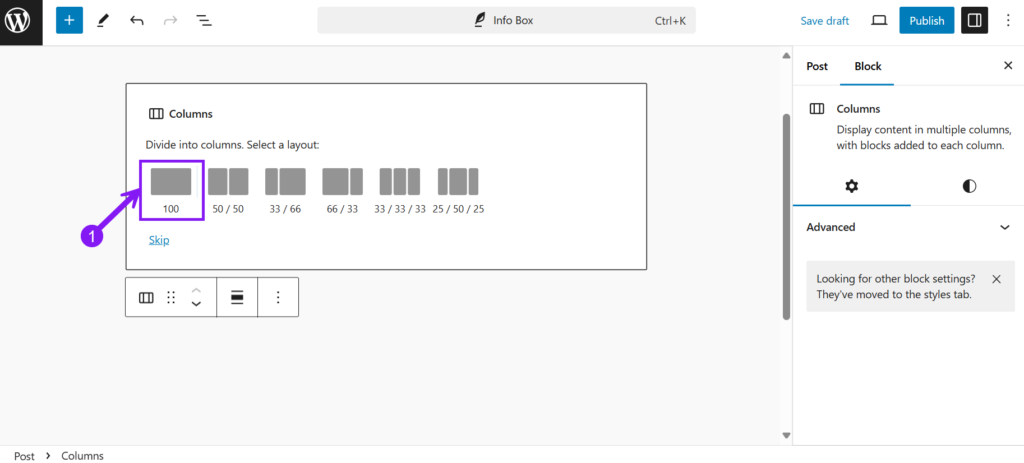
ステップ2:コンテンツを追加するためにさまざまなブロックを追加する
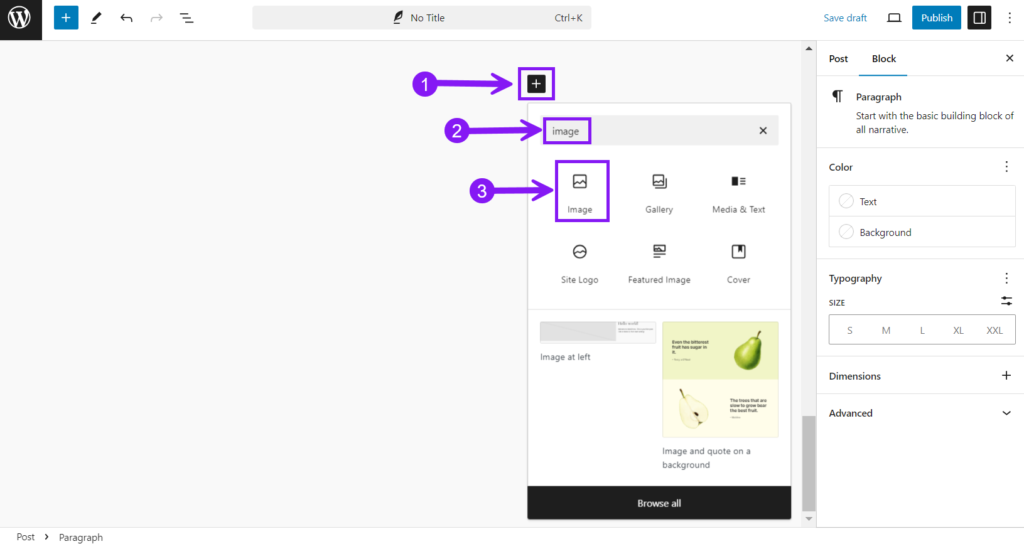
次に、列ブロックにコンテンツを追加して、視覚的に明確な情報ボックスを作成します。その際 "+"アイコン をクリックして、お好みのブロックを追加してください。すると、Gutenbergのブロックライブラリが表示されます。例えば、情報ボックスの上部に画像を配置することから始めます。そこで 画像 ブロックを選択します。続けてメディアライブラリから画像をアップロードするか、デバイスからアップロードします。
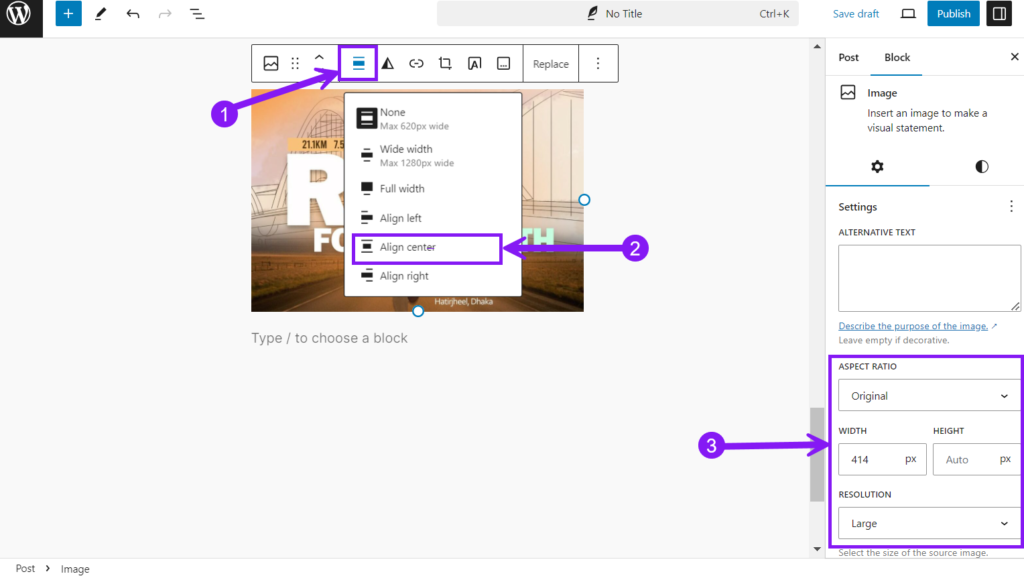
画像をアップロードしたら alignment をカスタマイズしてください。 size その画像を左、中央、または右に揃えることができます。ここでは、画像を中央に配置していますが、サイズは同じです。
さて、画像を強調するために適切な見出しが必要です。見出しを追加するには 見出し ブロックを選択し、ツールバーを開き、そこから親ブロックを選択します。
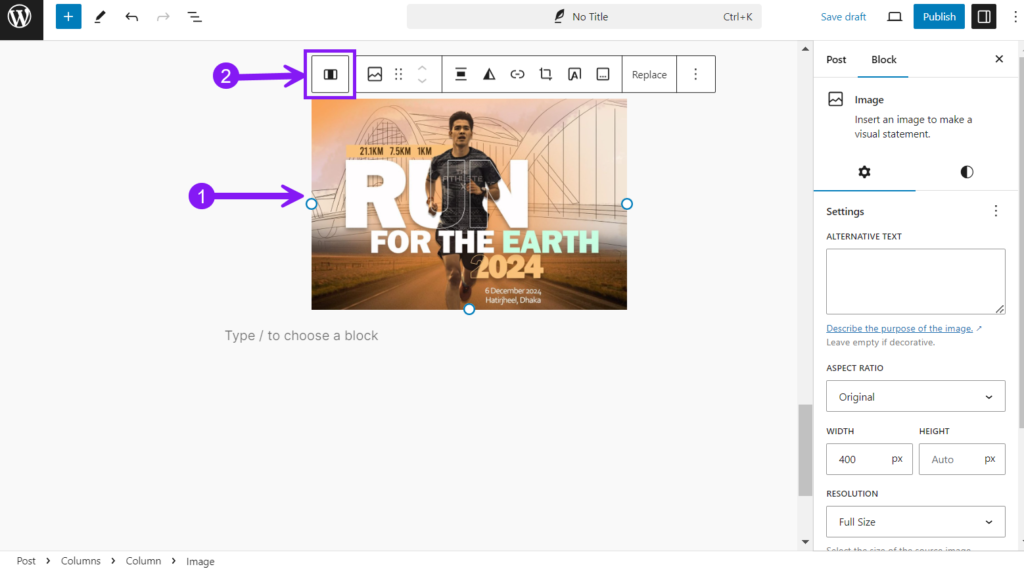
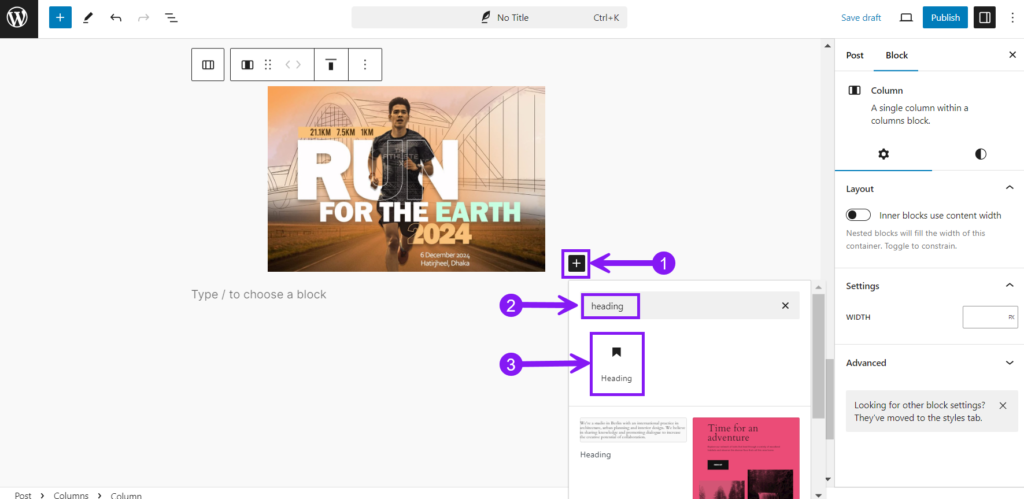
親ブロックを選択すると + アイコン が表示される。そこで、+アイコンを押して 見出し ブロックをクリックしてください。続けて見出しブロックにテキストを追加し、好きなように配置します。
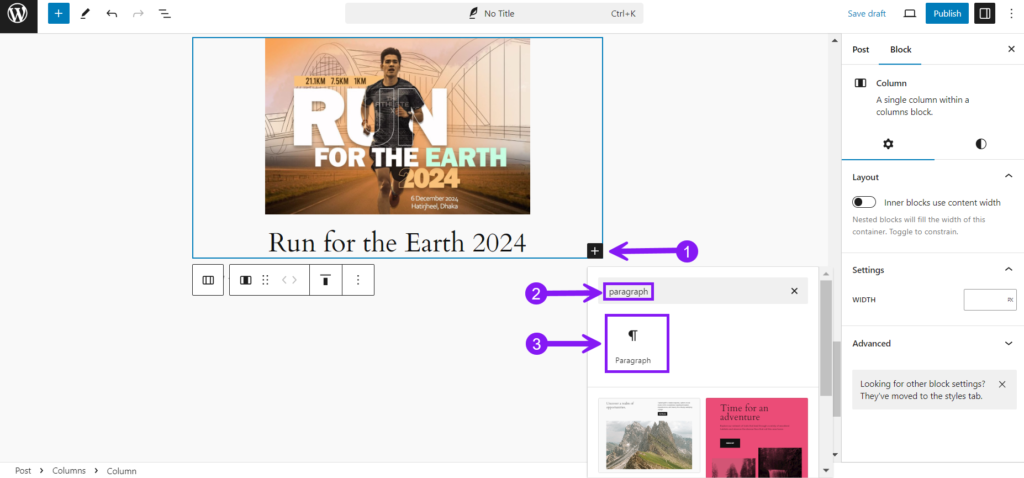
それが終わったら、ブロックを追加する前の手順を繰り返します。ここでは パラグラフブロック そして ボタンブロック を次々に選ぶ。まず パラグラフブロック で、必要なテキストを追加する。それらのテキストを必要だと思われる方法で整列させる。
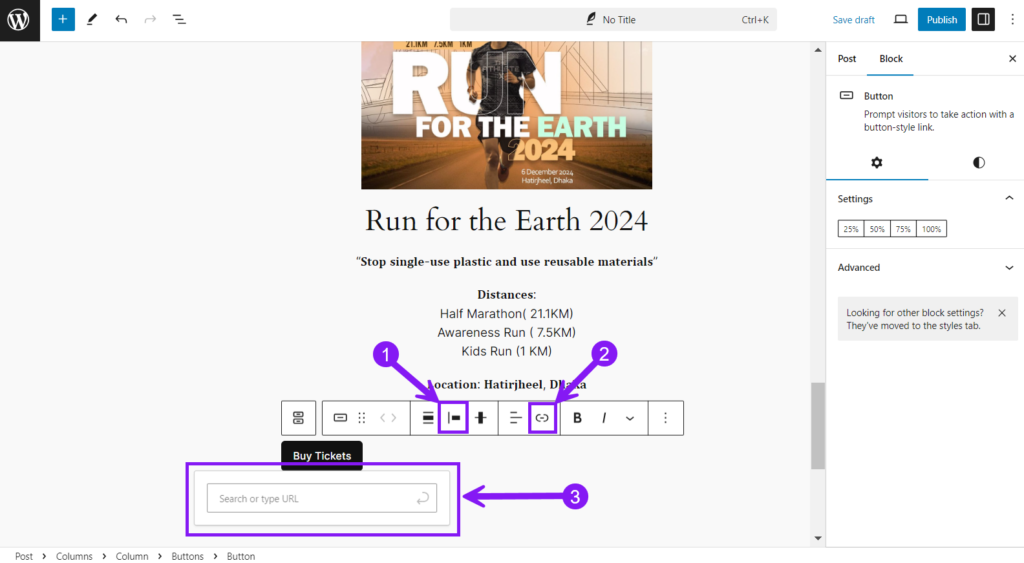
次の作業はボタンだ。ライブラリからボタンブロックを見つけ、ブロックを選択し、そのボタンに入れるテキストを追加する。
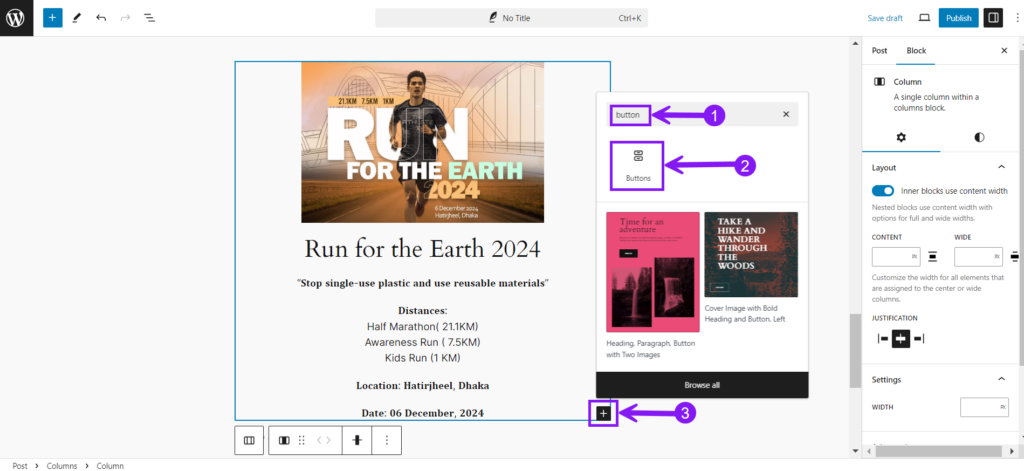
それが終わったら ボタンを揃える 好きなように、そして リンクの追加 をボタンに追加する。
ステップ3:ブロック全体をカスタマイズする
カスタマイズオプションにより、洗練された外観のために様々な面を調整することができます。あなたの カラムセクション全体 をクリックしてください。これで、カスタマイズを開始できます。 width カラムがページレイアウトにうまく収まるようにします。