サードパーティのページビルダーを使わなくても、WordPressで構造化レイアウトを作成するのは簡単です。 WordPressカラムブロック.WordPressにネイティブで付属しているGutenbergブロックエディタを使用する場合は常にそうです。
カラムブロックを使用すると、カラムブロックを挿入するだけでコンテンツを並べて配置することができます。これは 価格設定セクション、チームレイアウト、製品比較の作成に非常に便利です。または、美しいテキストと画像のコンテンツを同じ行に表示することができます。このブロックの素晴らしいところは、コーディングの知識がなくても誰でも使えることです。
今日は、WordPressのカラムブロックの使い方とその概要について学びます。
WordPressのカラムブロックの使い方
[ショー]
美しいテーブルを作る
ブロックエディター付き

WordPressでカラムブロックを使うには?
これまで述べてきたように、カラムブロックを使うのは簡単で、専門的な知識がなくても誰でも使うことができます。また、カラムブロックを使うのにサードパーティ製のプラグインは必要ありません。以下の手順に従ってください。
ステップ - 1
ステップ - 2
ステップ - 3
列ブロックの挿入
カラムブロックを使用したい投稿またはページに移動します。
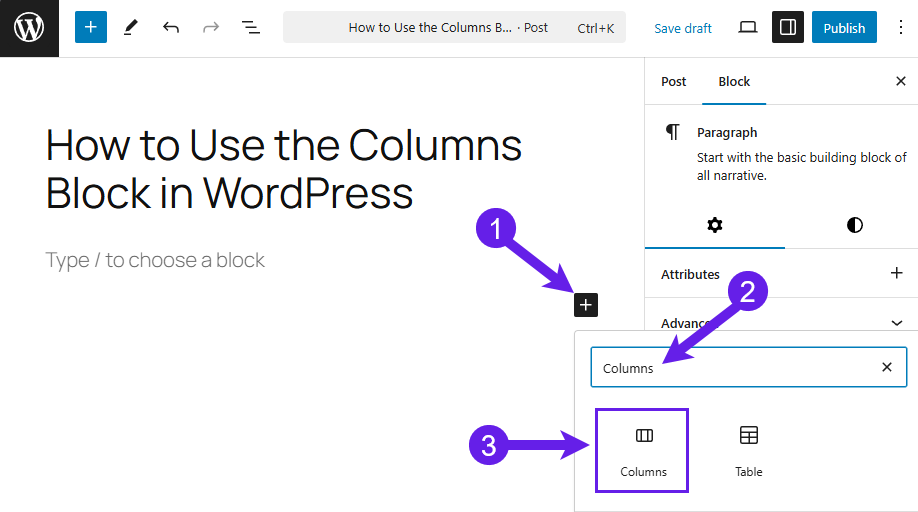
をクリックしてください。 ブロックアイコン(プラスアイコン)を追加する (1)タイプ "コラム「検索ボックス内の (2)そして ブロックをクリック それが現れると (3).
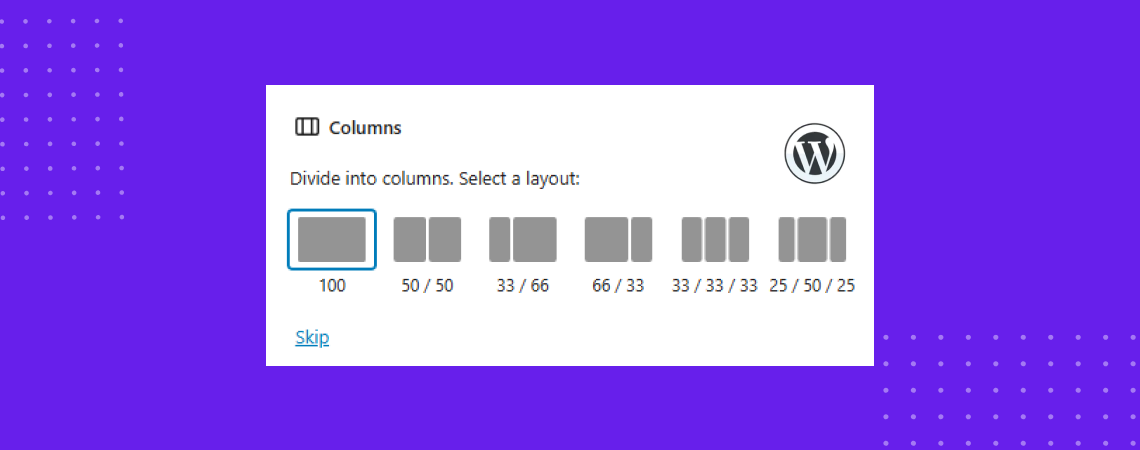
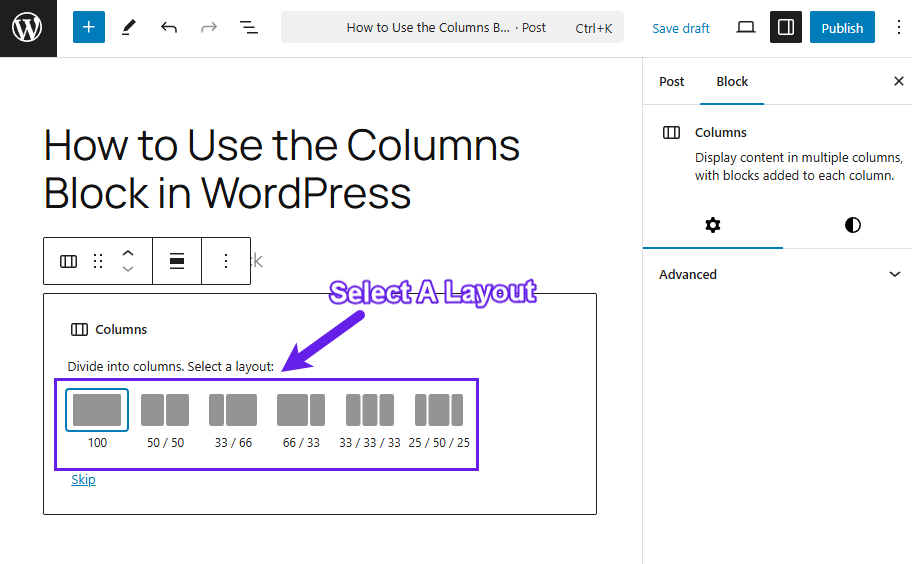
さて、あなたの作品に適したレイアウトを選択してください。Columnsブロックには利用可能なレイアウトがあります。
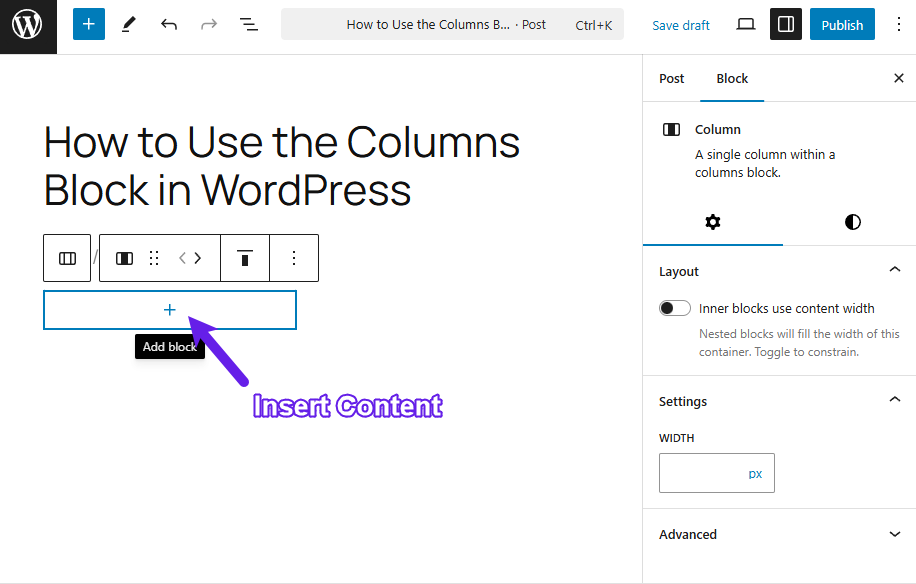
コンテンツの挿入
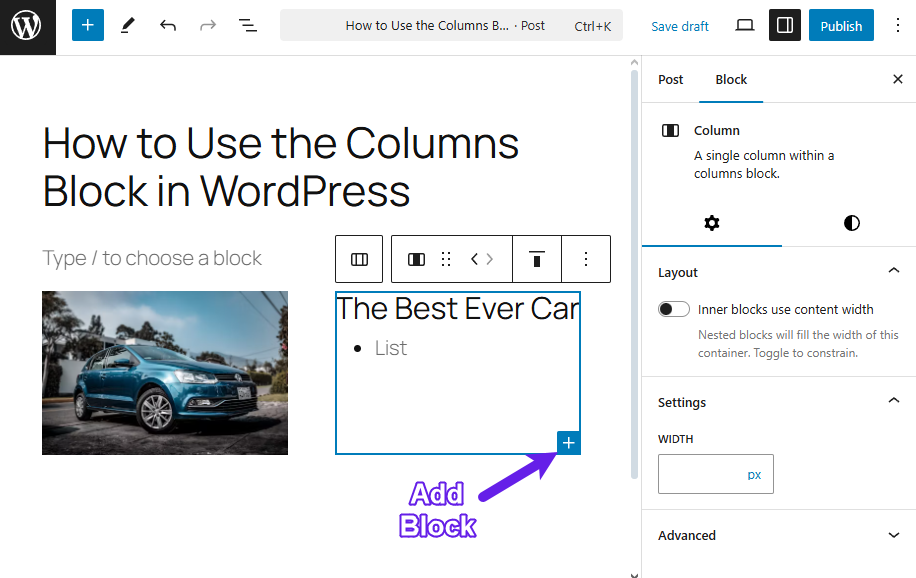
カラム内にコンテンツやブロックを追加するには、「+」アイコンをクリックします。
同じように、列の他の部分にもコンテンツを挿入する。
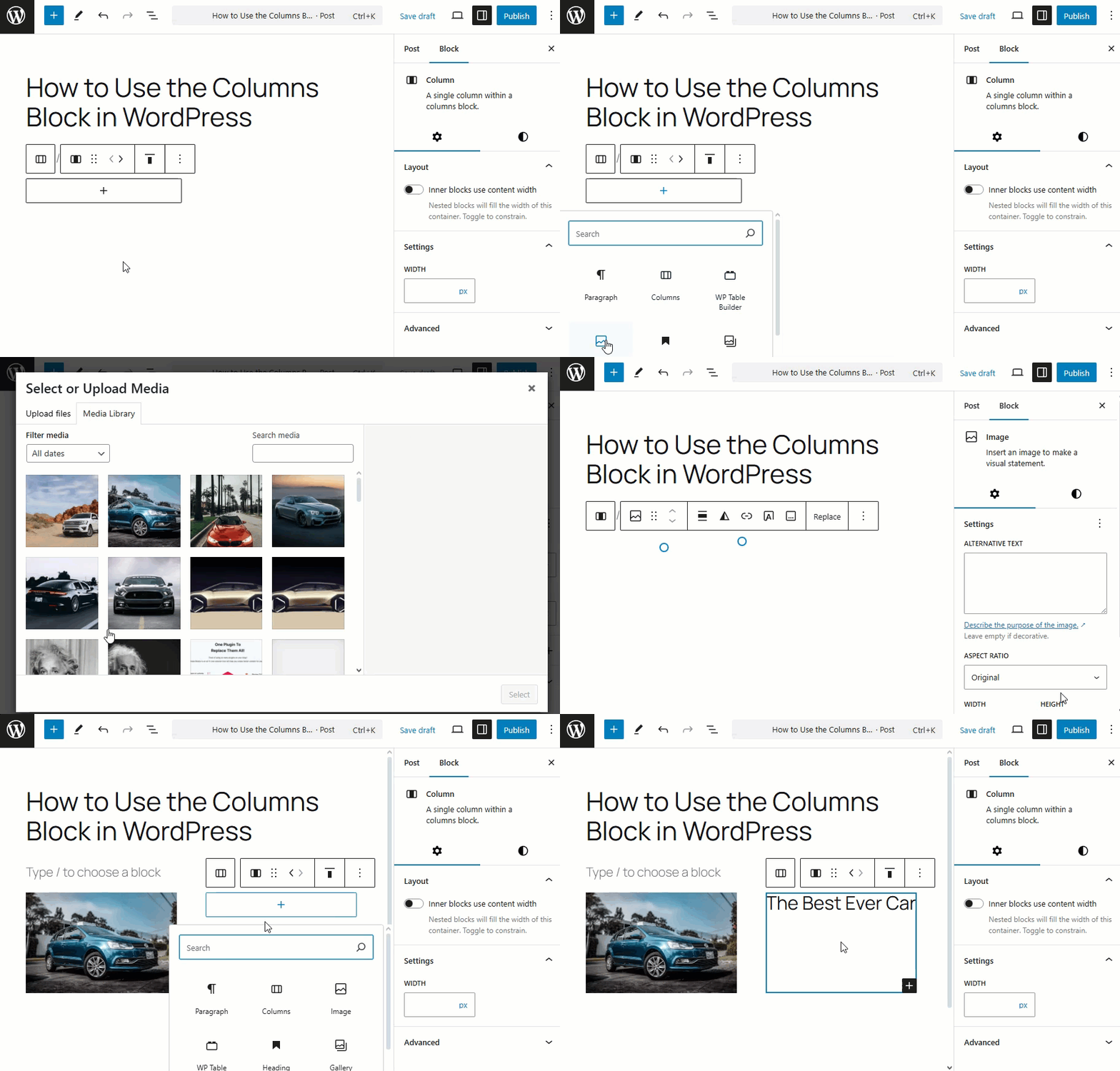
各カラムの右下にある「+」アイコンをクリックすると、カラムにコンテンツを追加できます。