


について ソーシャル・アイコン ブロック・イン・ワードプレスでは、ソーシャルメディアをウェブサイトに簡単に統合することができます。ソーシャルメディアは、ユーザーのエンゲージメントを高め、オンラインプレゼンスを拡大するために不可欠です。
ソーシャルアイコンは、あなたのソーシャルネットワークプラットフォームにリンクされたクリック可能なアイコンを追加することができます。訪問者が様々なプラットフォームであなたとつながるのに役立ちます。
今日は、WordPressでソーシャルアイコンブロックを使う方法と、ソーシャルアイコンブロックの概要を見ていきます。お付き合いください。
美しいテーブルを作る
ブロックエディター付き

WordPressでソーシャル・アイコン・ブロックを使うには?
WordPressのソーシャルアイコン・ブロックを使用するために、サードパーティのプラグインをインストールする必要はありません。以下の手順に従って、使い方を学んでください。
ソーシャル・アイコン・ブロックを挿入する
ソーシャルアイコンブロックを挿入したい投稿またはページに移動します。
Now click “+” (Add block icon) (1). Type “ソーシャル・アイコン「検索ボックス内の (2).最後に、ブロックを選択します。 (3).
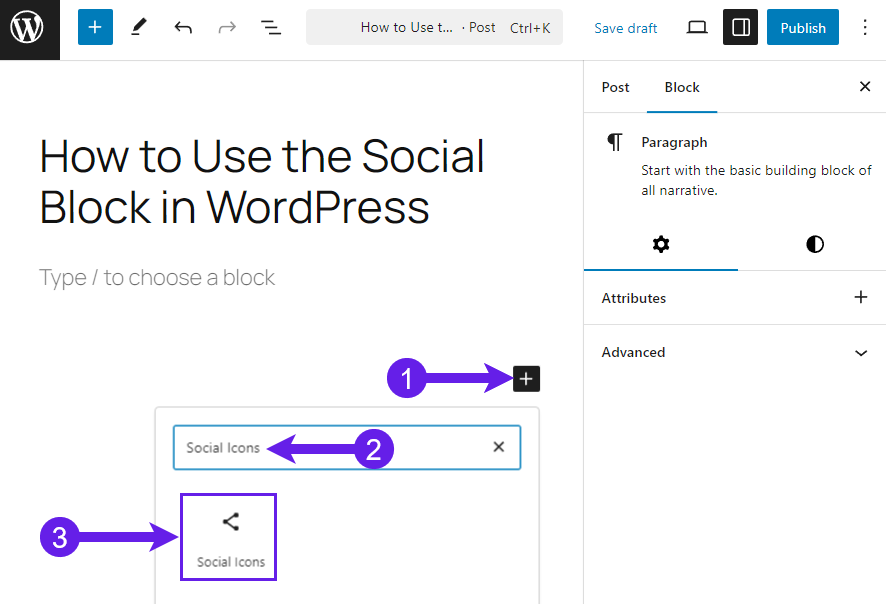
ブロックを選択すると、ソーシャルアイコンが挿入されます。
ソーシャル・アイコンを挿入する
をクリックする。 ブロック追加 ソーシャルアイコンをエディタに挿入するアイコン (1).ウィンドウからご希望のソーシャルメディアのアイコンを選択します。 (2).
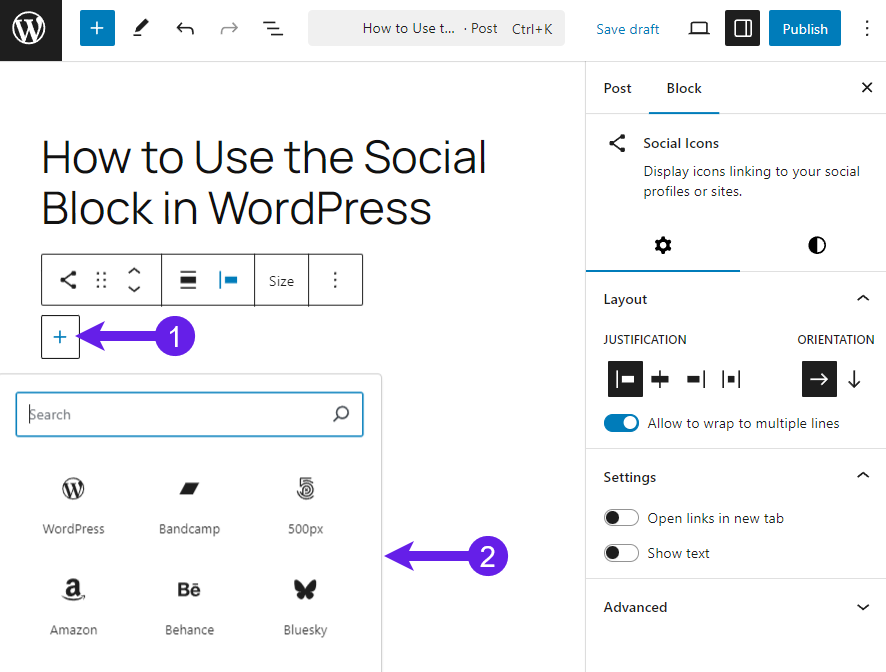
ご希望のソーシャルアイコンが見つからない場合は、検索ボックスで検索することができます(1)を好きなだけ追加する。
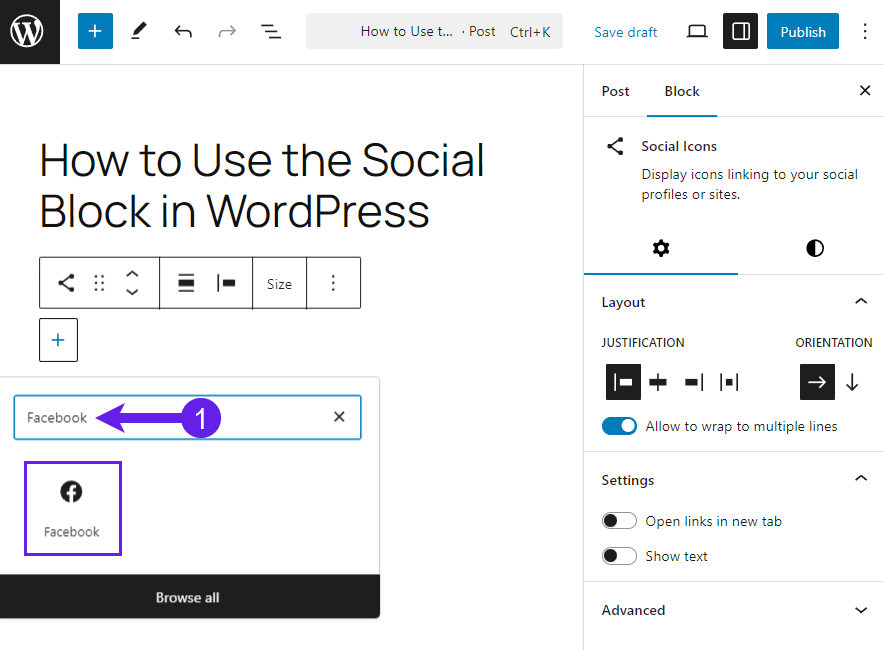
だが 削除したい場合をクリックし、マウスポインタを使用してアイコンを選択し、" "キーを押します。Delete"オプションをキーボードから選択する。
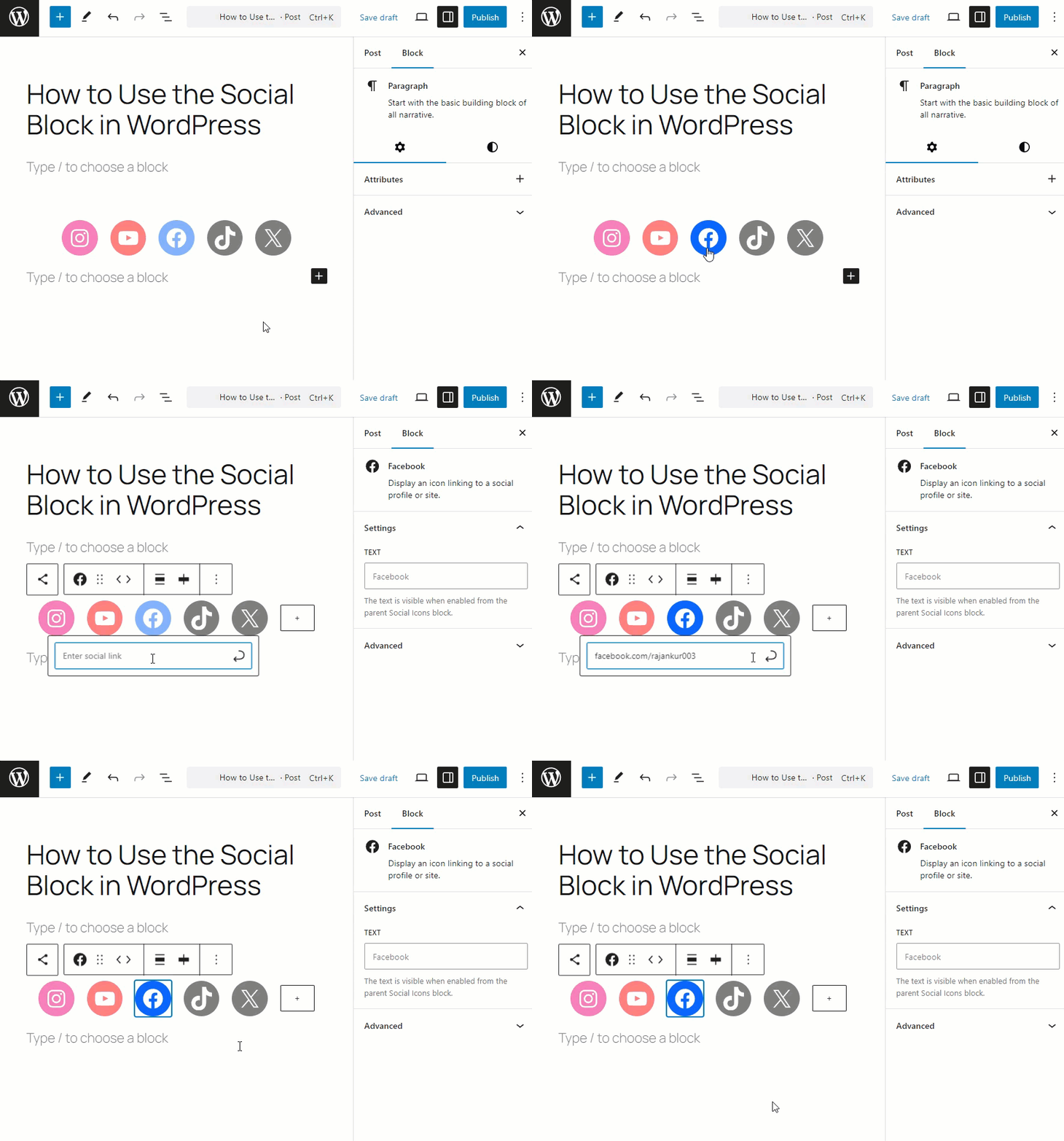
You can 複数のソーシャルメディア・アイコンを追加する 必要であれば。以下のデモをご覧ください。
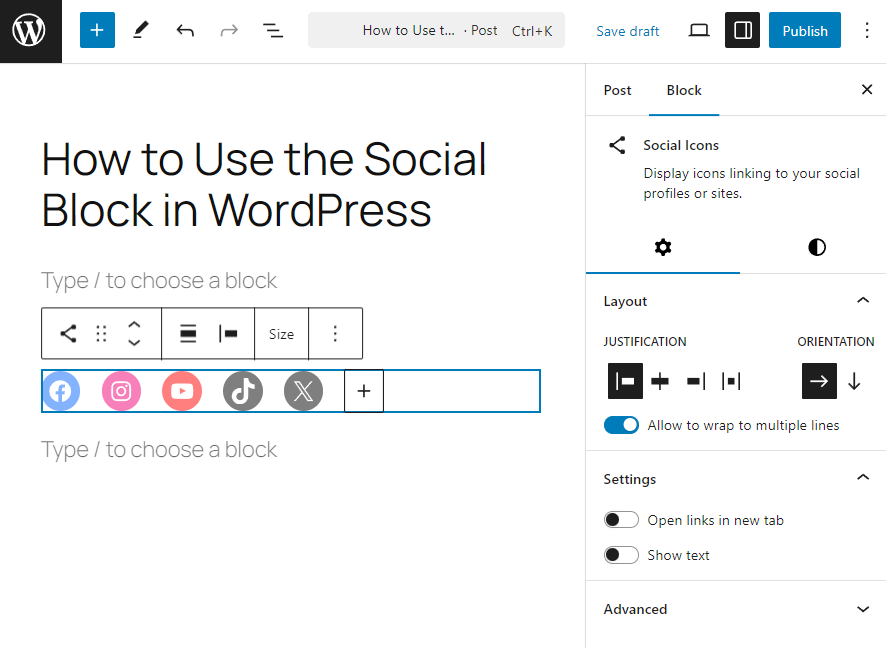
アイコンを追加した後は ソーシャルメディアリンク 各アイコンの リンクを追加するにはアイコンをクリックし、リンクを挿入してください。
ブロックのカスタマイズ
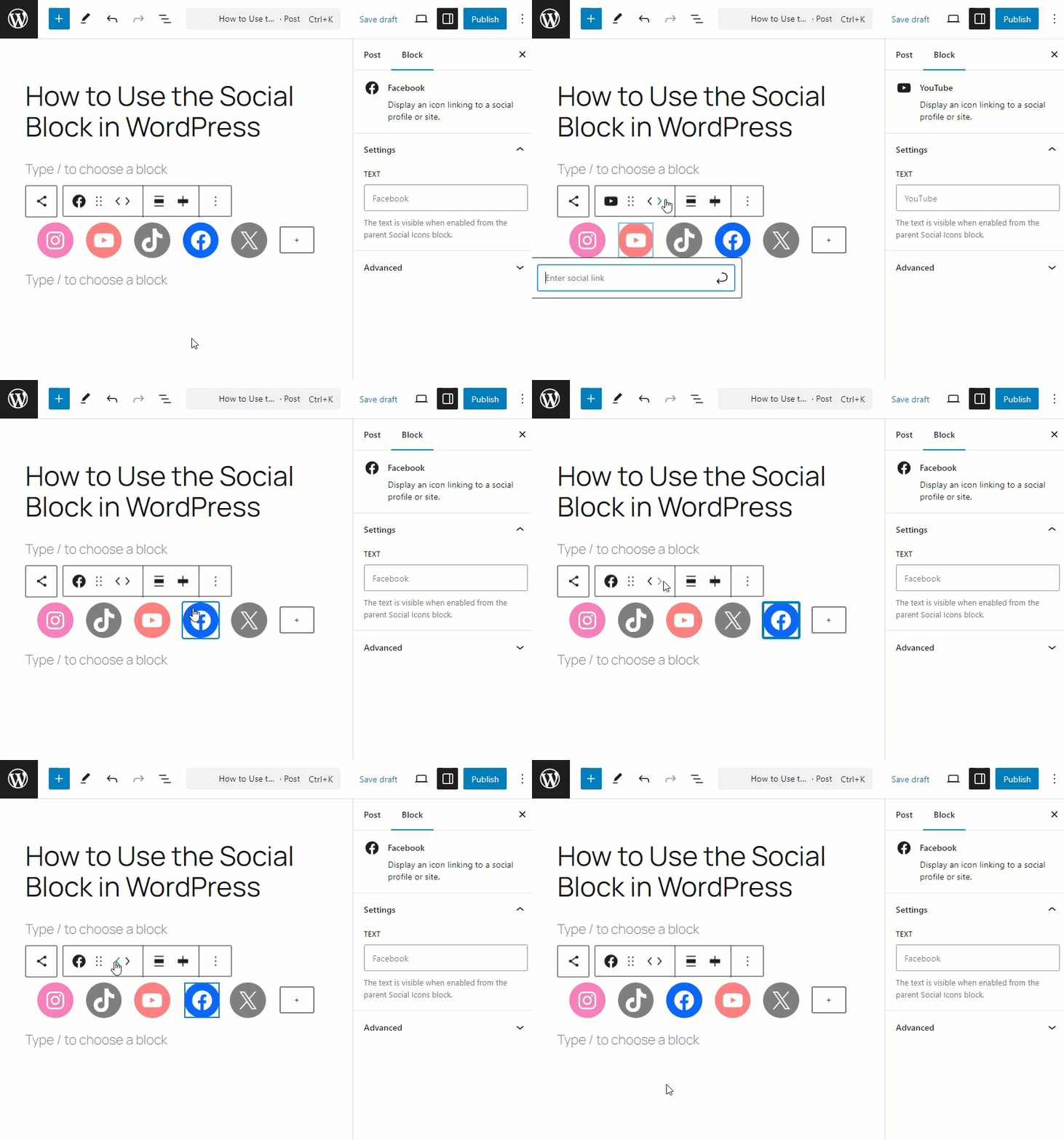
You can アイコンの位置を変える お望みなら
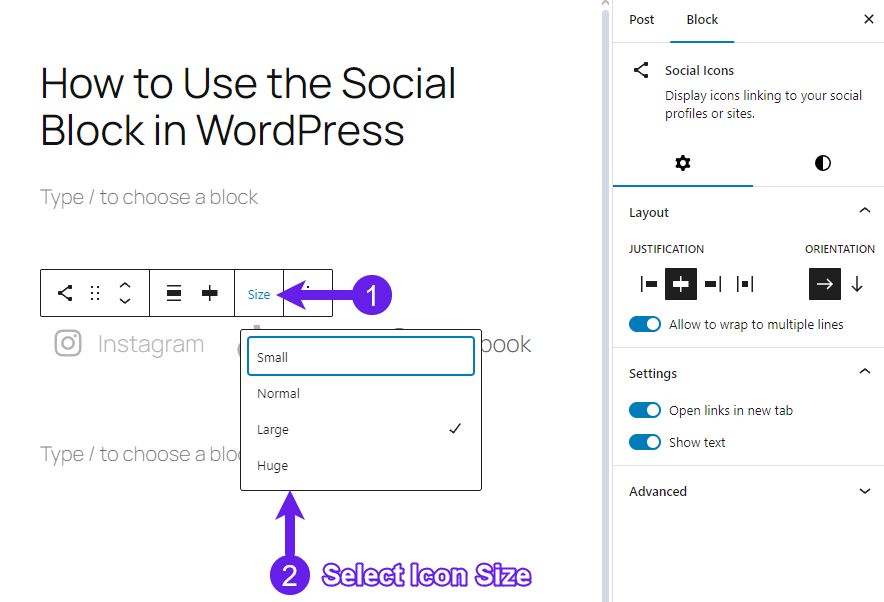
アイコン サイズはカスタマイズ可能 編集者より サイズオプションをクリックします (1) ソーシャル・アイコンのサイズを選択する (2).
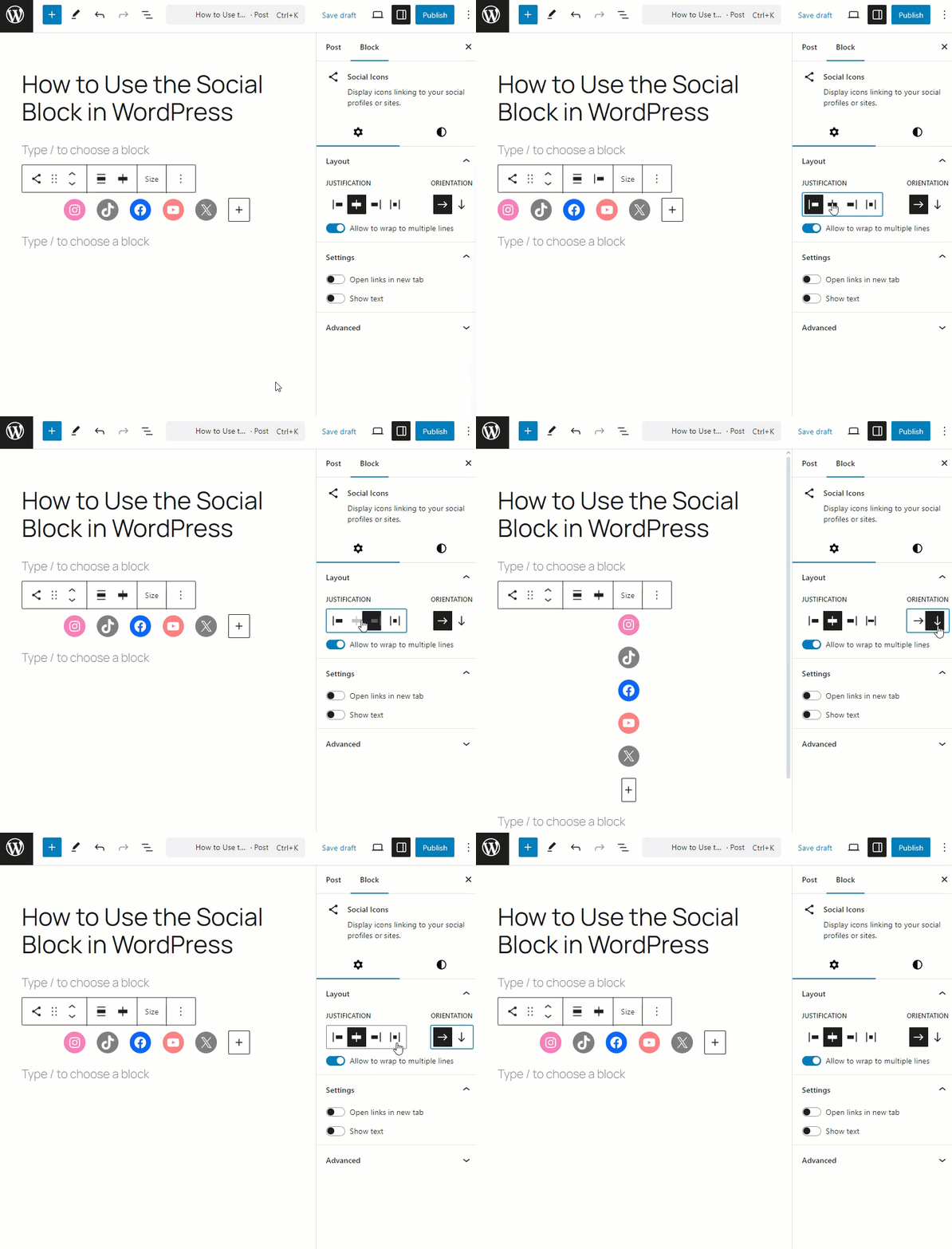
You can レイアウトの位置と向きを変更する ブロック設定メニューの
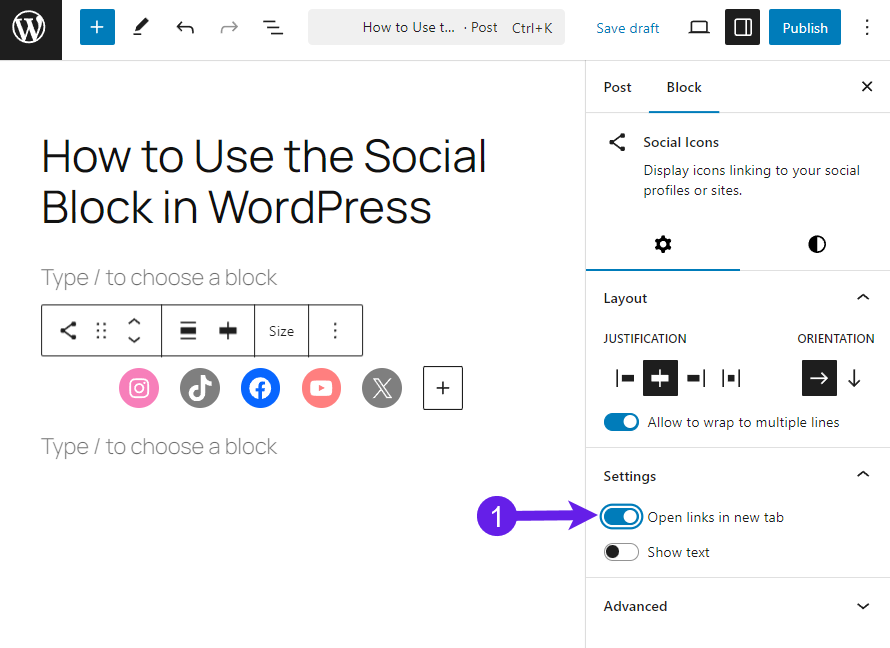
ソーシャル・アイコンを ソーシャルリンクを新しいタブで開くリンクを新しいタブで開く」オプションを有効にする必要があります。
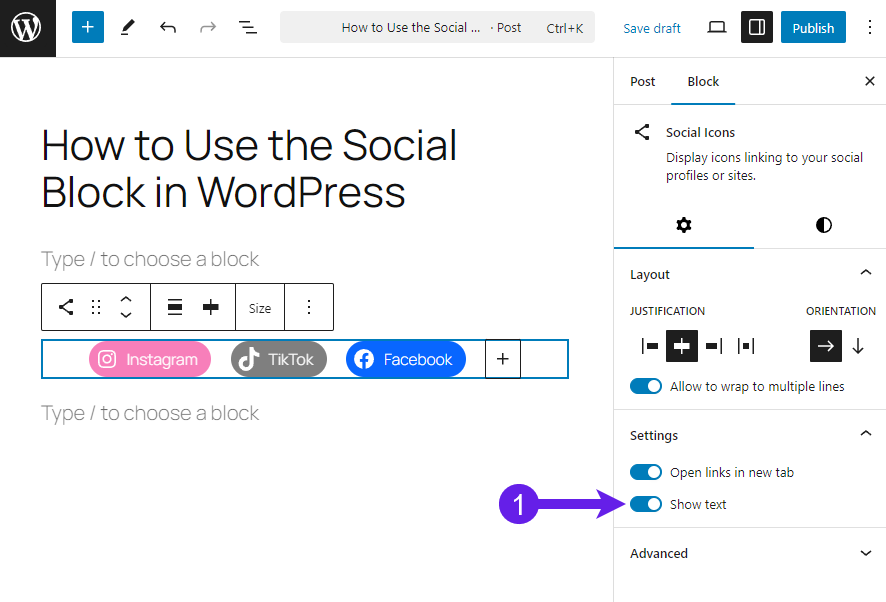
を有効にすると、"テキストを表示する"オプションを選択すると、アイコンは以下のように表示される。
スタイル」タブにはさらに多くのスタイルがあります。以下から選択する。 つのスタイル:デフォルト(1)、ロゴのみ(2)、ピルシェイプ(3).つのスタイルのデモは以下の通り。