


ボタン ブロックはWordPressウェブサイトにおいて最も重要な要素の一つです。このボタンを使えば、重要なコールトゥアクションボタンを作成し、オーディエンスの注目を集め、次のステップへと誘導することができます。
また、訪問者を製品ページに誘導したり、ニュースレターに登録したり、オンラインリソースをダウンロードしたりするためにも使用されます。今日は、このガイドで、ボタンブロックとWordPressでのボタンブロックの使い方、プラグインの全体的な概要について説明します。
美しいテーブルを作る
ブロックエディター付き

WordPressでボタンブロックを使うには?
ボタンブロックの使い方はとても簡単です。コンバージョンを高める便利なツールです。必要なのは使い方だけです。チュートリアルの最初から最後まで必ず従ってください。
ステップ1:WordPressボタンブロックを挿入する
まず、ボタンブロックを追加したい投稿またはページに移動します。
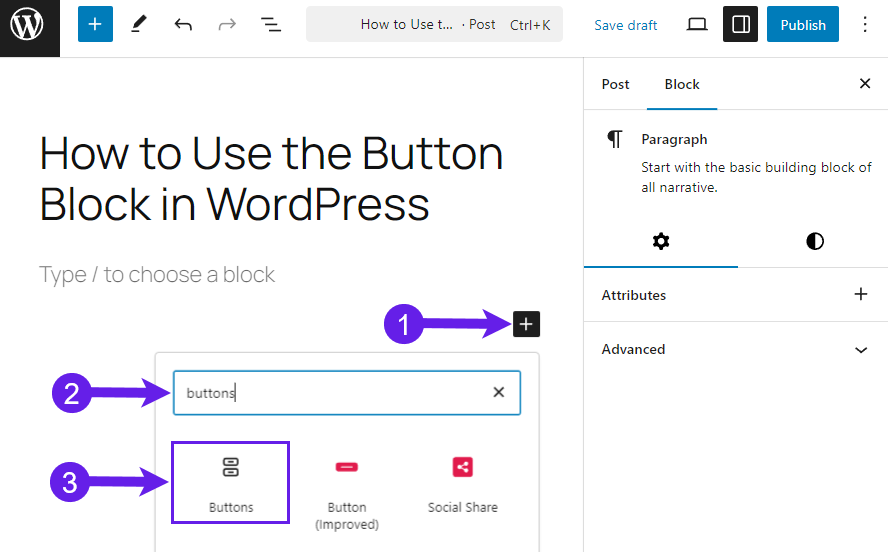
プラスアイコンをクリック “プラス” (ブロックを追加) (1)タイプ "ボタン「検索ボックス内の (2)をクリックする。 ボタン ブロック (3).
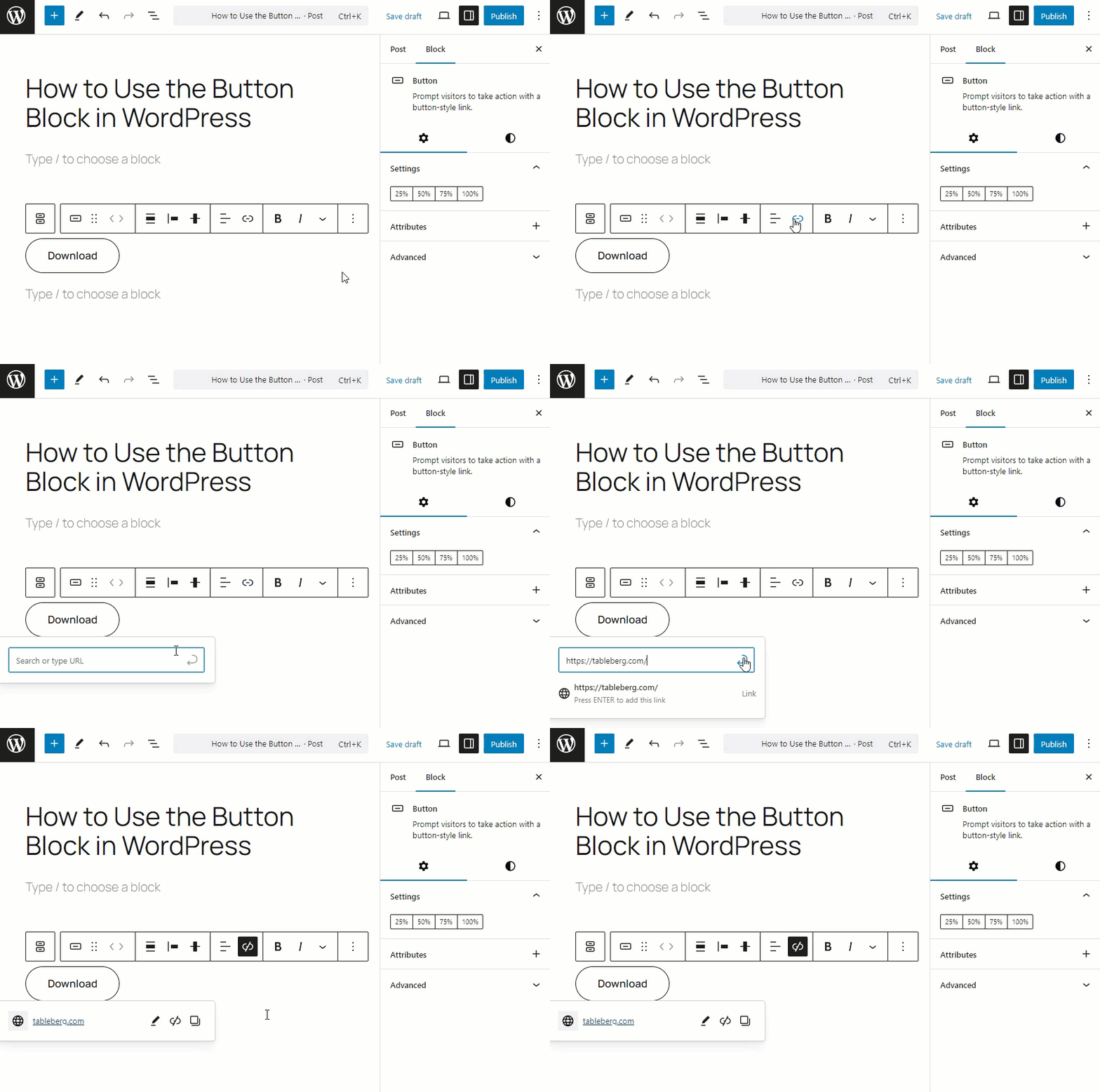
ボタンを挿入した後に、ボタンの名前とボタンのリンクを挿入する必要があります。
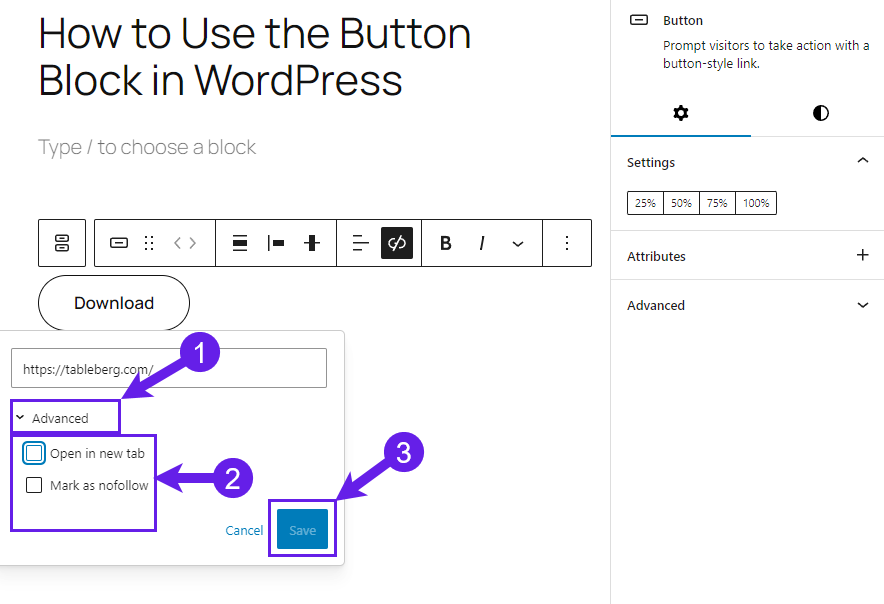
ここでは、ボタンがどのように機能するかを選択することもできます。例えば、リンクを新しいページで開くように設定したり、スポンサーリンクにしたり、nofollowとしてマークしたりすることができます。その後、保存ボタンをクリックしてください。
ステップ 2: ボタンのカスタマイズ
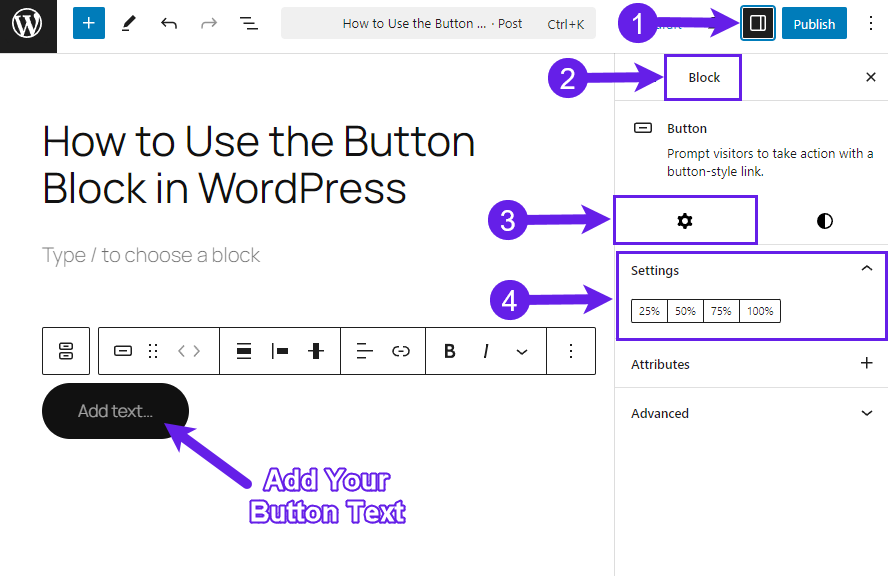
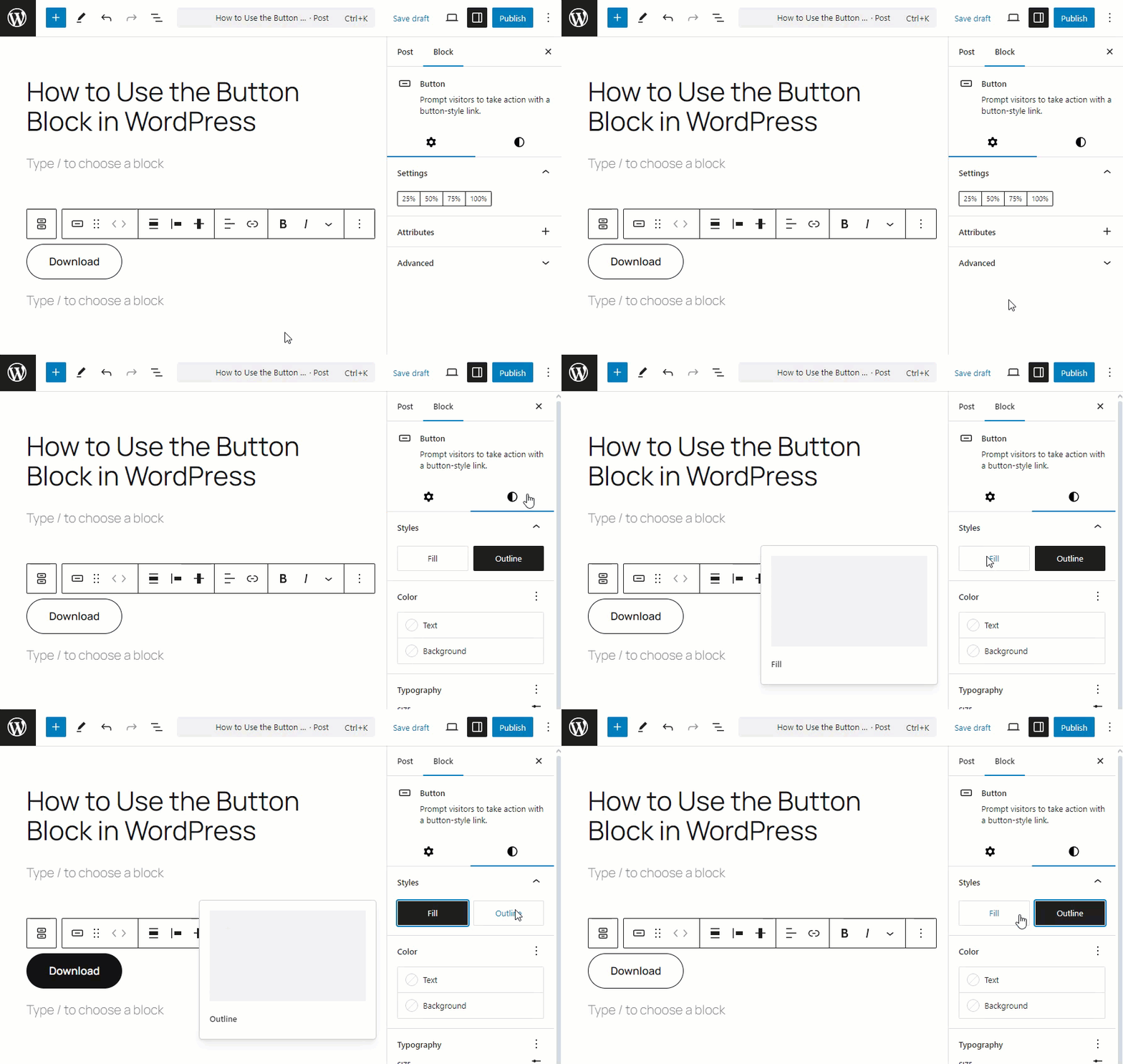
次に、ボタンの幅を追加します。ボタンの幅を追加します。 設定 (1 ) > ブロック (2) > 設定 (3) > 設定 (4). 設定から任意のパーセンテージを選択し、幅を選択します。
ボタンをさらにカスタマイズするには スタイル タブをご覧ください。お好きなスタイルをお選びください。
スタイルタブには、ボタンをカスタマイズするためのオプションがあります。
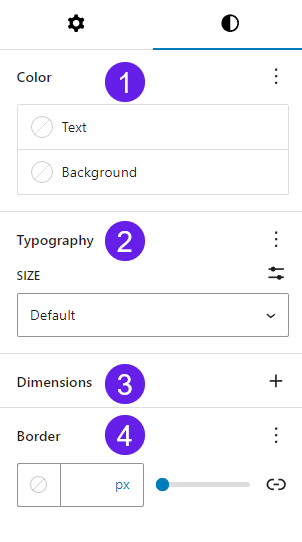
- 色: この機能を使うと、ボタンのテキストと背景の色を変更できます。
- タイポグラフィ: タイポグラフィでは、フォントとフォントサイズ、外観、行の高さ、文字間隔、文字組み、文字装飾を選択できます。
- 寸法: Dimensionsでボタンブロックのパディングとマージンを調整できます。
- 国境だ: ボーダーオプションでは、ボタンブロックにボーダーとボーダー半径を追加できます。
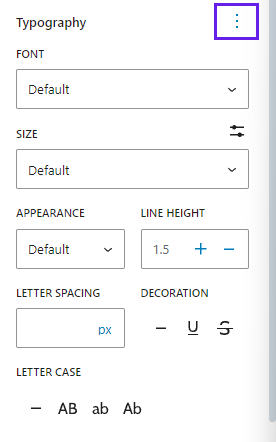
上の画像から、タイポグラフィ・オプションを使って何ができるかはもうお分かりでしょう。しかし、これらの機能はデフォルトでは非表示になっています。したがって、これらの機能を表示するには、右上の3つの点をクリックし、エディタに表示するすべてのオプションを選択する必要があります。
カラーオプションでは、ボタンのテキストと背景色を変更できます。
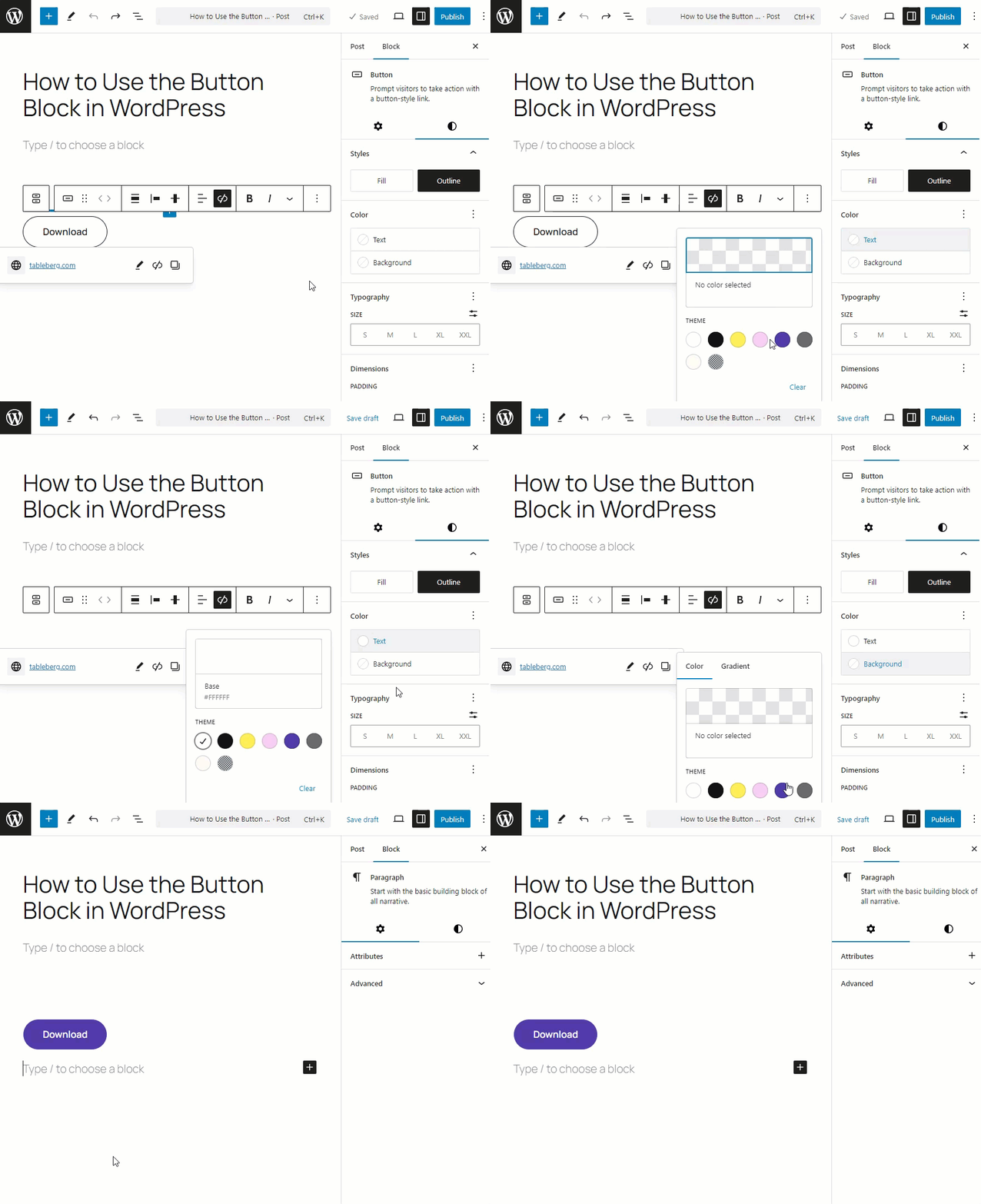
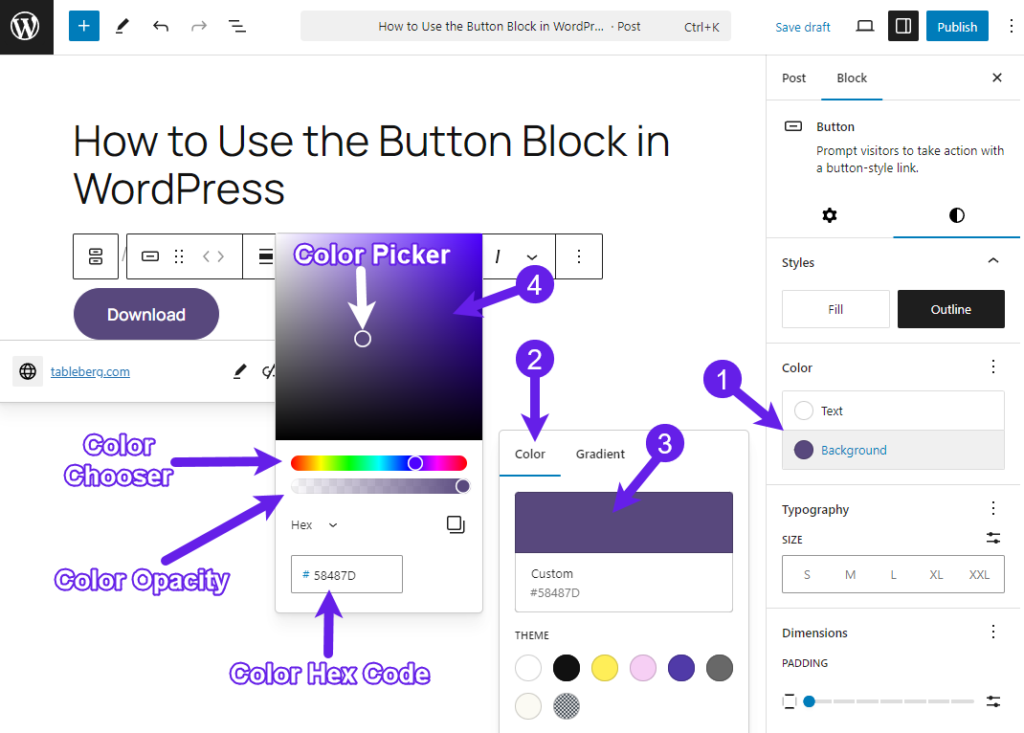
必要であれば、カラーピッカーから色を選択することもできます。ボタンの背景 (1)カラーを選択 (2)カラーバーをクリック (3)そしてカラーピッカーで色を選択する。 (4).
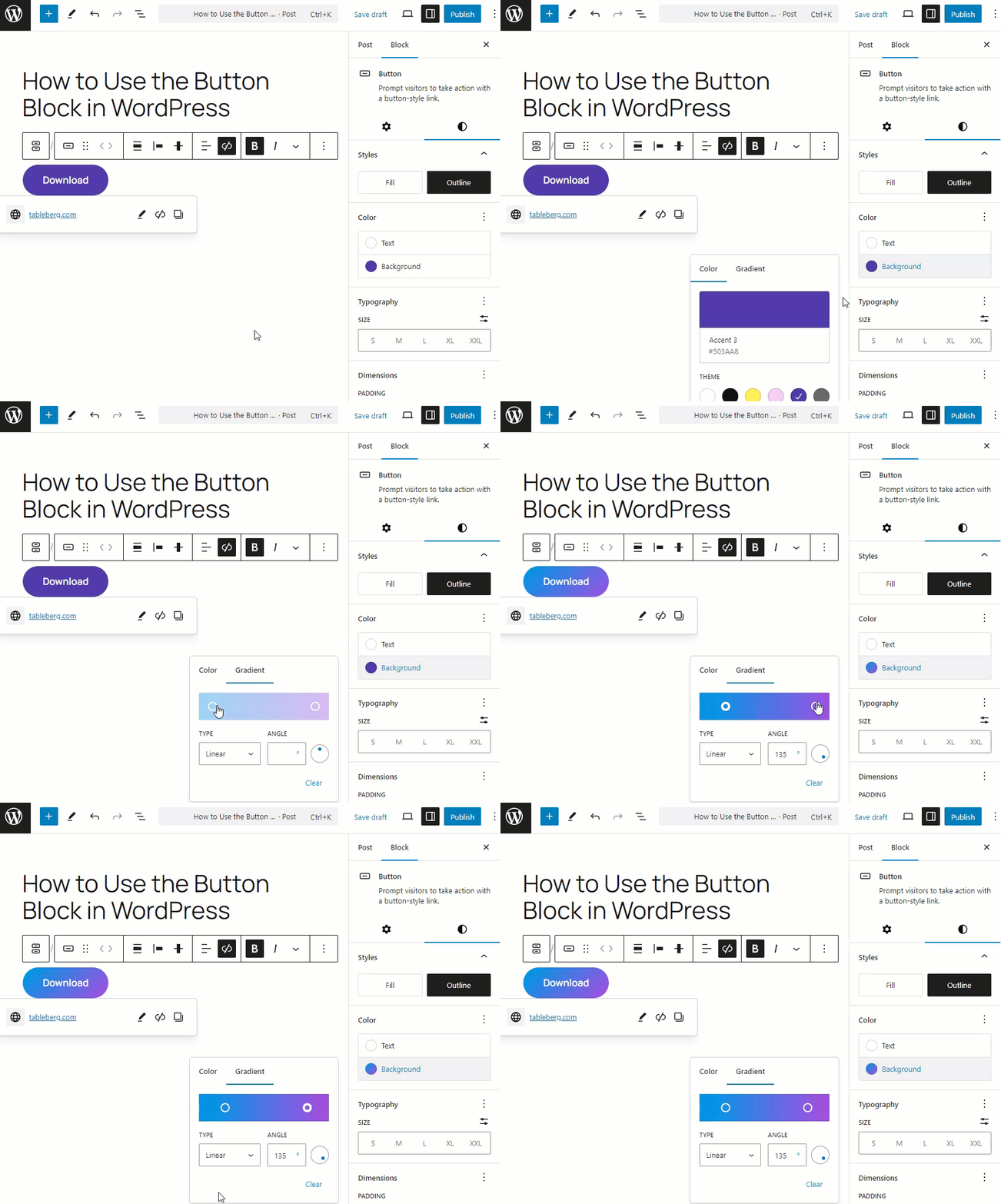
また、ボタンの色をグラデーションにすることもできます。
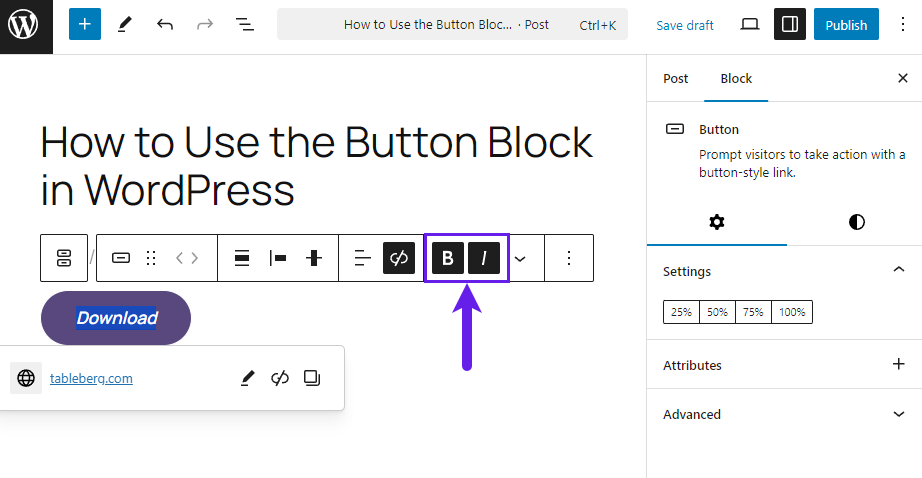
エディターからボタンのテキストを太字や斜体にすることもできます。
以下は、私が作成したボタンのデモです。
より良いCTAボタンを作成したい場合は、以下をご覧ください。 アルティメット・ブロック. WordPressのコンテンツとエンゲージメントを向上させる22以上のブロックの素晴らしいコレクションを持っています。
すべての修正が終わったら、投稿やページを保存するか、公開する必要があります。
ボタンブロックの概要
Buttonsブロックの詳細を知りたいです