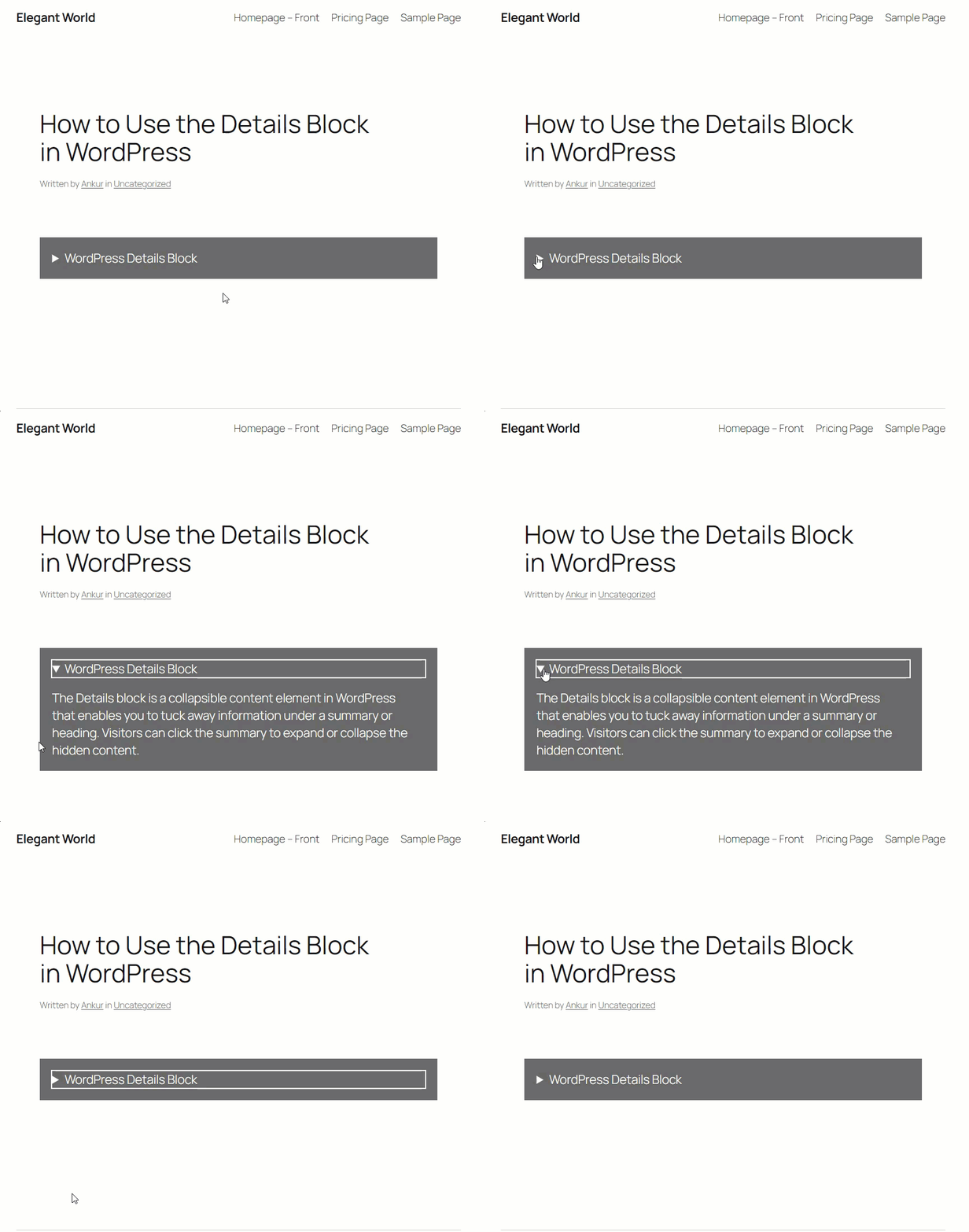
詳細ブロックは、コンテンツのトグル・ブロックのように機能し、クリックするだけでテキストセクションを非表示にしたり、表示したりすることができます。FAQ、商品詳細、追加メモなど、折りたたみ可能なコンテンツを表示するための優れたツールです。ページをすっきりと簡潔に保つことができます。
このチュートリアルでは、WordPressのDetailsブロックの使い方、Detailsブロックとは何か、Detailsブロックの主な機能とツールバーについて説明します。最初から最後までお付き合いください。
ワードプレスの詳細ブロックの使い方
[ショー]
美しいテーブルを作る
ブロックエディター付き

ワードプレスの詳細ブロックの使い方
WordPress Details Blockを使用するには、サードパーティのプラグインをインストールしたり、コーディングのスキルを使用したりする必要はありません。しかし、ブロックを使用するには、以下の手順に従ってください。
ステップ1
ステップ2
ステップ3
詳細ブロックの挿入
詳細ブロックを追加したい投稿またはページに移動します。
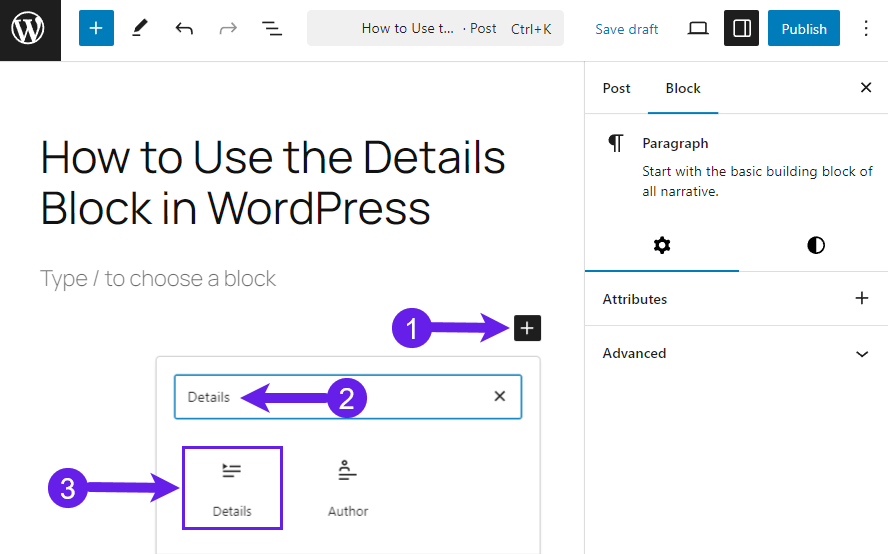
をクリックする。+" (ブロックアイコンを追加) (1).タイプ "詳細「検索ボックス内の (2).最後に、ブロックを選択します。 (3).
コンテンツとタイトルを追加する
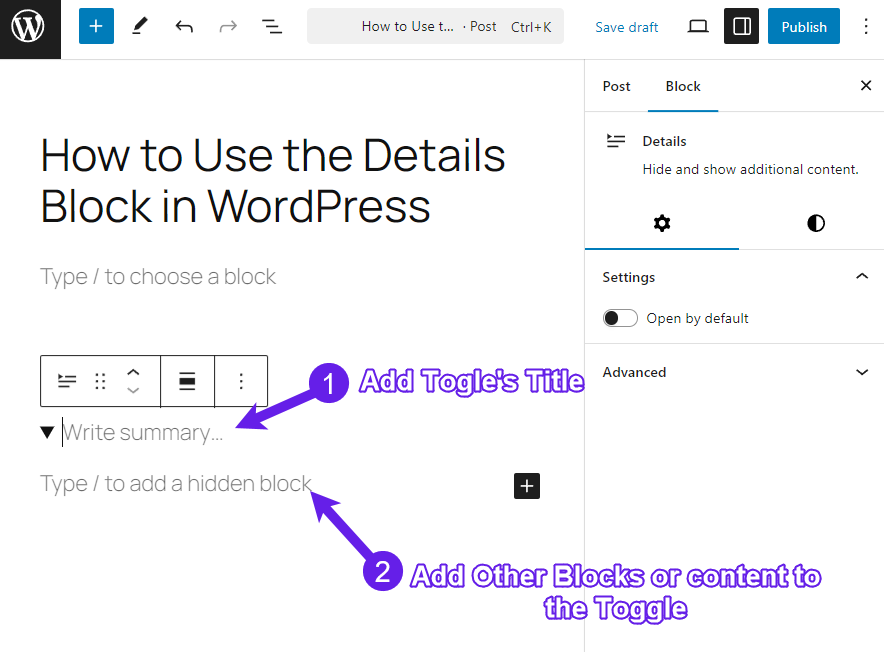
次に、トグルのタイトルを挿入するか、コンテンツの要約を追加する (1)に必要な詳細を記入する。 (2).
ブロックのカスタマイズ
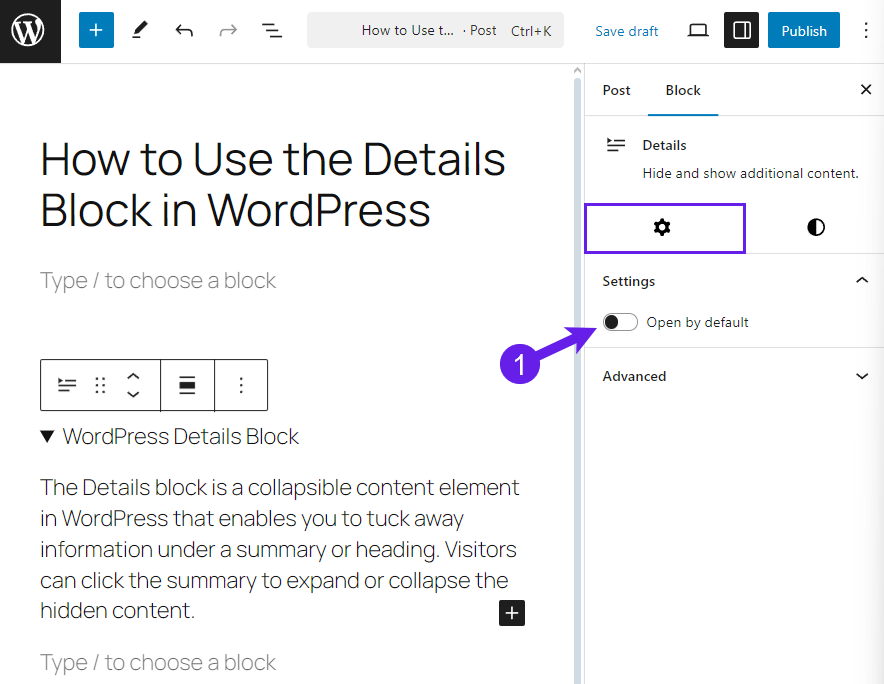
ブロック設定から、トグルをデフォルトで開くか閉じるかを選択できる。
テキストと背景の色をカスタマイズすることもできます。 (1)タイポグラフィ (2)寸法 (3)ボーダー (4).
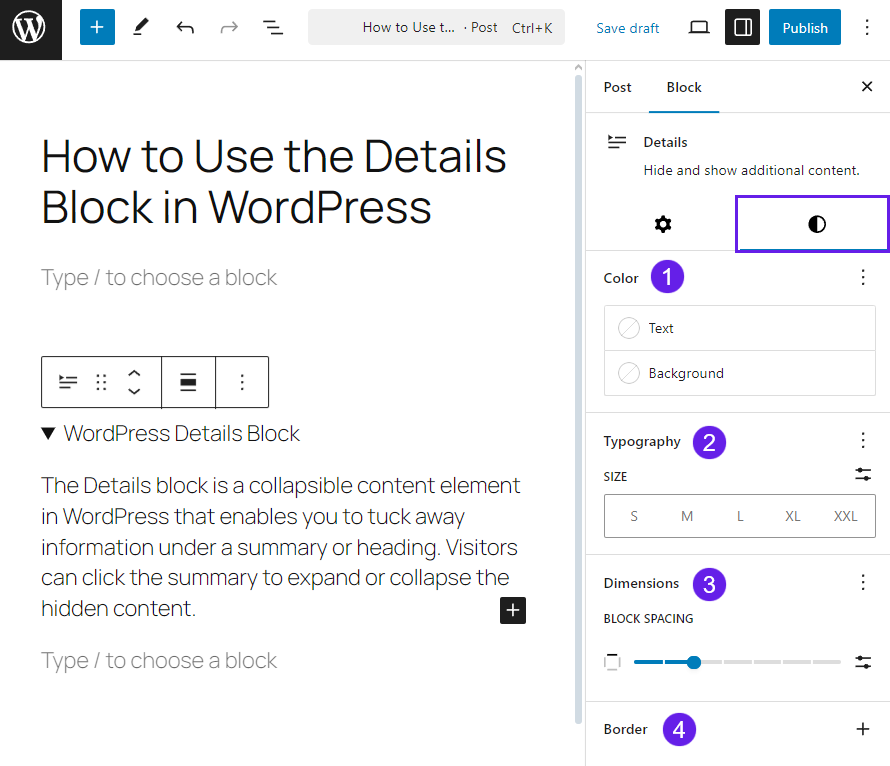
すべてのカスタマイズが終わったら、投稿またはページを保存または公開します。
ここにデモがある。