


について その他のブロック のような一覧ページでブログ記事の内容を切り捨てることができる便利なブロックです。 アーカイブ をクリックすると、抜粋のみが表示されます。
各投稿の目を引くスニペットを作成するのに非常に便利なブロックであり、訪問者を夢中にさせ、ウェブサイトの全体的なユーザー体験を向上させることができる。
今日は、WordPressのMoreブロックの使い方と、ブロックの概要について説明します。
美しいテーブルを作る
ブロックエディター付き

WordPressのMoreブロックの使い方
ブロックの使い方は超簡単。以下の手順に従ってください。
モア・ブロックの挿入
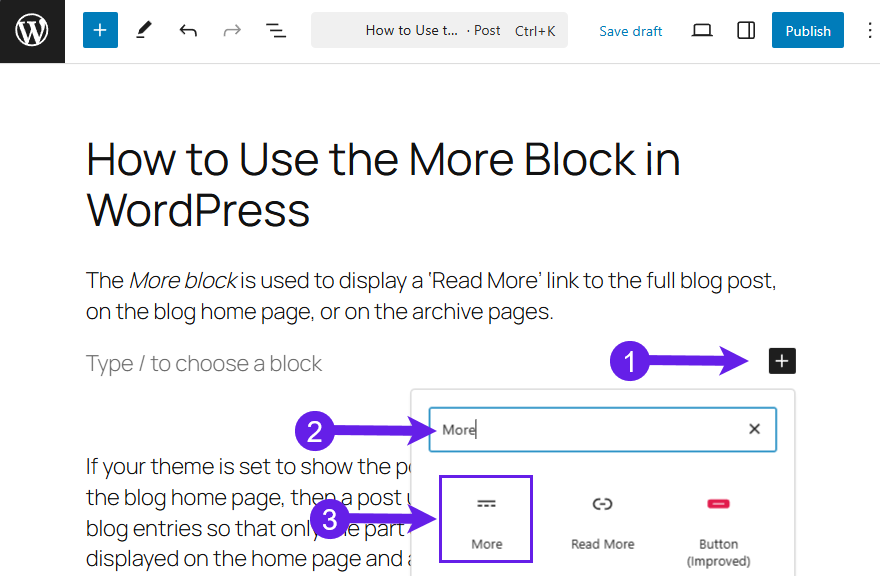
ブロックを追加したい投稿に移動します。 投稿の最初の段落の直後に追加するのが賢明です。.
をクリックする。 "+"アイコン (1)タイプ "もっと見る「検索ボックス内の (2)そして ブロックをクリック それが現れると (3).
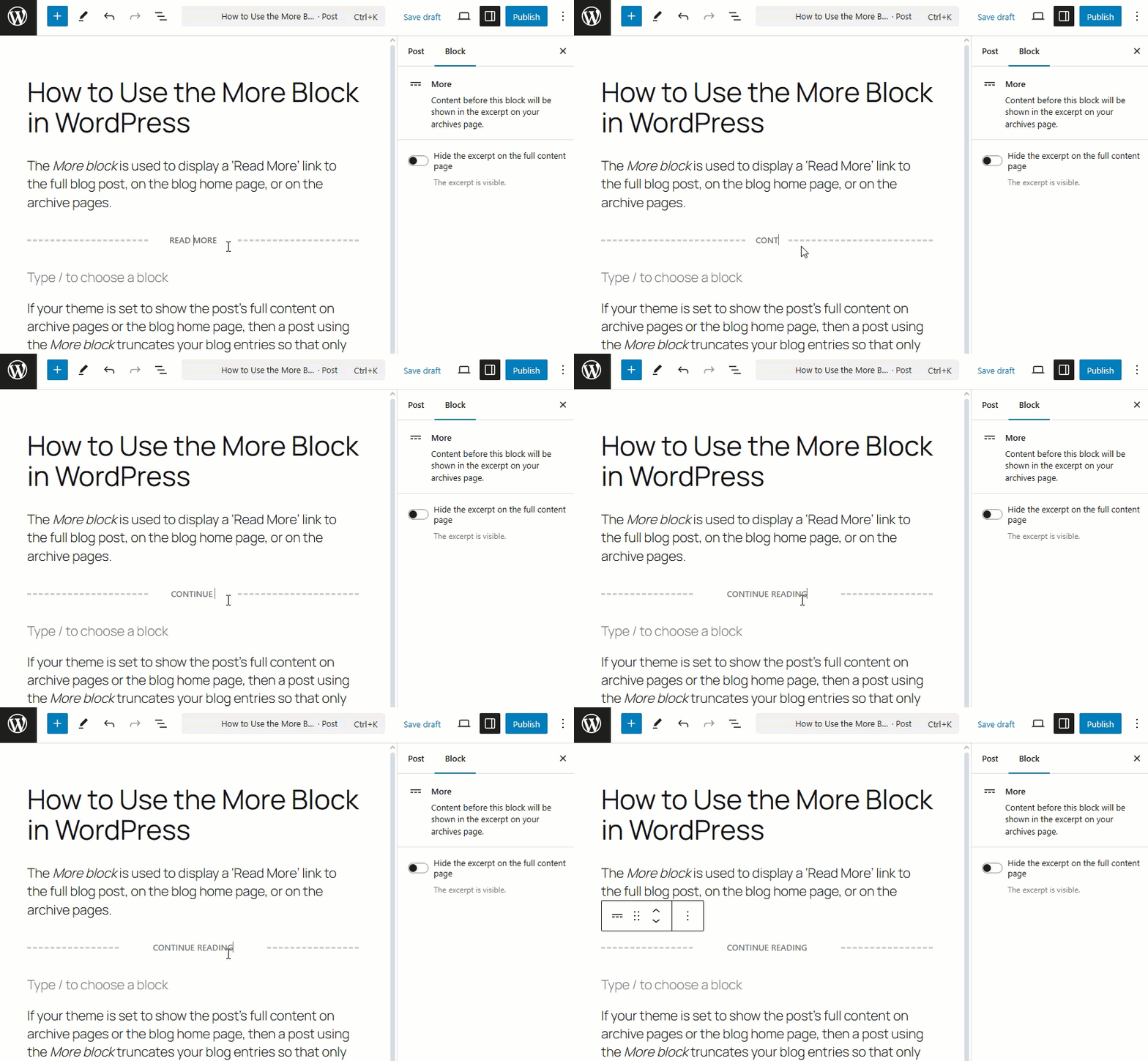
コピーをタイプする
エディターにブロックが表示されたら、コピーを入力する。何でも入力できます。
ブロック設定
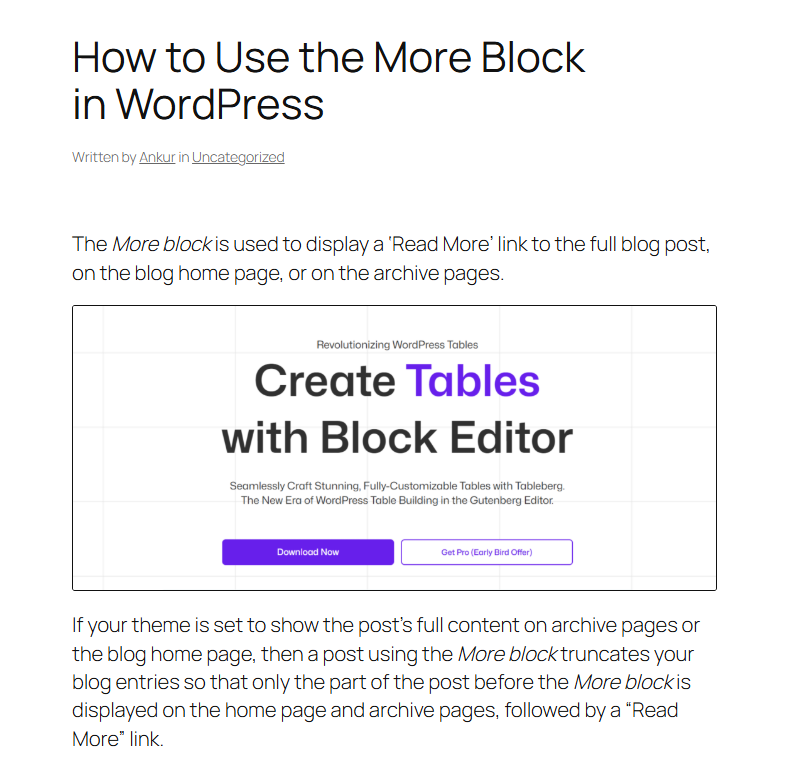
ブロックを追加した後、プレビューすると、投稿の上部に抜粋が表示されます。
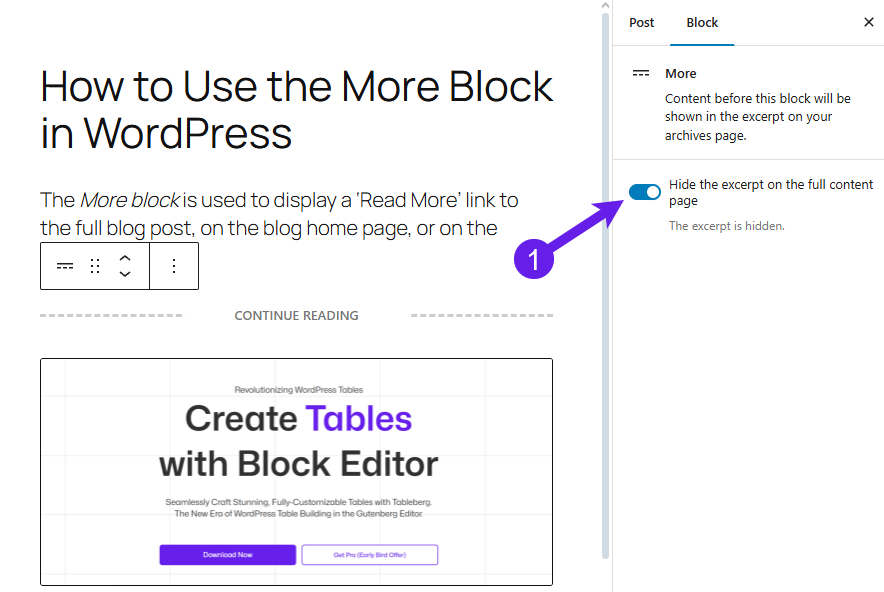
しかし、抜粋を非表示にしたい場合は、オプション"フルコンテンツページの抜粋を非表示にする。” (1)
上記のオプションを有効にした後のプレビューです。
WordPress Moreブロックの概要
WordPressのMoreブロックとは?
Moreブロックは、投稿のプレビューのカットオフポイントを示すWordPressのコアブロックです。このブロックは投稿でのみ機能し、ページでは機能しません。
このブロックを投稿に挿入すると、コンテンツだけが表示されます。 上記 Moreブロックは、ブログのメインページやアーカイブページに表示されます。
これは、基本的にあなたの投稿の「ティーザー」を作成し、残りのコンテンツはリンクの後ろに隠します。
モア・ブロックの主な特徴は?
Moreブロックは、投稿の抜粋やレイアウトを制御するためのいくつかの便利な機能と利点を提供します:
-
カスタム抜粋配置 - 投稿の中でプレビューが切れる正確な位置を選択できます。
-
自動 "続きを読む "リンク - ブロックが挿入されると、WordPressは自動的に 「続きを読む フロントエンドのその場所にリンクを張る。
-
カスタマイズ可能なリンクテキスト - デフォルトの「続きを読む」ラベルに縛られることはありません。More Blockを使えば、リンクテキストを好きなように編集することができます。