

FAQセクションは、ユーザーが製品、サービス、またはトピックについて持つ可能性のある一般的な質問に対応するウェブサイトの専用部分です。セルフサービスのハブとして機能し、質問に先回りして回答することで、混乱やサポートリクエスト、直帰率を減らします。
ほとんどのFAQは、いくつかのよくある質問から始まります。しかし、リストが増えるにつれて、すぐにごちゃごちゃになり、スキャンするのが難しくなる傾向があります。そのため、折りたたみ可能なレイアウト、カテゴリー、検索バーのスペースが生まれます。カテゴリと検索を組み合わせることで、静的なFAQが個々のニーズに適応する動的なリソースに変わり、フラストレーションを軽減し、エンゲージメントを高く保つことができます。
最も効果的なFAQは、わかりやすい言葉を使い、不必要な複雑さを避け、実際のユーザーがどのように質問をするのかを反映させています。この記事では、分類され検索可能なFAQをWordPressで作成するための基本的なステップを、可能な限り簡単な方法で説明します。
カテゴリーと検索を備えたFAQのベスト・オプション
FAQセクションで複数のトピックを扱い、なおかつナビゲートしやすくしたいのであれば、カテゴリーと検索を組み合わせることは譲れません。カテゴリは、ユーザーが自分にとって重要な質問に集中できるようにし、検索は、ユーザーが答えを見つけるために延々とスクロールする必要がないようにします。ほとんどの利用可能なオプションは、どちらか一方をカバーしているが、両方をカバーすることはまれであり、クリーンでブロックベースのインターフェイスで提供されることはほとんどない。
これが、私たちが選んだ理由だ。 アルティメット・ブロック - ブロックベースのプラグインで、さまざまなシナリオに役立つ26種類のブロックが付属しています。構造化されたFAQの構築に:
- Content Toggleブロックを使用して折りたたみ可能な質問を作成することができます。
- コンテンツ・タブ・ブロックを使って、カテゴリー別に整理することができます。
- FAQスキーマでリッチスニペットを有効にすることで、Googleでの視認性を高めることができます。
- また、プロバージョンを使用している場合は、リアルタイムで質問をフィルタリングするライブ検索バーを有効にすることができます。
カテゴリーと検索でFAQを作成する方法
ナビゲートが簡単で、ユーザーが期待するとおりに動作する、構造化されたFAQセクションを作成する準備が整いましたら、次の方法を使用してください。 アルティメット・ブロック.このプロセスには数ブロックしかかかりませんが、コンテンツの成長に合わせて拡張できる柔軟なセットアップが可能です。
ステップ1:Ultimate Blocksプラグインをインストールする
まず最初に、Ultimate Blocksプラグインをインストールする必要がある。WordPressのダッシュボードでプラグインを開き、"Ultimate Blocks "を検索してください。インストールして有効化すると、エディタ内に必要なブロックがすべて追加される。
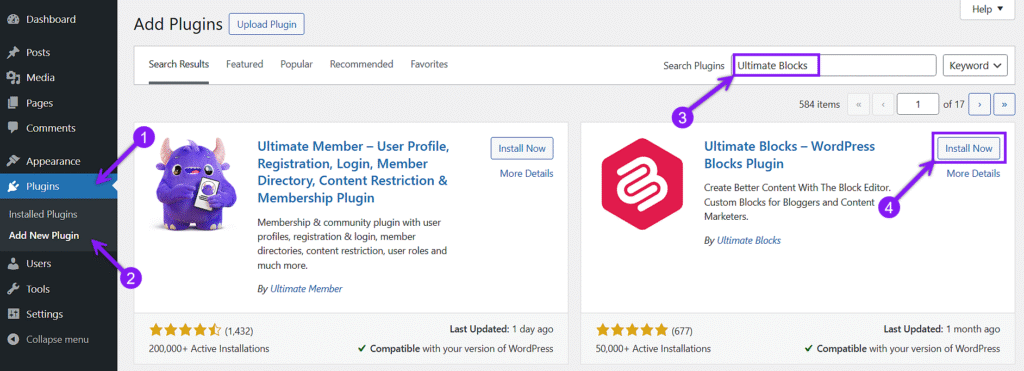
ライブで質問をフィルタリングする検索バーを含めたい場合は、無料版と一緒にプロ版をインストールする必要があります。究極のブロックにアクセスする ウェブサイトご希望の価格を選択し、プラグインを購入し、あなたの電子メールに送信されたzipファイルをダウンロードしてください。
ステップ2:タブ付きコンテンツブロックを使用してFAQカテゴリを作成する
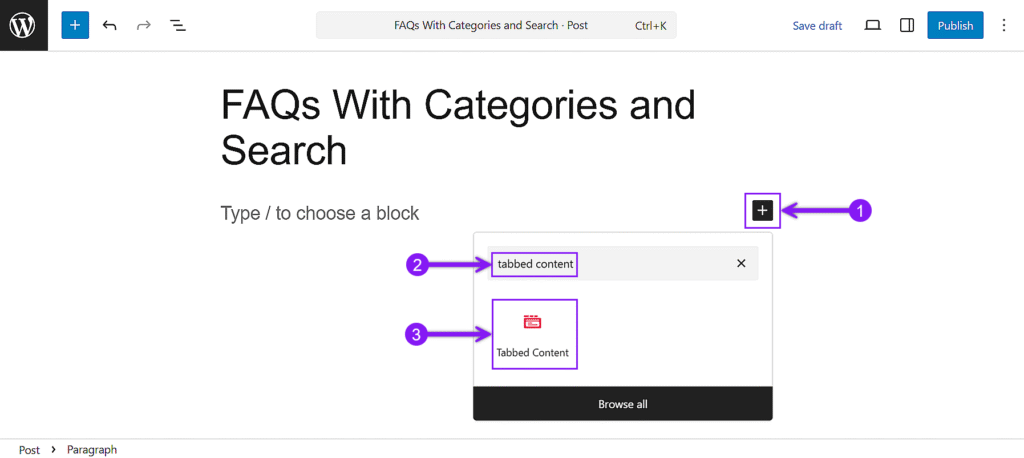
プラグインがアクティブになったら、FAQを追加したいページまたは投稿を開きます。ブロックインサーター(+)を使い、タブ付きコンテンツブロックを探して挿入します。
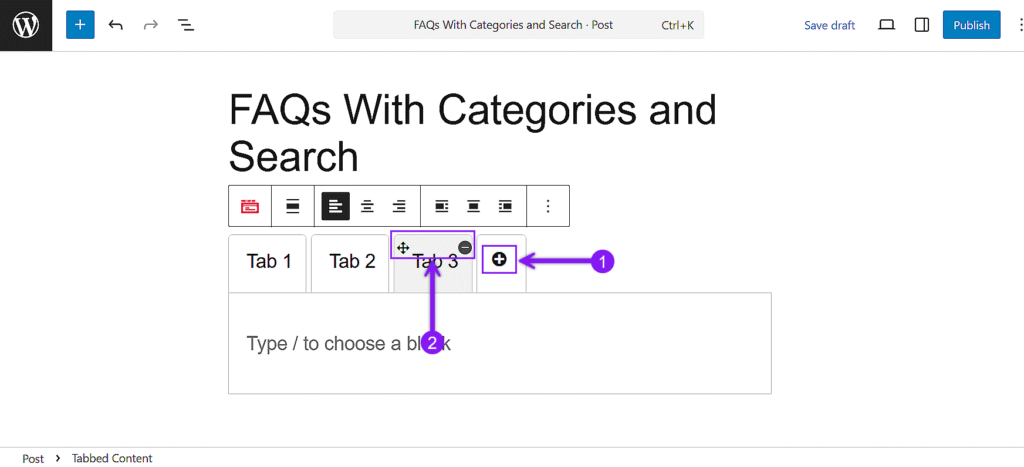
デフォルトでは、ブロックは1つのタブで始まります。タブをクリックするだけで、いくつでもタブを追加できます。これらのタブは、それぞれ別のFAQカテゴリを表します。タブの上にカーソルを置き、それぞれのアイコンをクリックするだけで、タブを移動したり削除したりすることができます。
また、ブロック設定を使って、タブの種類、タブの向き(縦か横か)、ブロックのカスタマイズなどを変更することもできる。
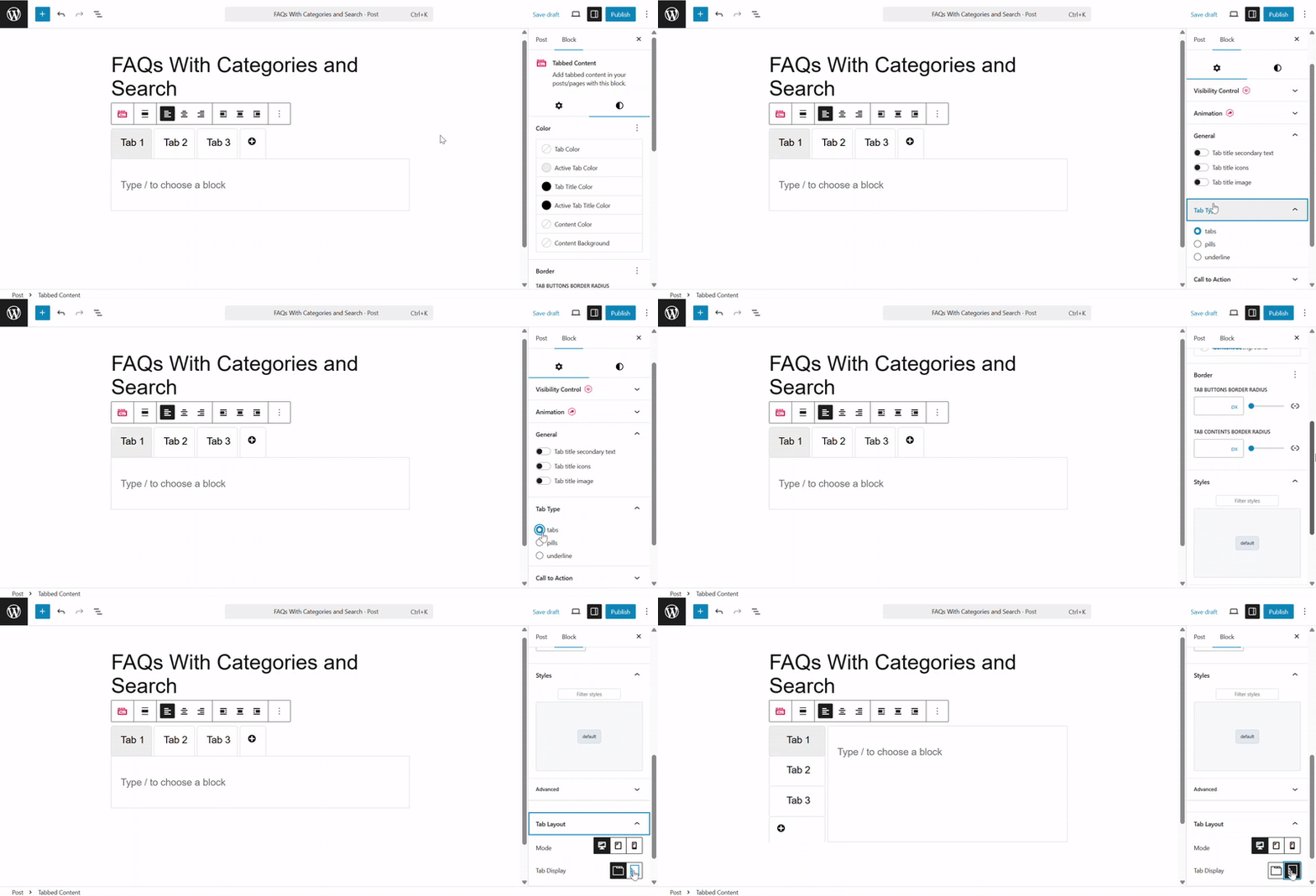
ステップ3:各タブの中にコンテンツ・トグル・ブロックを挿入する
各タブの中に、タブ付きコンテンツブロックと同じ方法でコンテンツトグル・ブロックを挿入します。
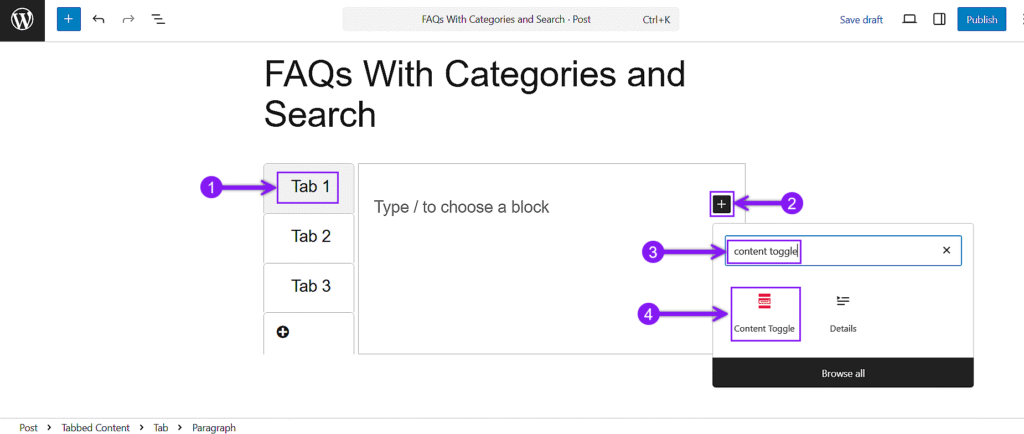
質問を「パネルのタイトル」エリアに、回答をその下の「パネルの内容」エリアに入力してください。さらにQ&Aを追加するには、ブロックにカーソルを合わせ、パネルの左右にある「+」記号をクリックし、続けて質問と回答を追加します。