


Het Details Blok functioneert als een content toggle-blok waarmee je tekstsecties kunt verbergen of onthullen met een simpele klik. Het is een uitstekend hulpmiddel voor het presenteren van samenvouwbare inhoud in FAQ's, productdetails, aanvullende opmerkingen, enz. Het helpt je om je pagina's schoon en beknopt te houden.
Vandaag vertellen we je in deze tutorial hoe je het Details Blok in WordPress kunt gebruiken, wat dit blok is en wat de belangrijkste functies en werkbalkfuncties zijn. Blijf bij ons van het begin tot het einde.
Maak prachtige tafels
Met blok-editor

Het blok Details gebruiken in WordPress
Om het WordPress Details Blok te gebruiken, hoef je geen plugins van derden te installeren of codeervaardigheden te gebruiken. Maar je moet wel de onderstaande stappen volgen om het blok te kunnen gebruiken.
Het detailblok invoegen
Ga naar je bericht of pagina waar je het blok Details wilt toevoegen.
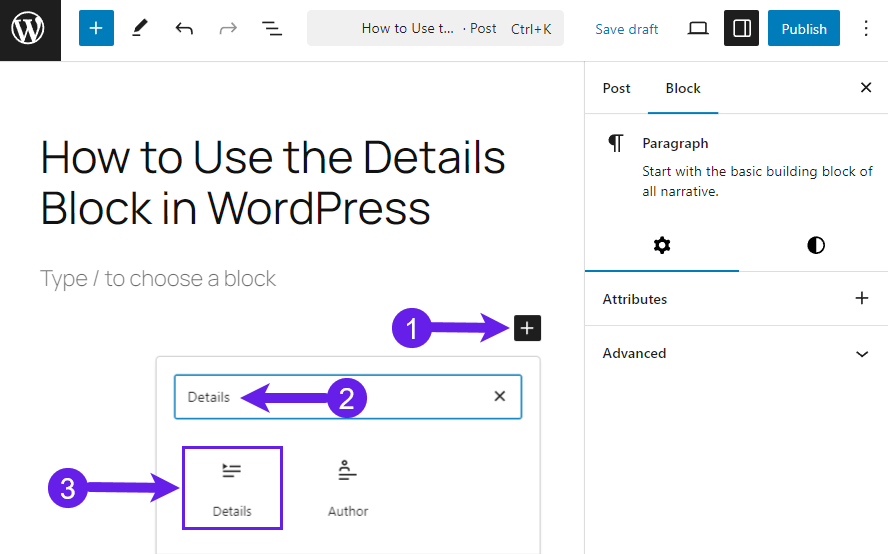
Klik nu op "+" (Blokpictogram toevoegen) (1). Type "Details" in het zoekvak (2). Selecteer ten slotte het blok (3).
Inhoud en titel toevoegen
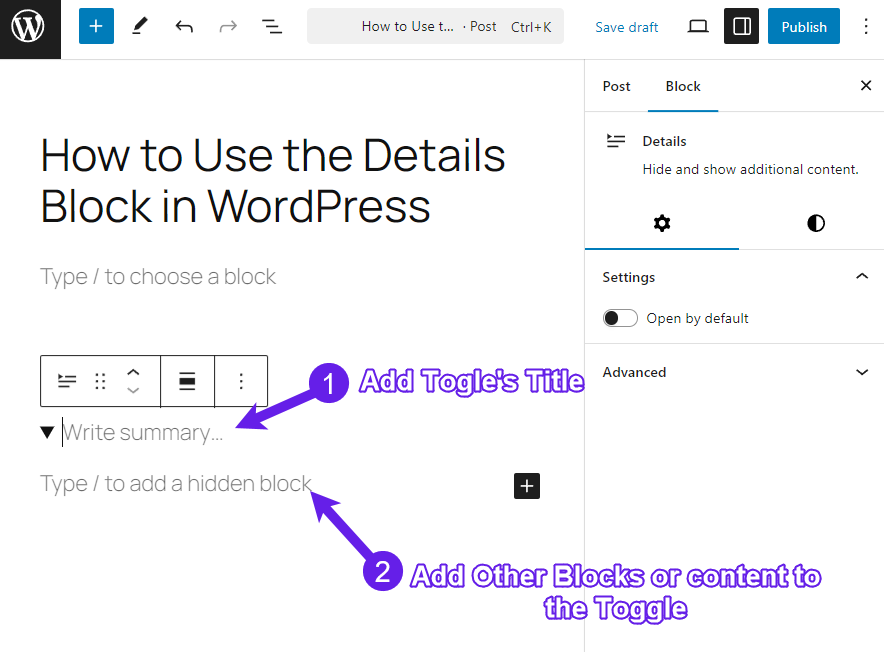
Voeg nu de titel van je Toggle in of voeg een samenvatting van je inhoud toe (1) met de nodige details (2).
Blok Aanpassing
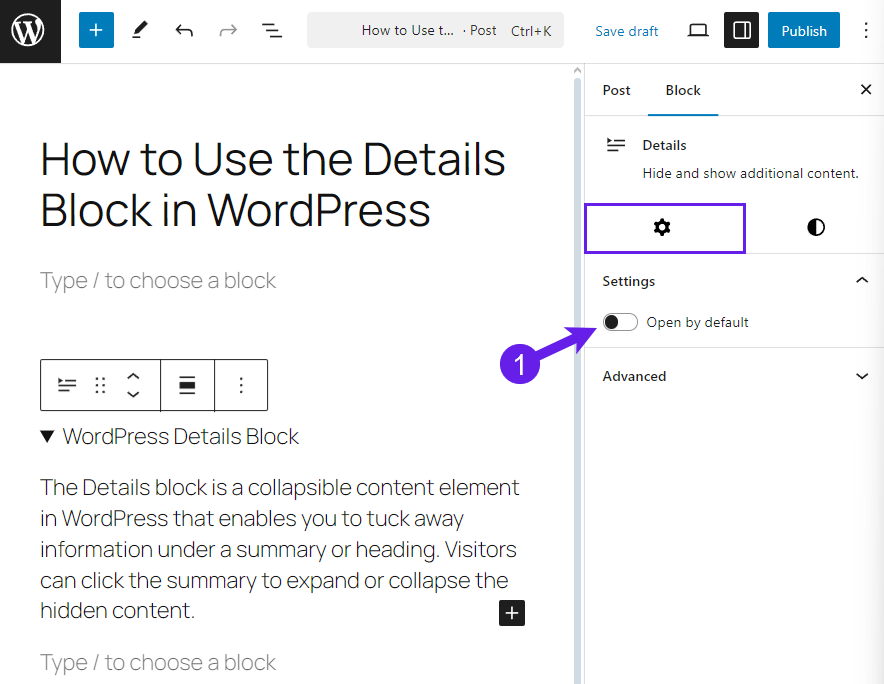
Je kunt kiezen of de toggle standaard wordt geopend of gesloten via de blokinstellingen.
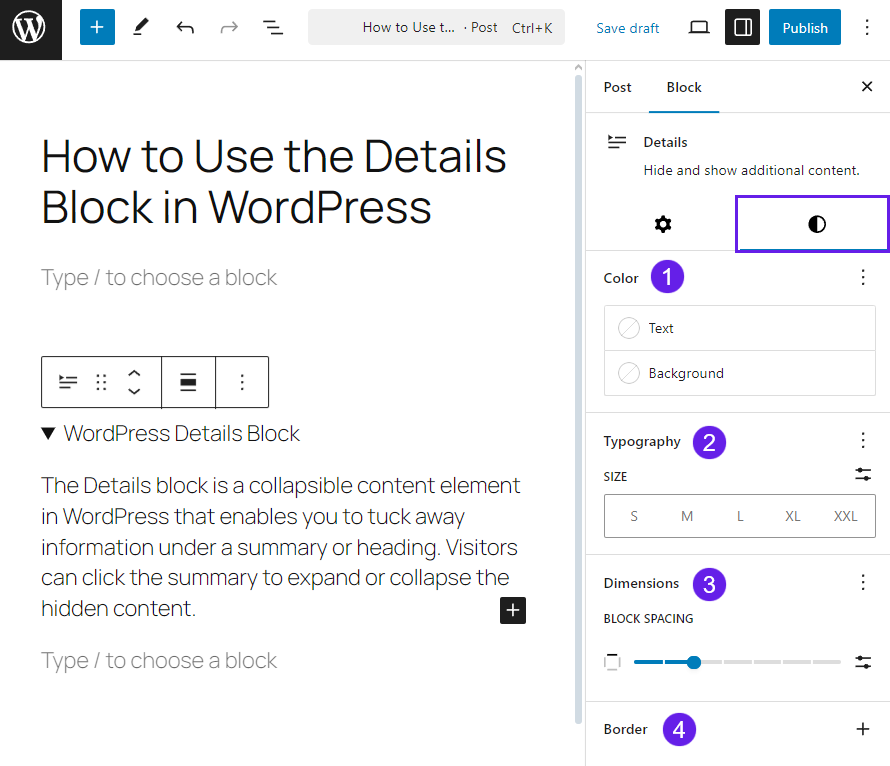
Je kunt ook de kleur van de tekst en achtergrond aanpassen (1)typografie (2)afmetingen (3)en rand (4).
Na alle aanpassingen kun je je bericht of pagina opslaan of publiceren.
Hier is een demo voor jou.
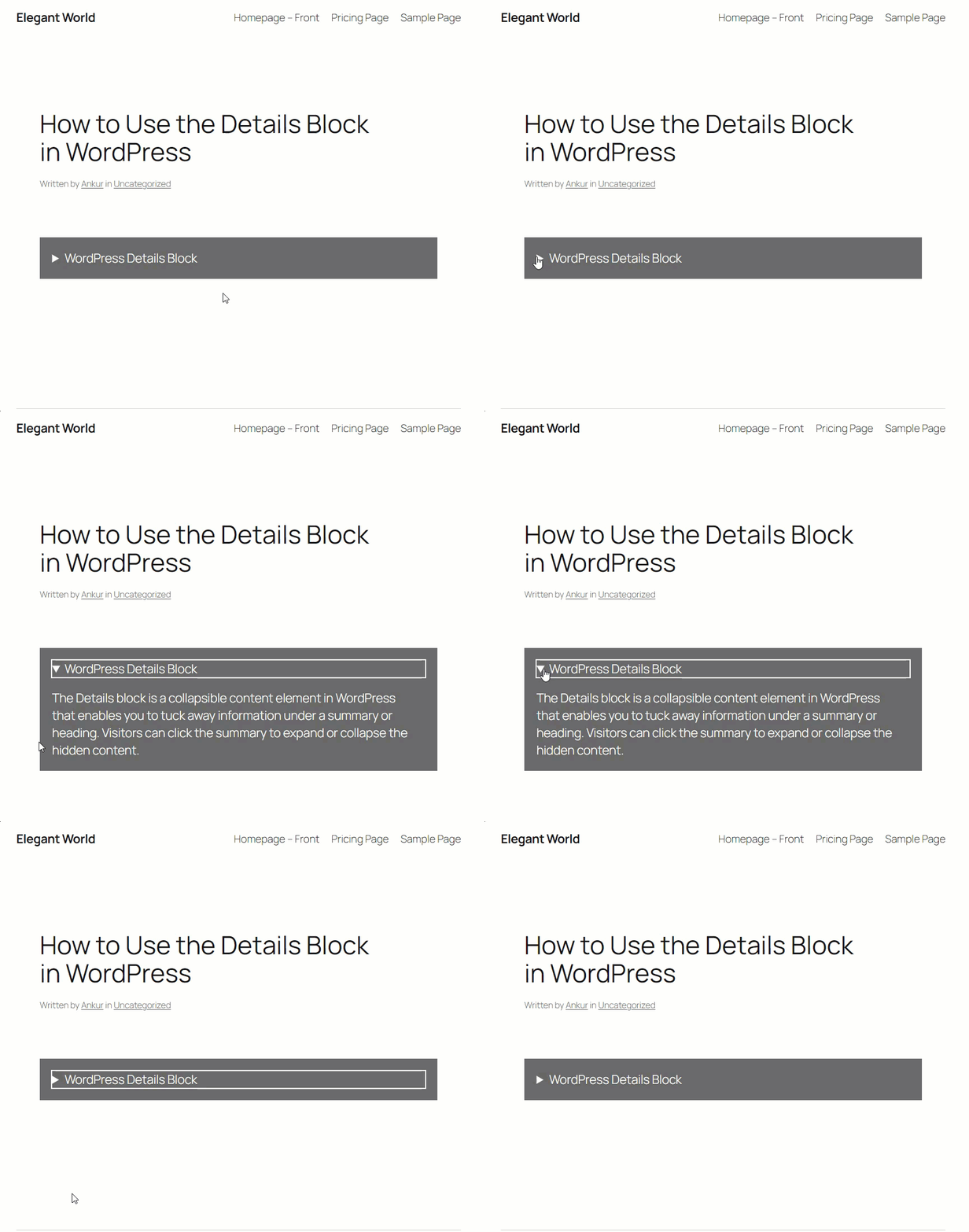
Overzicht van het blok Details
Wat is het Detials Blok
Het blok Details is een uitklapbaar inhoudselement in WordPress waarmee je informatie kunt invoeren onder een samenvatting of kop. Bezoekers kunnen op de samenvatting klikken om de verborgen inhoud uit of in te klappen.
Wat zijn de belangrijkste kenmerken van het blok Details?
De belangrijkste kenmerken van het blok Details zijn de volgende:
- Inklapbare inhoud: Verberg en onthul secties om de inhoud beter te organiseren.
- Aanpasbare samenvatting: Voeg een korte titel of samenvatting toe waarop gebruikers kunnen klikken om uit te vouwen.
- Ondersteunt geneste blokken: Paragrafen, afbeeldingen, lijsten of andere blokken invoegen binnen de inklapbare sectie.
- Eenvoudig schakelmechanisme: Geen codering vereist; de functionaliteit voor uit