


Mensen zijn ingesteld op vergelijken. Zo navigeren we door onzekerheid. We wegen opties af om spijt te voorkomen en zoeken bevestiging dat we verstandig kiezen. Wanneer we een beslissingspunt bereiken, ontleden, vergelijken en stellen we vragen. Zonder een duidelijke manier om verschillen te evalueren, groeit onze twijfel. En twijfel is de vijand van actie.
Wanneer gebruikers op uw site komen om producten, plannen of diensten te vergelijken, zijn ze op zoek naar bewijs. Bewijs dat de ene optie de andere verplettert. Bewijs dat hun tijd en geld niet verspild zullen worden. Wat willen ze nog meer? Ze willen meedogenloze eerlijkheid, ze willen gebreken blootgelegd zien, niet verborgen, ze hunkeren naar contrasten die scherp genoeg zijn om door marketingpluis heen te snijden.
Daarom gebruiken WordPress sites verschillende soorten vergelijkingen, afhankelijk van wat de lezer wil oplossen. In de volgende hoofdstukken laat deze gids je zien hoe je een perfecte functievergelijkingstabel in WordPress kunt maken.
- Standaardtypen Vergelijkingstabellen
- Een functievergelijkingstabel maken
- Stap 1: Tableberg installeren en activeren
- Stap 2: Het Tableberg-blok plaatsen
- Stap 3: Kolomkoppen toevoegen voor vergelijkingsopties
- Stap 4: Voer objectnamen in in de eerste kolom
- Stap 5: Vul elke cel met kenmerkwaarden of inhoud
- Stap 6: Tabelstijlen aanpassen
- Stap 7: De tabel responsief maken
- Stap 8: Sorteer- en zoekopties inschakelen
- Stap 9: De tabel bekijken en publiceren
- Sla de installatie over met een kant-en-klaar sjabloon
Standaardtypen Vergelijkingstabellen
Vergelijkingstabellen zijn er in verschillende vormen, afhankelijk van wat gebruikers willen weten. Soms gaat het om de prijs. Soms gaat het om ontbrekende functies. Waar het om gaat is het gebruik van de juiste structuur voor de juiste beslissing.
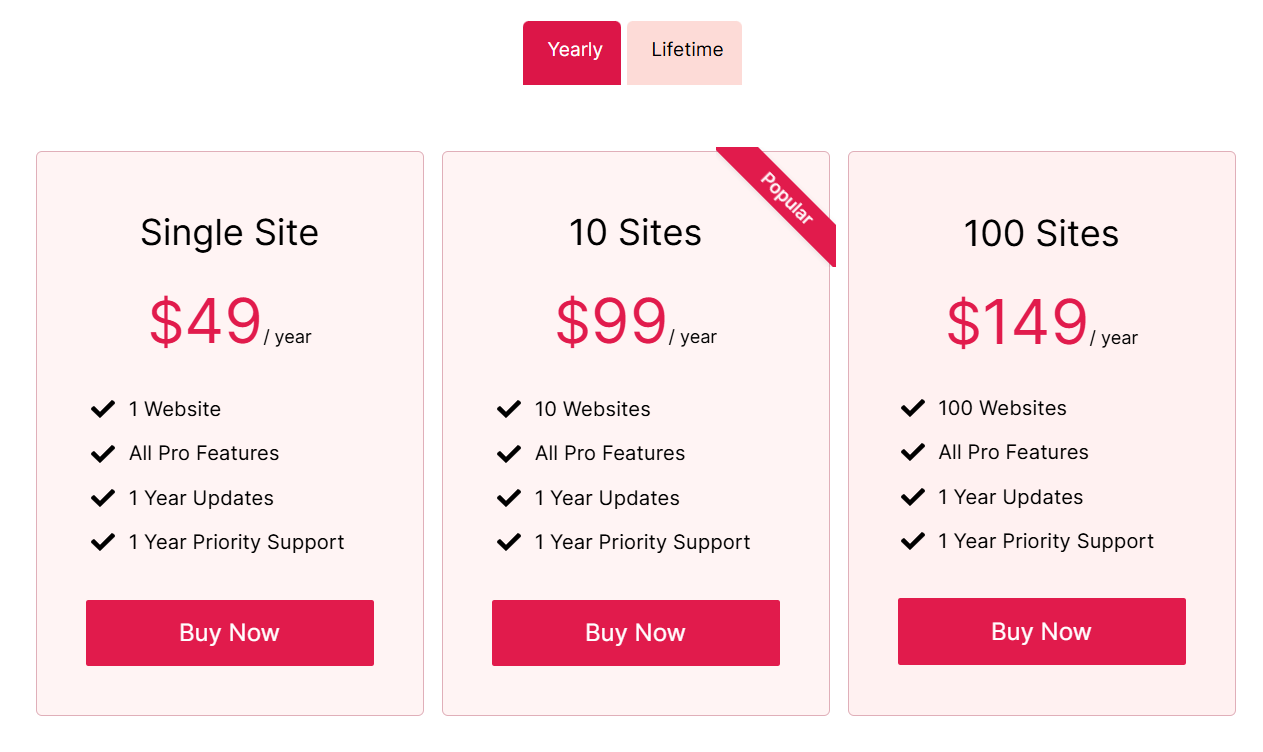
Prijsvergelijkingstabel
Deze indeling vergelijkt plannen naast elkaar. De rijen geven de kenmerken weer. Kolommen tonen elk niveau. Vinkjes of waarden geven aan wat is inbegrepen. Het is gemaakt voor kopers die beslissen wat ze kunnen krijgen voor de prijs.
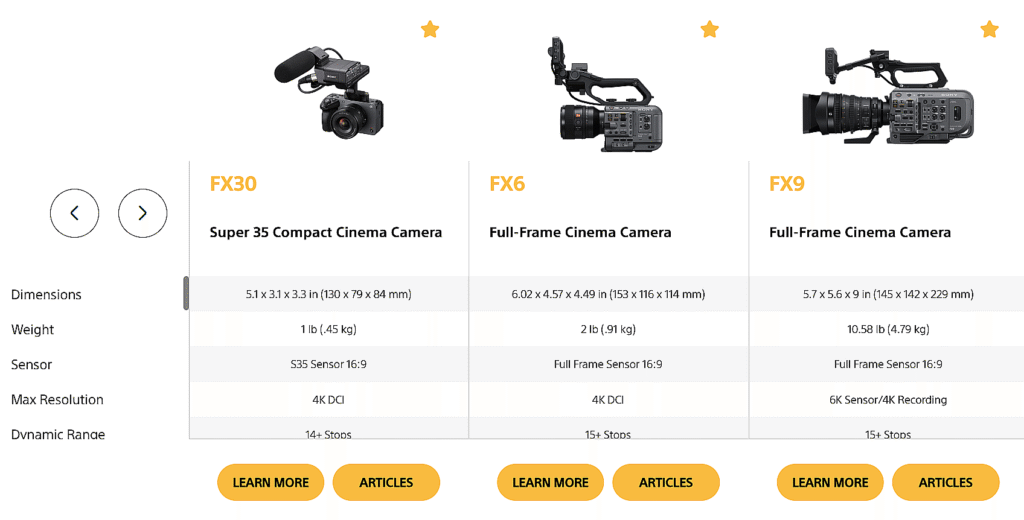
Productspecificatie Tabel
Zeer geschikt voor technische producten met meetbare specificaties. Elke rij definieert een specifieke specificatie en de cel ernaast geeft de waarde voor dat product. Categorieën zoals scherm, batterij of prestaties worden vaak gegroepeerd om het scannen te vergemakkelijken.
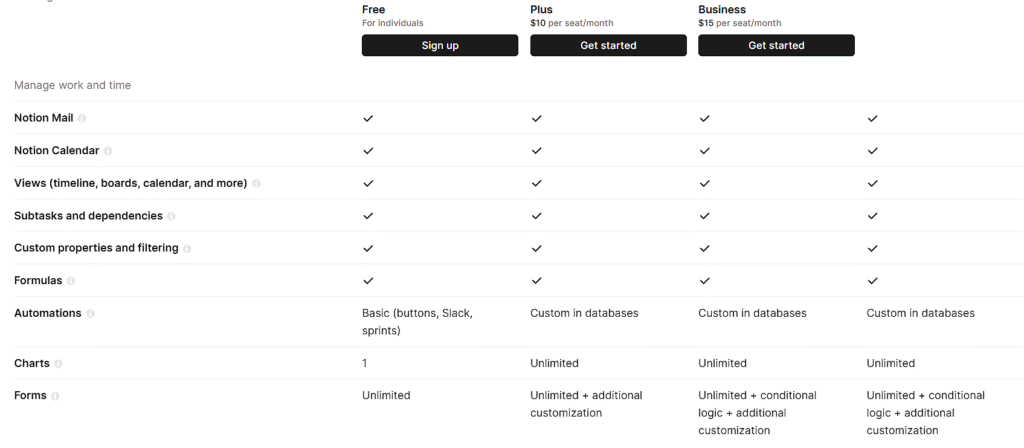
Matrix voor beschikbaarheid van functies
Gebruikt wanneer gebruikers gewoon willen weten "Heeft dit het of niet?". Functies worden weergegeven als rijen en de vergeleken opties verschijnen als kolommen. De cellen tonen meestal vinkjes, tekstindicatoren of numerieke beperkingen.
Voor- en nadelen Tabel
Niet alles kan gemeten worden. Soms gaat het om afwegingen. Deze indeling geeft elk hulpmiddel een korte lijst van wat het goed doet en waar het tekortschiet.

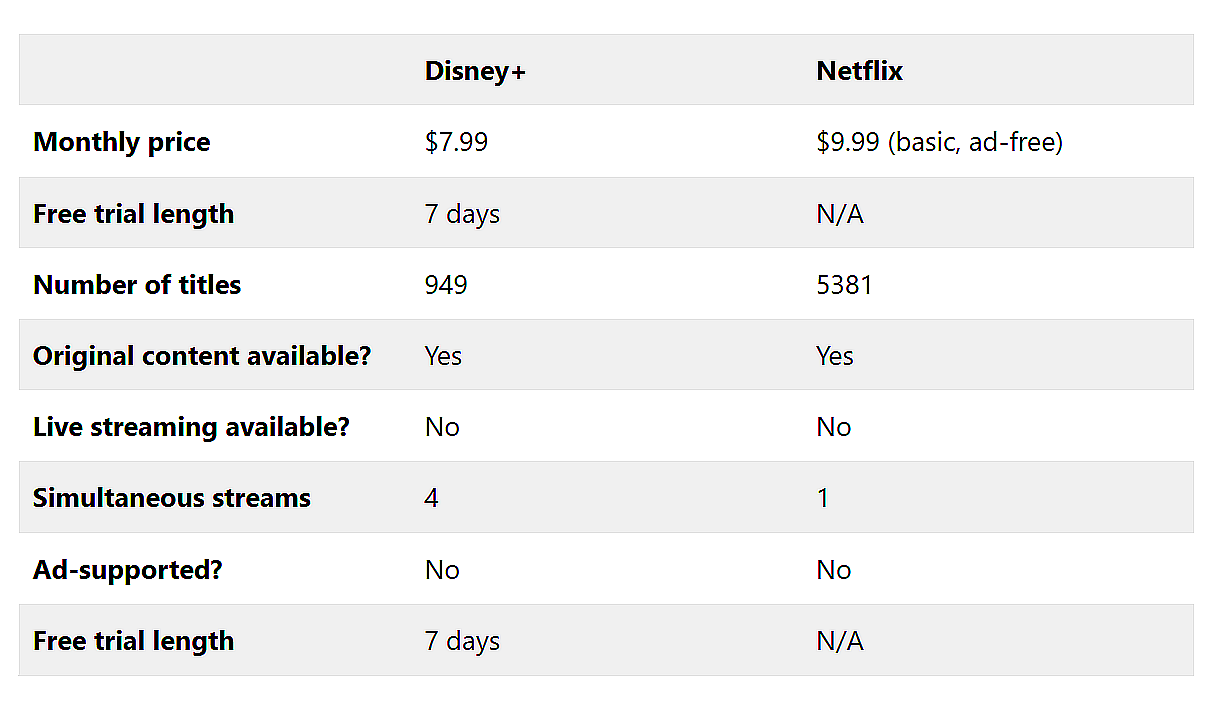
Eén-op-één vergelijkingstabel
Ontworpen om twee alternatieven direct te vergelijken. Elke kolom vertegenwoordigt één optie. Rijen beschrijven specifieke kenmerken zoals ondersteuning, prijs of integratie. Deze structuur laat zien hoe twee oplossingen verschillen in een gecontroleerde lay-out.
Vergelijkingstabel met meerdere producten
Bedoeld voor brede evaluaties waarbij lezers meerdere producten tegelijk bekijken. Elk product wordt weergegeven als een rij. Kolommen worden gebruikt voor belangrijke functies, use cases of ranglijsten. Deze lay-out ondersteunt snel scannen en vergelijken op basis van meerdere criteria.
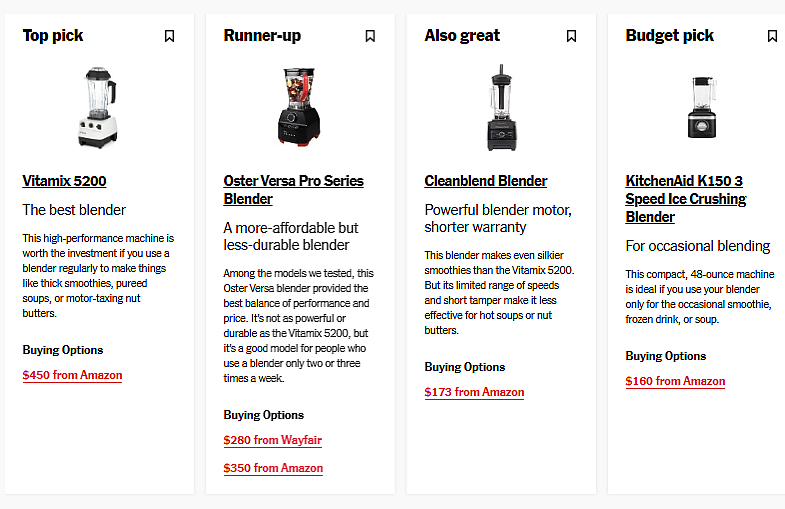
Tabel met functievergelijkingen