


Os botões O bloco é um dos elementos mais importantes em um site WordPress. O botão permite que você crie botões de chamada para ação importantes para captar a atenção do seu público e orientá-lo a dar o próximo passo.
Ele também é usado para direcionar os visitantes a uma página de produto, assinar um boletim informativo ou fazer download de recursos on-line. Hoje, neste guia, discutiremos o bloco de botões e como usá-lo no WordPress, além de fornecer uma visão geral do plugin.
Criar mesas bonitas
Com o Block Editor

Como usar o bloco de botões no WordPress?
Usar o bloco Buttons é muito fácil. Ele é uma ferramenta útil para aumentar as conversões. Tudo o que você precisa saber é como usá-lo. Certifique-se de seguir o tutorial do início ao fim.
Etapa 1: Inserir o bloco de botões do WordPress
Primeiro, vá até o post ou a página em que deseja adicionar o bloco de botões.
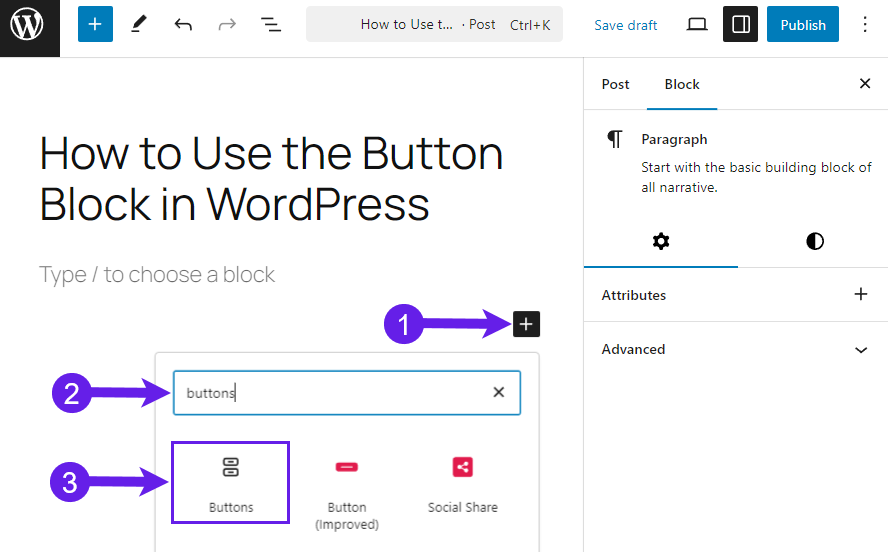
Clique no ícone Plus “+” (Adicionar bloco) (1), digite "Botões" na caixa de pesquisa (2)e clique no botão Botão bloco (3).
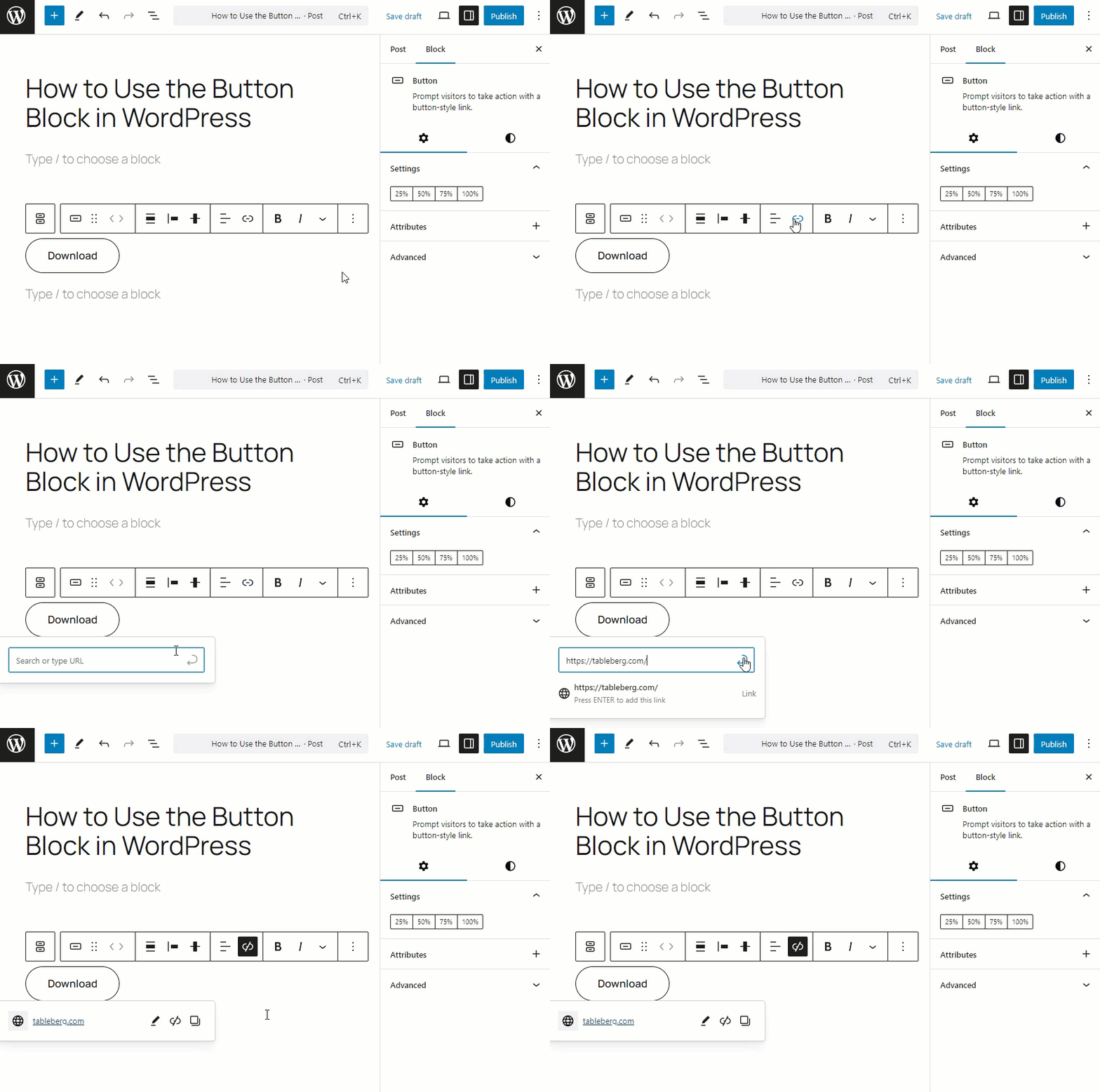
Você deve inserir o nome do botão e o link para o botão depois que ele for inserido.
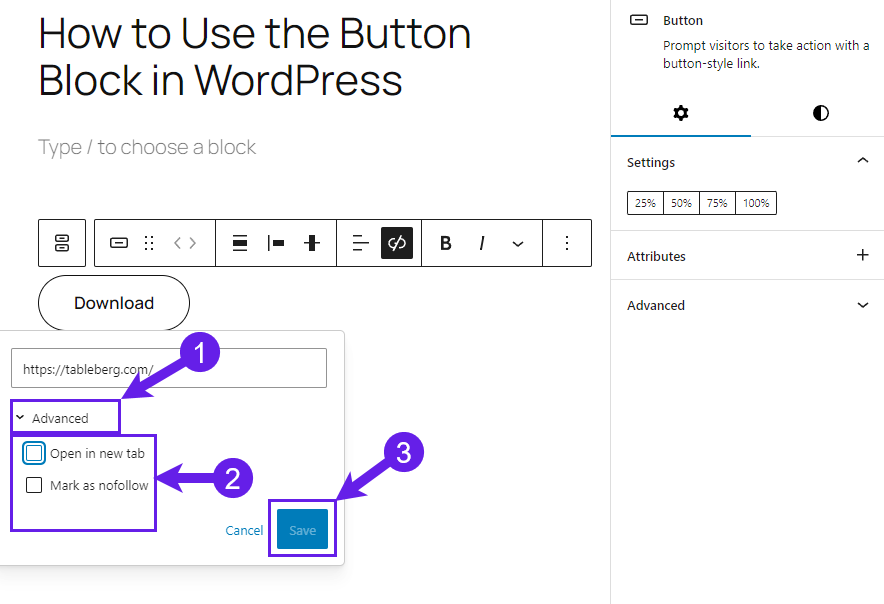
Aqui, você também pode selecionar como o botão funcionará. Por exemplo, você pode definir o botão para abrir um link em uma nova página, torná-lo um link patrocinado ou marcá-lo como nofollow. Depois disso, você deve clicar no botão Salvar.
Etapa 2: Personalize seu botão
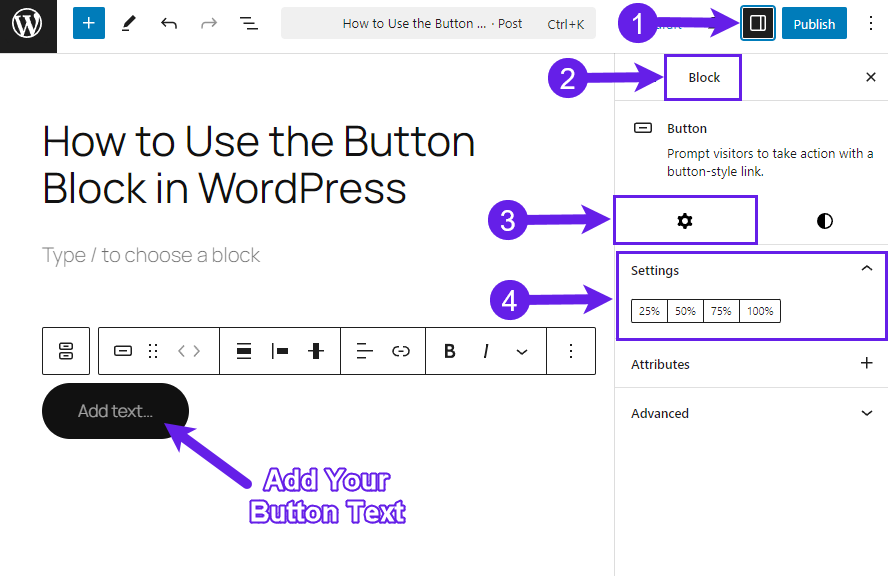
Agora, adicione a largura do seu botão. Navegue até Configurações (1) > Bloquear (2) > Configurações (3) > Configurações (4). Selecione qualquer porcentagem nas configurações para selecionar a largura.
Para personalizar ainda mais seu botão, vá para a seção Estilos guia. Selecione o estilo que melhor lhe convier.
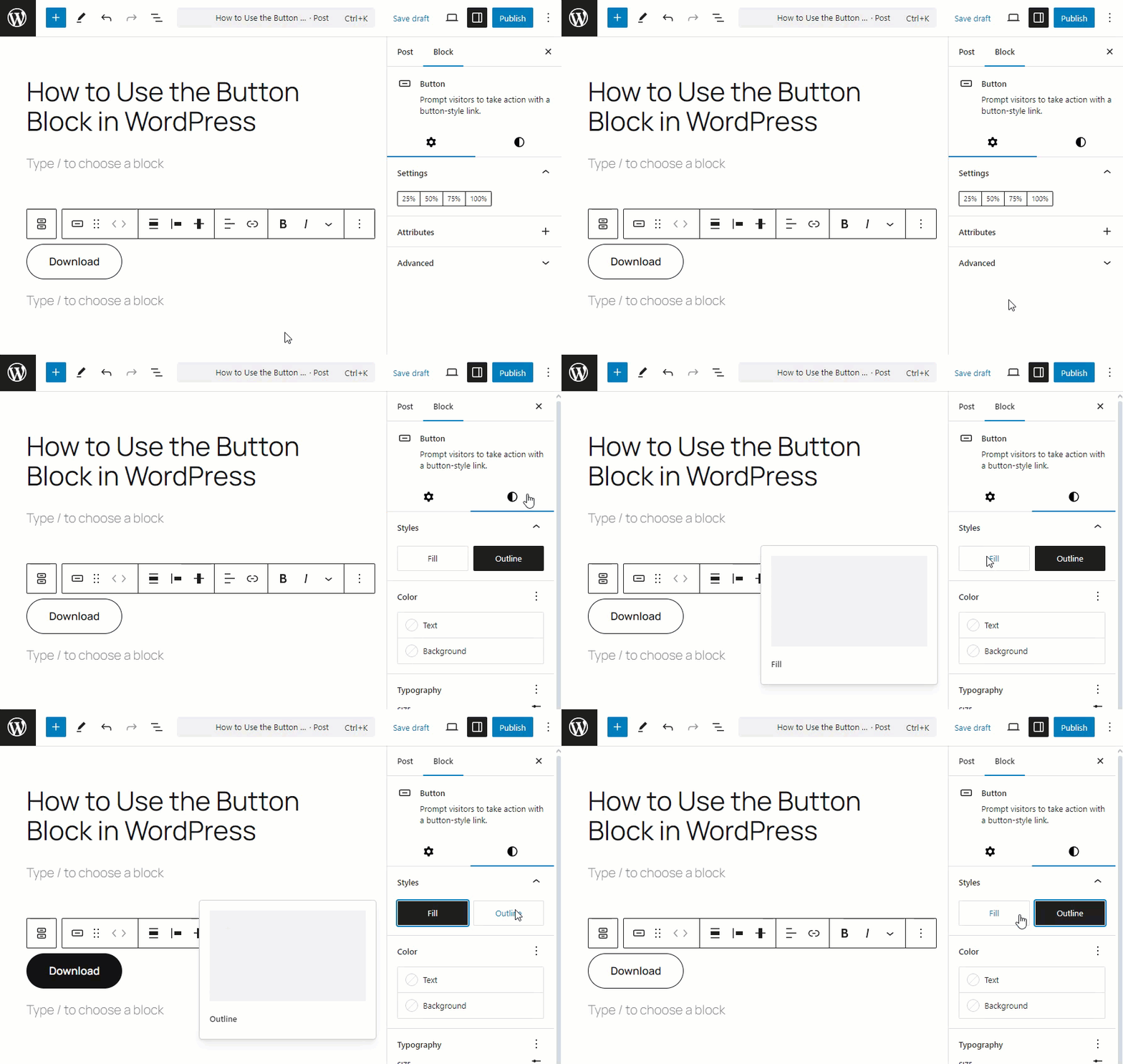
A guia Style (Estilo) tem outras opções para personalizar o botão.
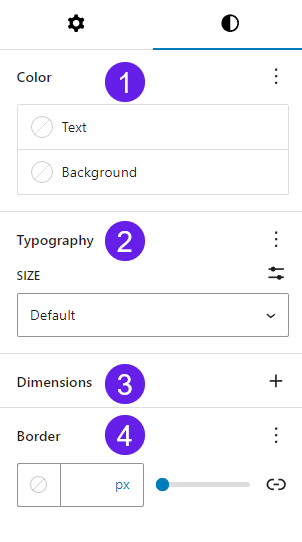
- Cor: Essa função permite que você altere a cor do texto e do plano de fundo do seu botão.
- Tipografia: A tipografia permite que você selecione as fontes e o tamanho da fonte, a aparência, a altura da linha, o espaçamento entre as letras, o revestimento das letras e a decoração das letras.
- Dimensões: As dimensões permitem que você ajuste o preenchimento e a margem do bloco de botões.
- Fronteira: A opção Border permite que você adicione borda e raio de borda ao bloco de botões.
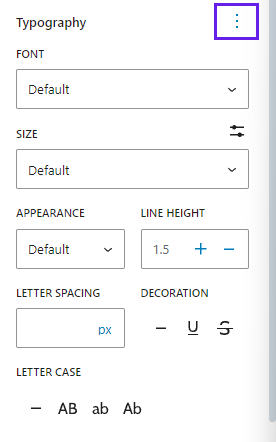
Com base na imagem acima, você já sabe o que pode ser feito usando a opção Typography. Mas essas funções estão ocultas por padrão. Portanto, para exibir essas funções, você deve clicar nos três pontos no canto superior direito e selecionar todas as opções a serem exibidas no editor.
A opção de cor permite que você altere a cor do texto e do plano de fundo do seu botão.
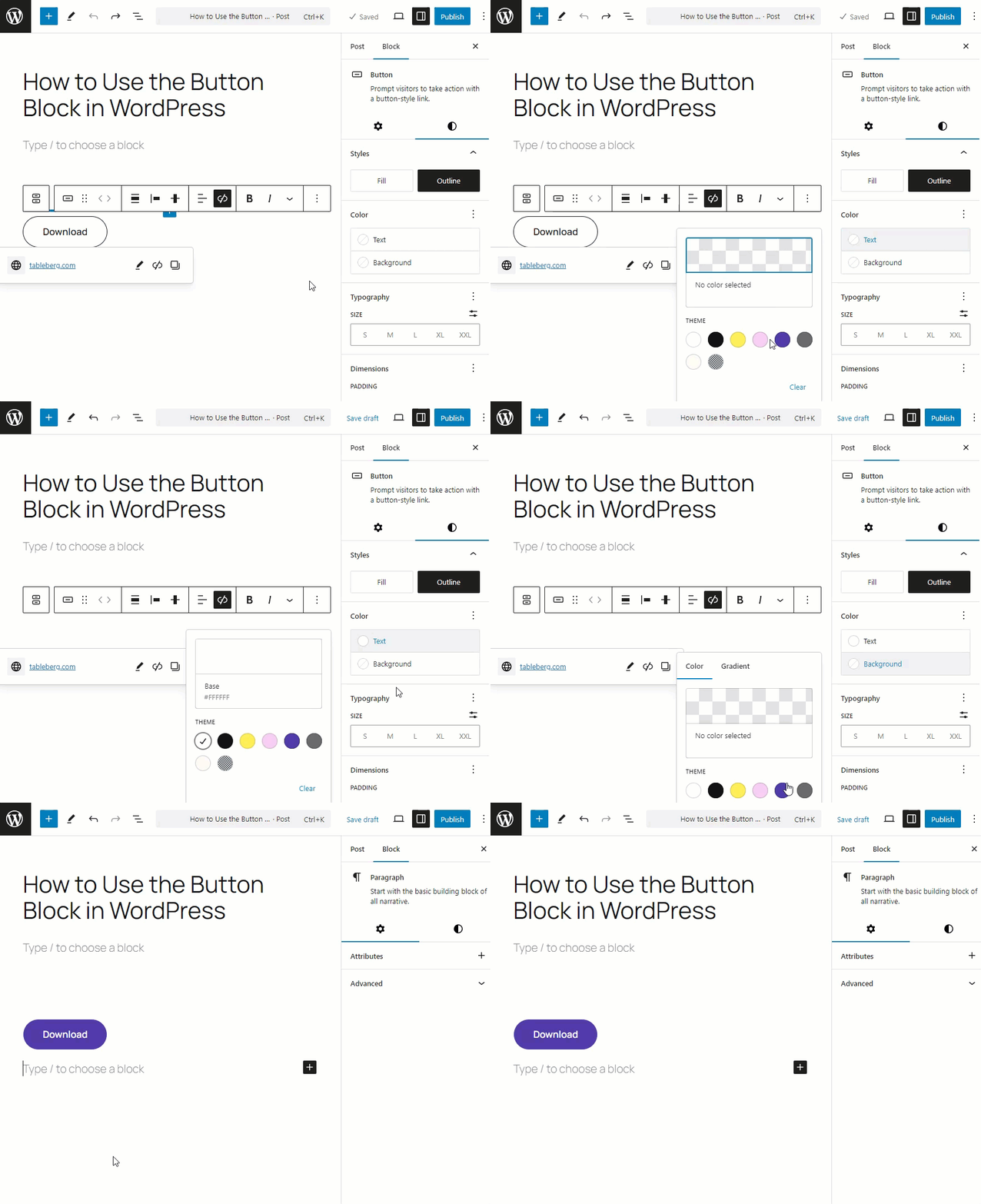
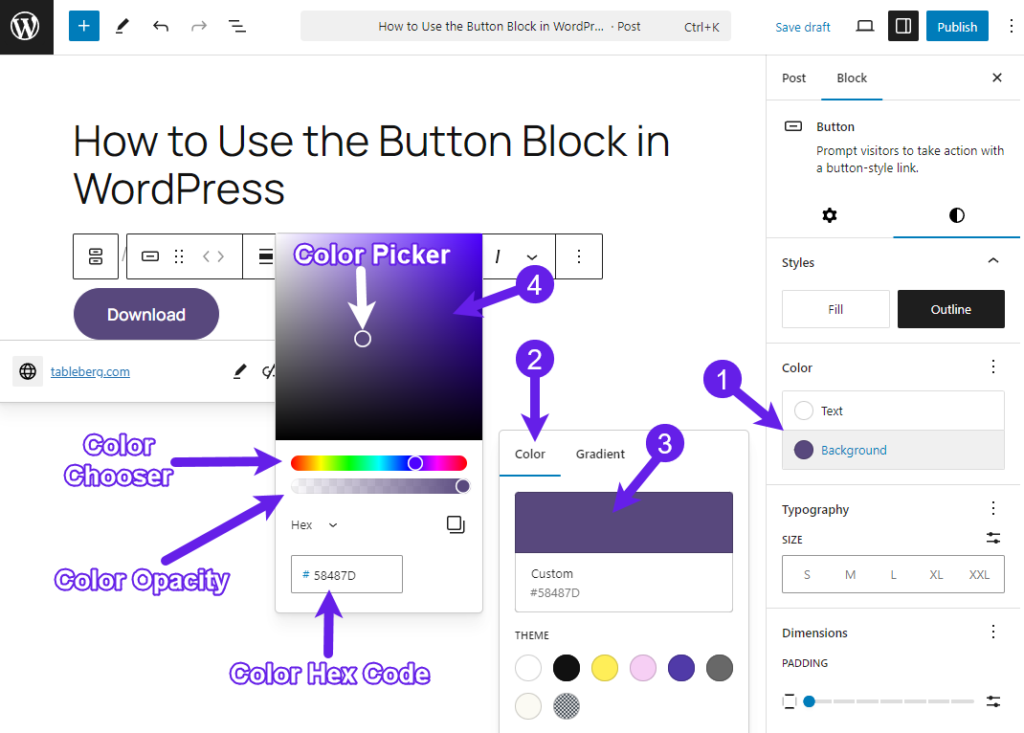
Se desejar, você também pode selecionar cores no seletor de cores. Vá para o plano de fundo do botão (1), selecione Color (2), clique na barra de cores (3)e escolha a cor com o seletor de cores (4).
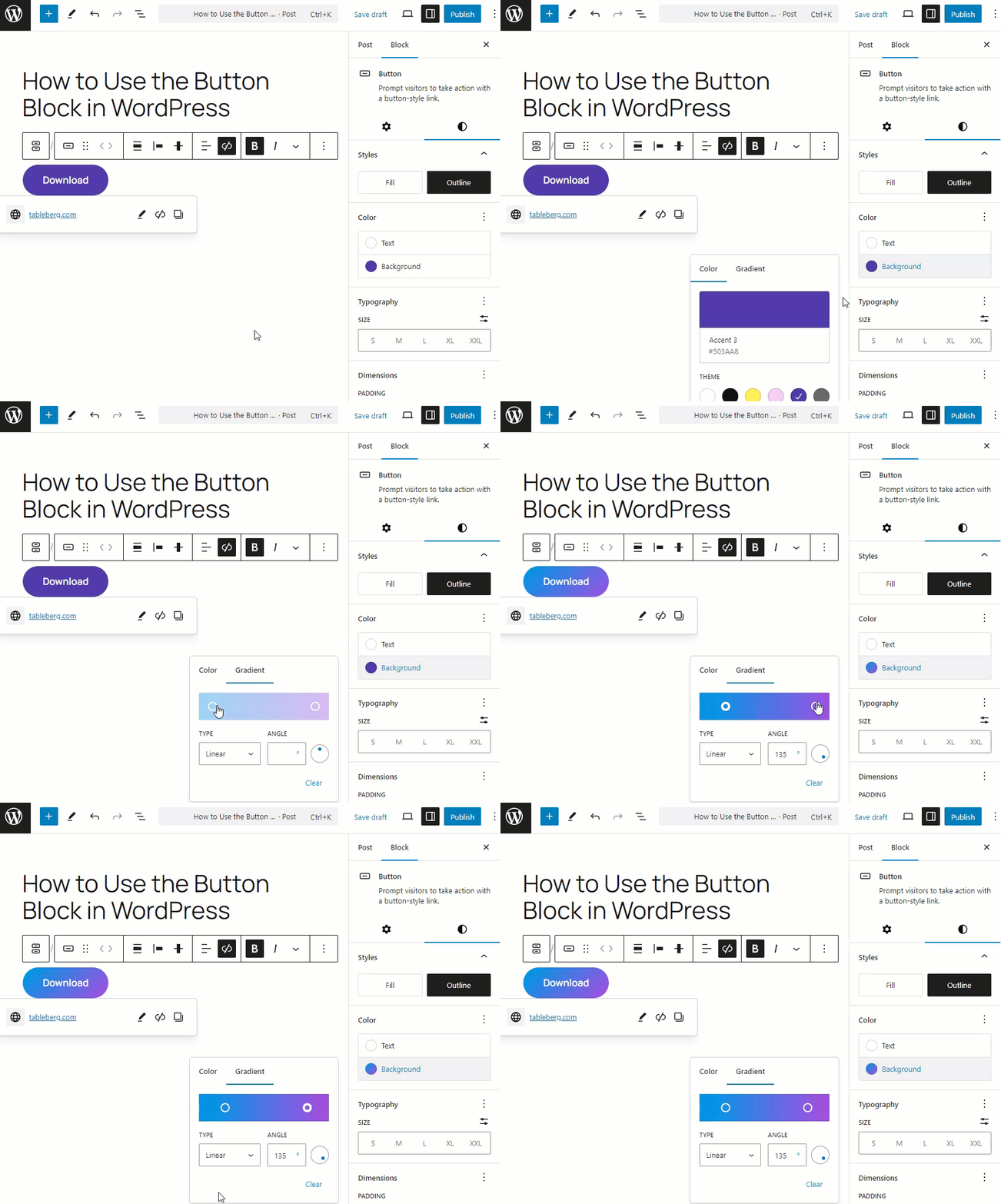
Além disso, você pode criar uma cor gradiente para seu botão.
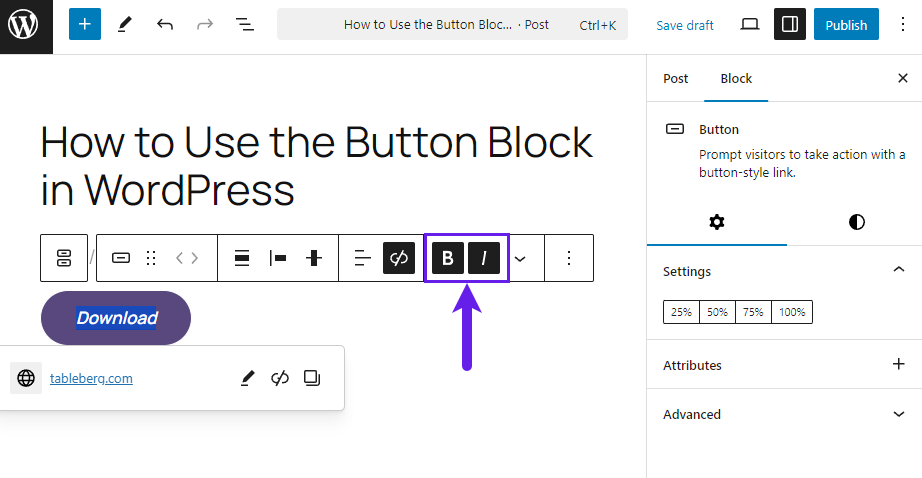
Você também pode colocar o texto do seu botão em negrito e itálico no editor.
Abaixo está uma demonstração de um botão que criei para você.
Se você quiser criar botões de CTA melhores, confira a Blocos definitivos. Ele tem uma coleção incrível de mais de 22 blocos para aprimorar o conteúdo e o envolvimento do WordPress.
Após todas as modificações, você deve salvar ou publicar seu post ou página.
Visão geral do bloco de botões
Deseja saber detalhes sobre o bloco Buttons? Navegue pelos acordeões abaixo. Eles contêm todos os detalhes sobre o bloco.
O que é o bloco de botões no WordPress?
O bloco Buttons é um bloco central que permite criar botões de CTA incríveis para seus posts e páginas.
É uma ferramenta simples, mas poderosa, para incentivar a interação e orientar os usuários para ações específicas, como visitar links ou preencher formulários, fazer download de qualquer recurso, comprar produtos etc.
Quais são os principais recursos do Button Block?
O bloco Buttons tem vários recursos para criar botões incríveis que se alinham com a marca de seu site. Alguns dos principais recursos estão abaixo.