Die Produkt-Tabelle von Tableberg Block können Sie vollständig anpassbare WooCommerce-Produkttabellen direkt im WordPress-Blockeditor erstellen. Sie können Produkttabellen anzeigen, um den Kunden das Durchsuchen, Vergleichen und Hinzufügen von Produkten zu ihrem Warenkorb zu erleichtern.
Folgen Sie diesen Schritten, um Ihr erstes Produkt Table zu erstellen und anzupassen:
1. Das Produkt Table mal Tableberg Block einfügen #
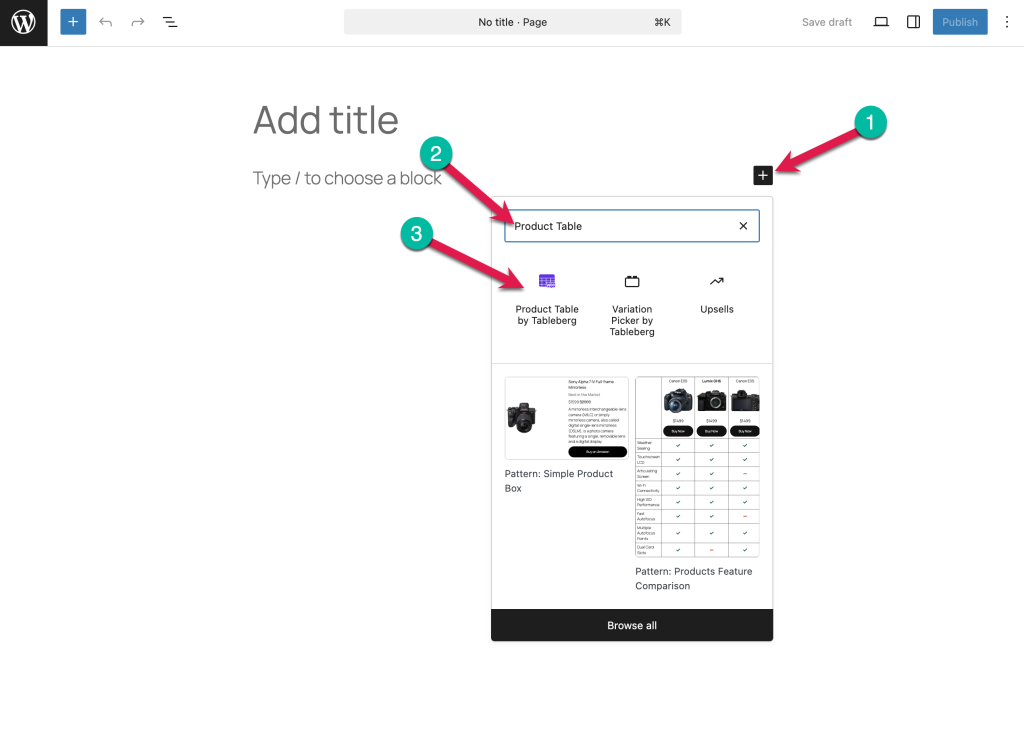
- Klicken Sie auf die (+) Schaltfläche im WordPress-Editor, um einen neuen Block hinzuzufügen.
- Mit dem Tippen beginnen "Produkt Table" in der Blocksuchleiste.
- Select Produkt-Tabelle von Tableberg aus den verfügbaren Optionen.
2. Wählen Sie WooCommerce Table-Spalten #
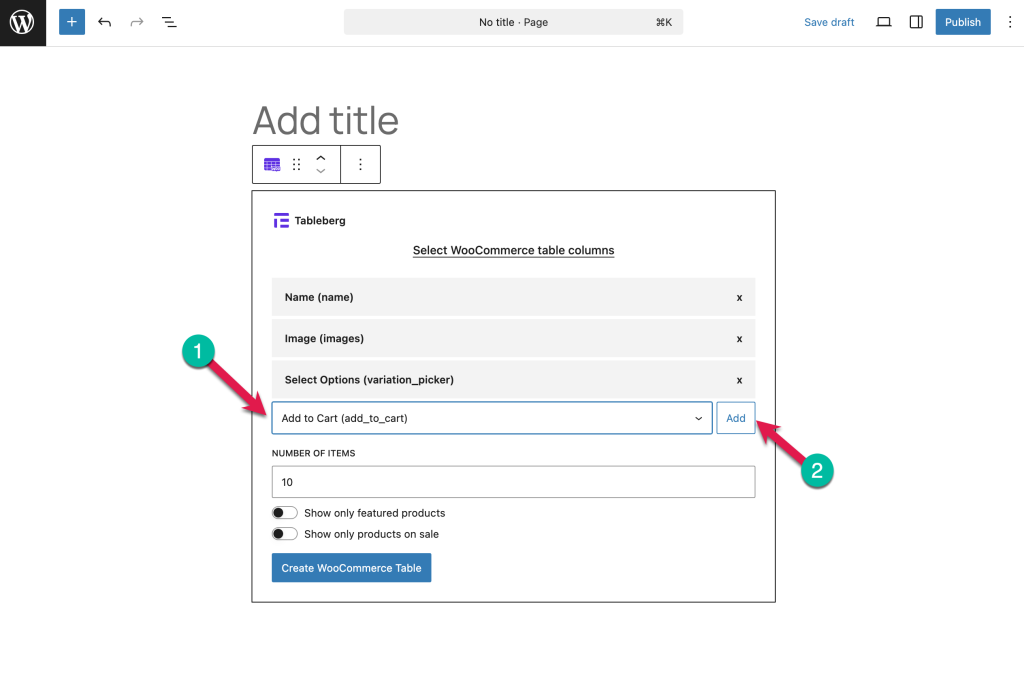
- Nachdem Sie den Block hinzugefügt haben, sehen Sie die Option WooCommerce-Tabellenspalten auswählen.
- Wählen Sie aus, welche Produktinformationen als Spalten angezeigt werden sollen (z. B. Produktname, Bild, Optionen für Variationen auswählen, In den Warenkorb, usw.).
- Wählen Sie aus der Dropdown-Liste ein Feld aus und klicken Sie dann auf hinzufügen um sie in Ihre Tabelle aufzunehmen.
- Sie können Spalten jederzeit neu anordnen oder entfernen.
3. Wählen Sie die Anzahl der anzuzeigenden Elemente #
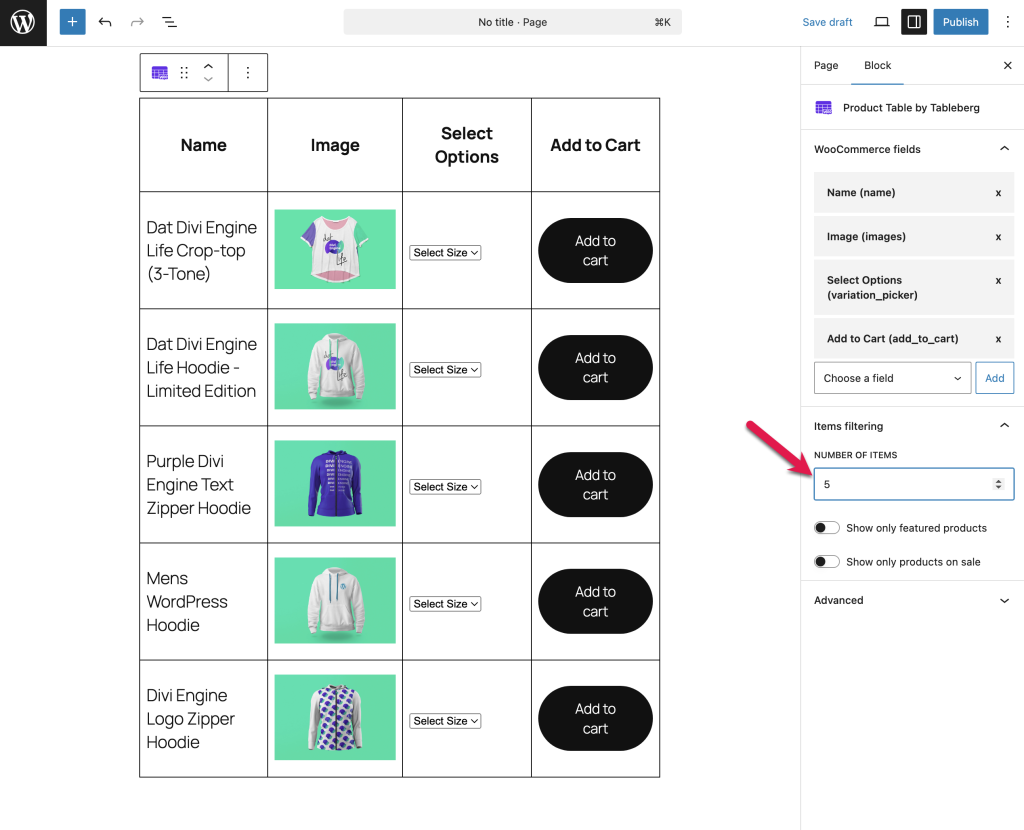
- Legen Sie fest, wie viele Produkte Sie in Ihrer Tabelle anzeigen möchten.
- Verwenden Sie die Kippschalter, um nur Vorgestellte Produkte oder Produkte zum Verkauf falls erforderlich.
4. Anpassen des Table-Designs #
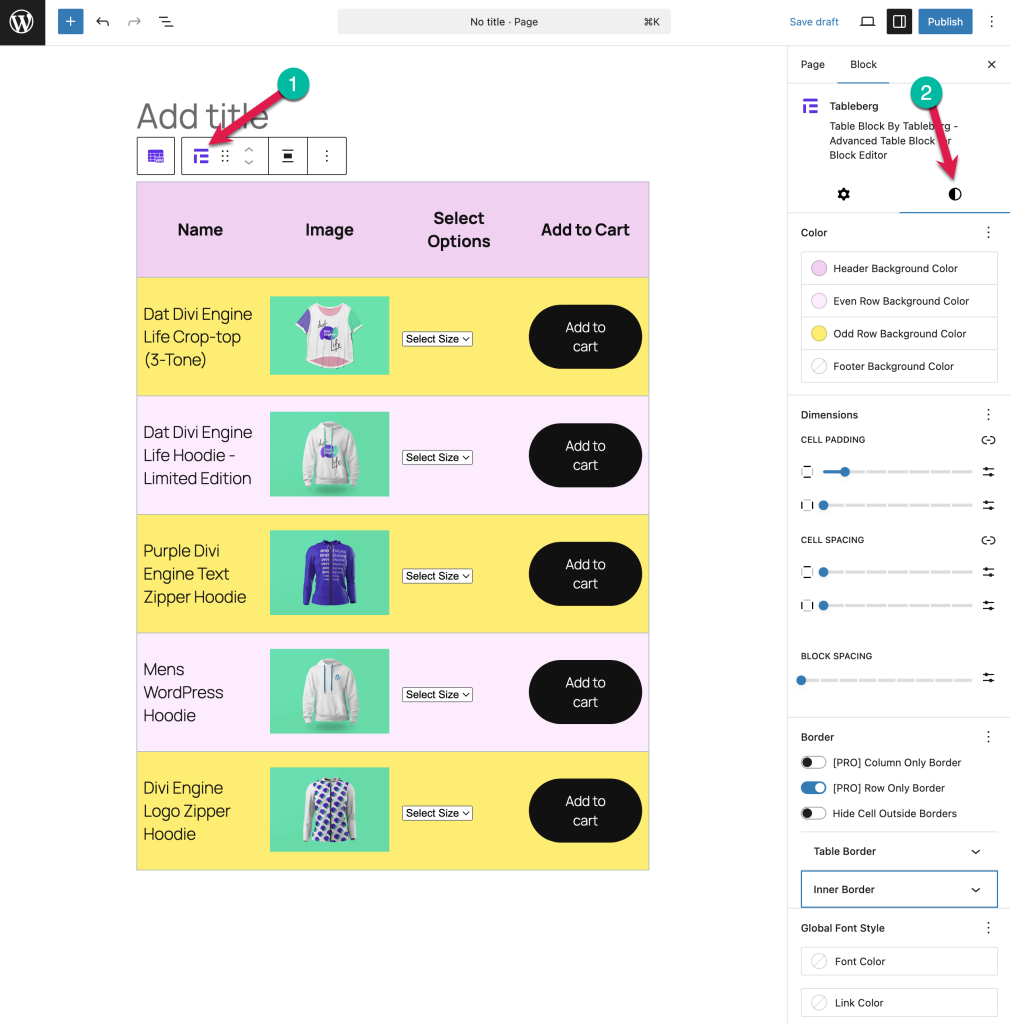
- Gehen Sie bei ausgewähltem Tableberg-Block in die rechte Seitenleiste und klicken Sie auf die Schaltfläche Stile (das Pinselsymbol).
- Hier können Sie:
- Ändern Sie die Hintergrundfarbe der Kopf-, Zeilen- und Fußzeilen.
- Passen Sie die Füllung und die Abstände der Zellen an.
- Steuern Sie Tabellenränder und globale Schriftstile.
- Personalisieren Sie Ihre Tabelle, damit sie perfekt zum Branding Ihrer Website passt.