


Una tabla de clasificación deportiva es una excelente manera de presentar las posiciones de los equipos y atletas en una liga. Ayuda a los aficionados a seguir el progreso de sus clubes favoritos, comparar estadísticas y visualizar clasificaciones en un formato fácil de digerir.
Si administras un sitio web deportivo, un blog o incluso vendes equipo deportivo, agregar una tabla de clasificación puede hacer que tu contenido sea más atractivo e informativo.
En este tutorial, te mostraremos dos formas sencillas de crear una tabla de liga en WordPress — usando el Plugin Tableberg.
- Método 1: Copiar y pegar el patrón listo para usar
- Método 2: Crear una liga Table desde cero
Método 1: Copiar y pegar el patrón prefabricado
¿No quieres construir todo desde cero?
Puede añadir instantáneamente un hermoso diseño predefinido Clasificación Premier League Table en tu sitio web utilizando Tableberg’s Biblioteca de Patrones.
Así es 👇
Paso 1: Instala el plugin Tableberg Pro
Aunque Tableberg tiene un versión gratuita, necesitarás el Versión Pro para acceder a los patrones predeterminados.
Consigue Tableberg Pro en la sitio web oficial, instálalo y activa tu licencia.
Paso 2: Visita el patrón y cópialo
Ve a este enlace: Clasificación de la Premier League: patrón Table y haz clic en el “Copiar patrón” botón en la página. El patrón se copiará automáticamente.
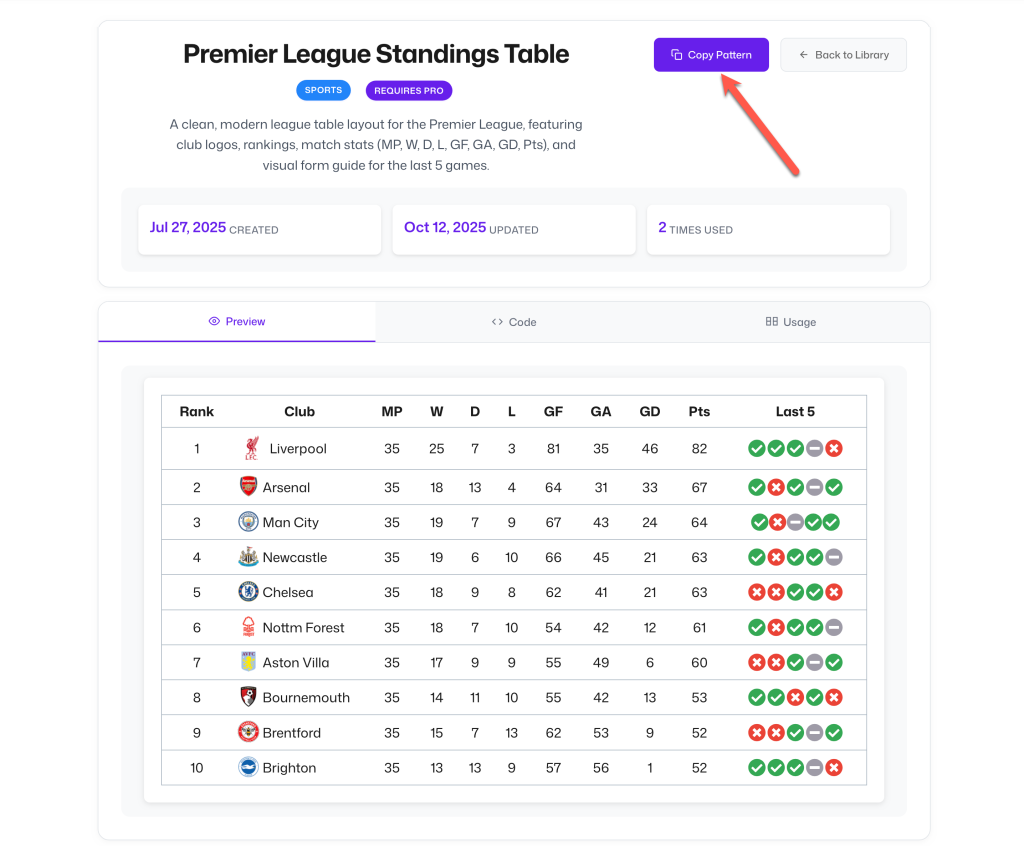
Paso 3: Pega el Patrón en el Editor de Bloques de WordPress
Ahora, abre la publicación o página donde quieres agregar tu tabla de clasificación.
En el editor de bloques de WordPress (Gutenberg), pega (Ctrl/Cmd + V) —y la tabla completa aparecerá al instante.
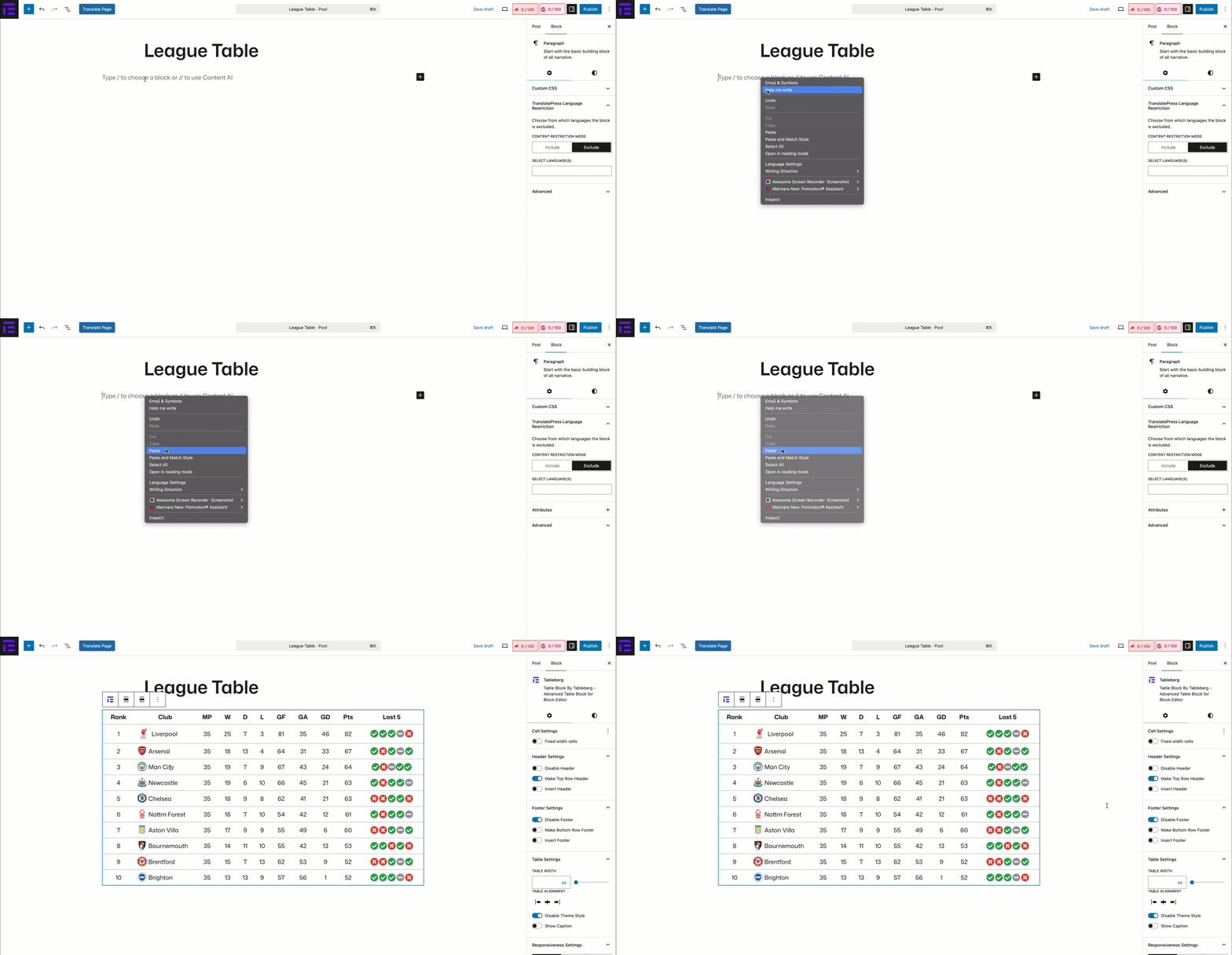
Paso 4: Personalizar la mesa
Puedes fácilmente:
- Reemplazar los nombres y logotipos de los equipos
- Actualizar estadísticas del partido (Jugados, Ganados, Perdidos, Empatados, Puntos, etc.)
- Ajusta los colores, los bordes o la tipografía desde la configuración de la barra lateral
- Añadir o eliminar filas y columnas
Eso es todo — tu La Liga Table está lista en cuestión de segundos sin construirlo manualmente.
Método 2: Crear una liga Table desde cero
Si prefiere tener control total o desea diseñar su propia disposición, siga este proceso paso a paso para crear una tabla de liga manualmente.
Paso 1: Instalar y activar el plugin Tableberg
Tableberg es un plugin constructor de tablas avanzado. Sin una herramienta tan avanzada, no se pueden crear tablas de clasificación completas con el bloque de tablas predeterminado de WordPress.
Para instalar el plugin, vaya a Plugins > Añadir nuevo plugin. Obtenga el plugin escribiendo Tableberg en el cuadro de búsqueda. Instalar y activar después de que aparezca a continuación.

Paso 2: Añada el bloque Tableberg a su editor de entradas/páginas
Abra la entrada/página en la que desea crear la tabla clasificatoria. Busque y añadir el bloque Tableberg pulsando la tecla (+) icono.

Defina el número de fila y columna como desee. Para este tutorial, seleccionaremos el número de fila y columna 6*11.
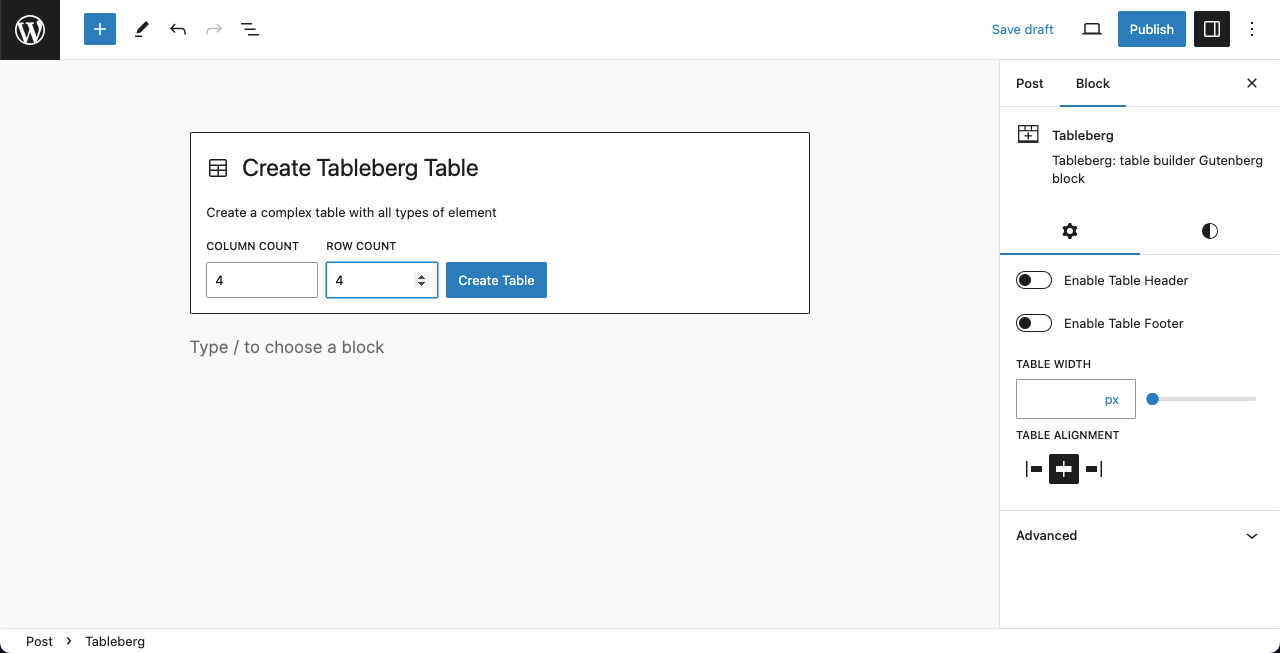
El diseño de la tabla está listo. A continuación, vamos a añadir contenido a la misma.

Paso 3: Añadir contenido a la tabla
El tipo de contenido que se añade a la tabla depende en gran medida del tipo de deporte. Los contenidos habituales para una tabla de la primera división de fútbol son posición, logotipo del club, nombre del club, partido jugado, diferencia de goles, y puntos.
# Definir posición (Pos)
El equipo con más puntos suele quedar más arriba en la clasificación. Esta sección viene en la columna más a la izquierda de una tabla. Puedes ver que hemos creado esta columna en la tabla.

# Añadir logotipo y nombres de clubes
Queremos poner el nombre del club y el logotipo bajo el mismo título de columna. Por lo tanto, las dos siguientes celdas de la parte superior de la columna deben fusionarse. Selecciónalas pulsando Mayúsculas + Clic derecho (Windows) o CMD + Clic derecho (Mac).
A continuación, seleccione Fusión del Editar tabla en la barra de herramientas. Vea el vídeo a continuación. Después de eso, hemos alineado centralmente el título.
Cada celda viene con un bloque Gutenberg. Al hacer clic en el bloque (+) iconopuede añadir otros tipos de contenido a la tabla. Para los logotipos, seleccionaremos el bloque de imagen.

Puedes ver que hemos añadido logotipos de clubes a la tabla. No se preocupe si las imágenes cargadas son de gran tamaño. TableBerg le permite personalizarlas arrastrándolas.

A continuación, añada los nombres de los clubes, respectivamente, junto a las celdas del logotipo.

# Añadir número de partido jugado, diferencia de goles y puntos
Esto es sencillo. Similar a la posición, puedes añadir el número de partidos jugados de cada club, la diferencia de goles y la cantidad de puntos aquí también, con texto plano. Puedes ver que lo hemos hecho en la imagen de abajo.

Paso 04: Estilizar la mesa
Con Tableberg, puede añadir varios niveles de estilización y personalización a su tabla. Con la barra de herramientas de Gutenberg, puede personalizar la alineación y audacia del contenido de la tabla.
Puede ver que hemos alineado centralmente y aplicado negrita a la mayor parte del contenido de la tabla.
A continuación, puede cambiar el color del texto y del fondo, tipografía, tamaño de letra, y dimensión de la tabla de la barra lateral derecha. Espero que puedas hacerlo tú mismo.

Paso 05: Cambiar el ancho de la tabla y los colores de las filas
Si tiene mucho contenido, puede que desee aumentar la anchura de la tabla. Seleccione toda la tabla haciendo clic en el botón Icono TableBerg en la barra de herramientas tres veces consecutivas.
En Ficha Configuración aparecerá en la barra lateral derecha, donde encontrará la sección Ancho de la mesa opción. Puede aumentar la anchura de la tabla ajustando el valor aquí.

Ven al Ficha Estilos. Inmediatamente debajo, tendrás opciones para cambiar el color de fondo de las columnas de las filas pares e impares. Hágalo usted mismo.

Así, puede crear una tabla de clasificación en WordPress.
Tutorial en vídeo
Nota final
Los amantes del deporte siempre están deseando conocer las actualizaciones de sus equipos y jugadores favoritos. Puedes crear una tabla en WordPress y compartir sus enlaces en las redes sociales para que la gente venga a explorar tu sitio.
Puedes crear tablas para productos de comercio electrónico de forma similar con este plugin. Aprenda cómo crear una tabla comparativa de productos con Tableberg.

