


Ya no es un secreto que los contenidos visuales, como las imágenes, desempeñan un poderoso papel a la hora de transmitir conceptos y narraciones. A menudo, el contenido de texto por sí solo no consigue cautivar a los lectores. Por eso es obligatorio incorporar imágenes relevantes en las entradas y páginas de los blogs.
WordPress le permite añadir imágenes a su sitio de numerosas maneras. Una de las formas más eficaces es añadir imágenes en columnas y filas. Te permite presentar tus imágenes de forma organizada.
En esta entrada del blog, le mostraremos múltiples maneras de cómo mostrar imágenes de WordPress en Columnas y Filas.
- Método 1: Uso del bloque de columnas (Lo mejor para un control manual total y diseños personalizados)
- Método 2: Uso del bloque Galería (Lo mejor para rejillas de imágenes sencillas con un estilo mínimo)
- Método 3: Utilización del bloque Galleryberg (Lo mejor para diseños avanzados con lightbox y personalización)
- Método 4: Uso del complemento Tableberg (Ideal para cuadrículas de imágenes estructuradas, como tablas de precios, horarios o productos)
Cree bonitas mesas
Con el editor de bloques

Método 1: Utilizar el bloque de columnas
WordPress tiene un bloque de columnas por defecto. Puedes añadir muchos más bloques dentro de ella, incluyendo el bloque de imagen. Aquí está la guía.
Paso 01: Añadir el bloque Columna Gutenberg
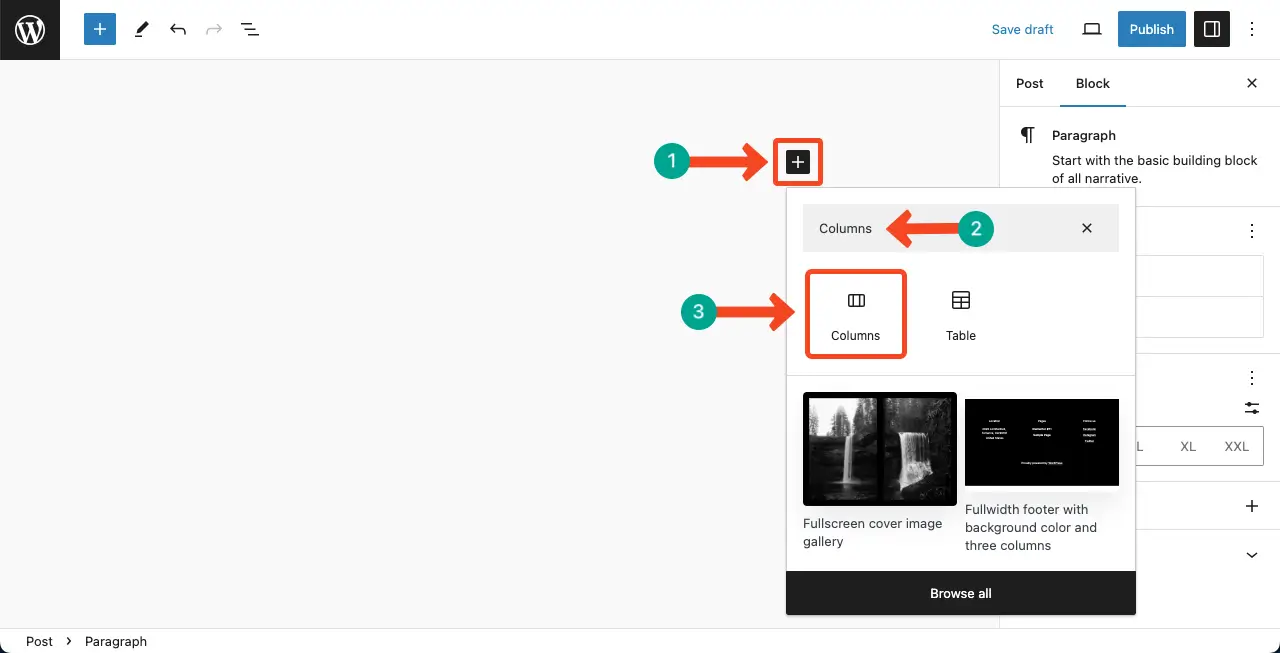
Find and add the Column block haciendo clic en el icono más (+) del editor.
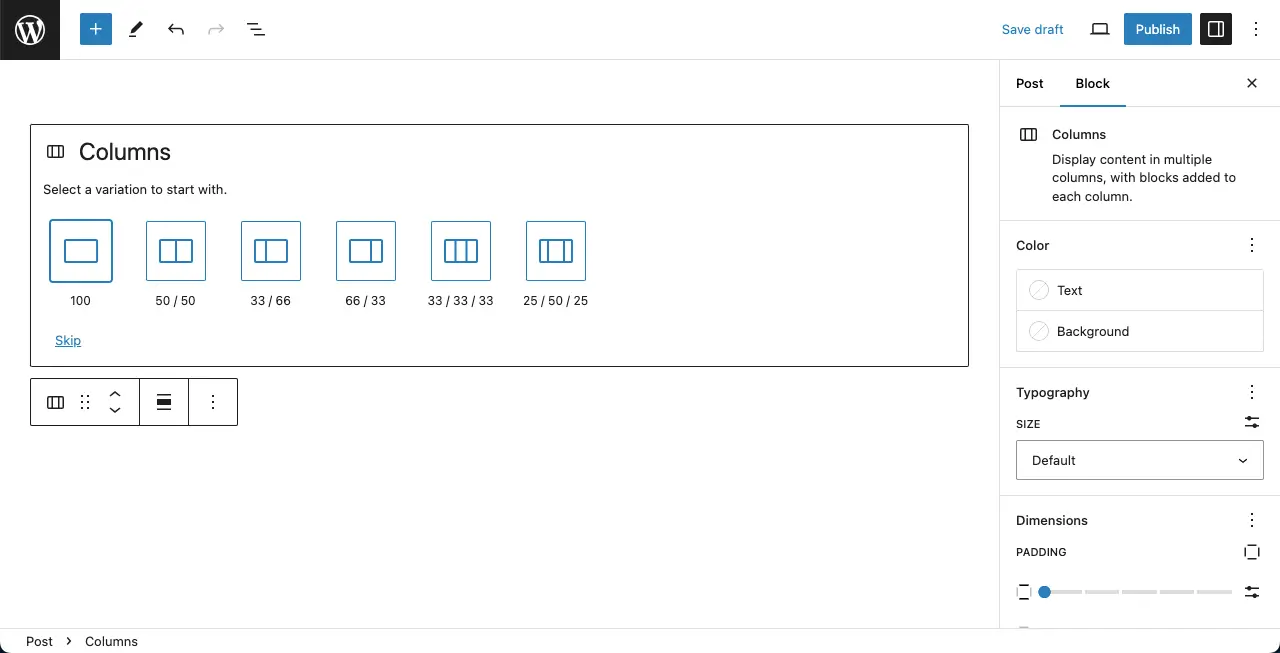
Seleccione el número de variaciones de columna que desea añadir al bloque de columnas. Para este tutorial, seleccionaremos la variación de columna 50/50.
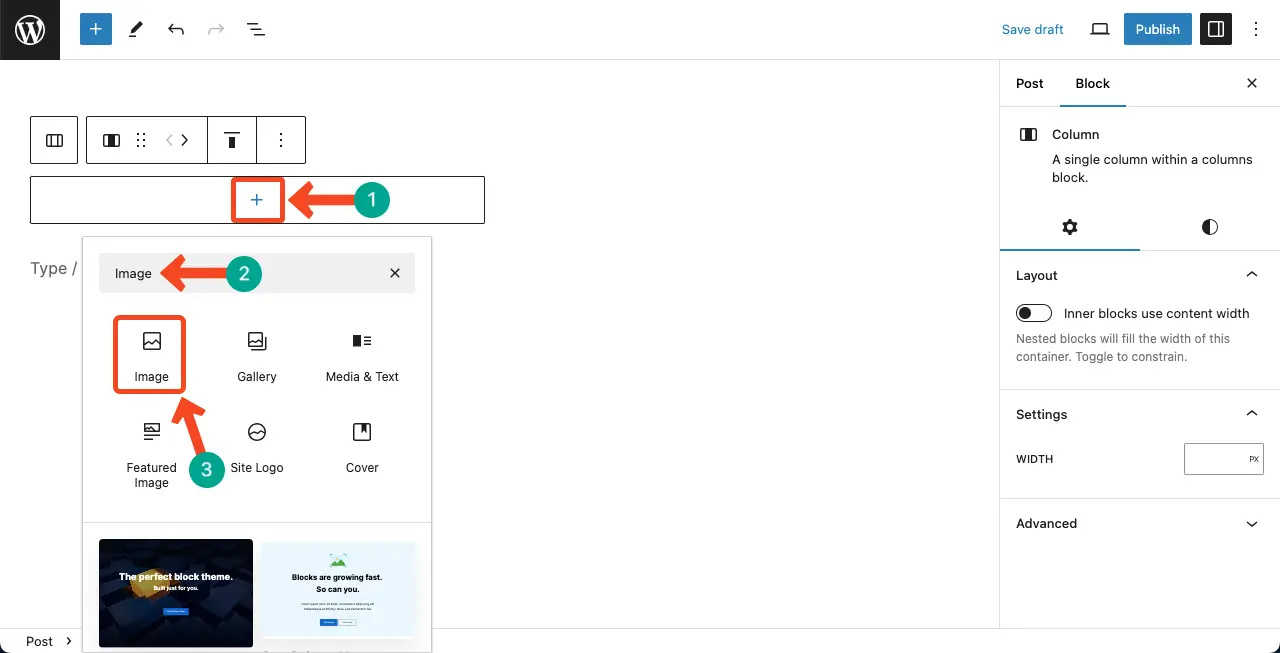
Paso 02: Añadir el Bloque de Imagen al Bloque de Columna
Como dijimos, puedes otros bloques de Gutenberg dentro del bloque de columna. Ahora, haga clic en el icono más (+) dentro de la columna. Buscar y añadir el bloque Imagen a ella.
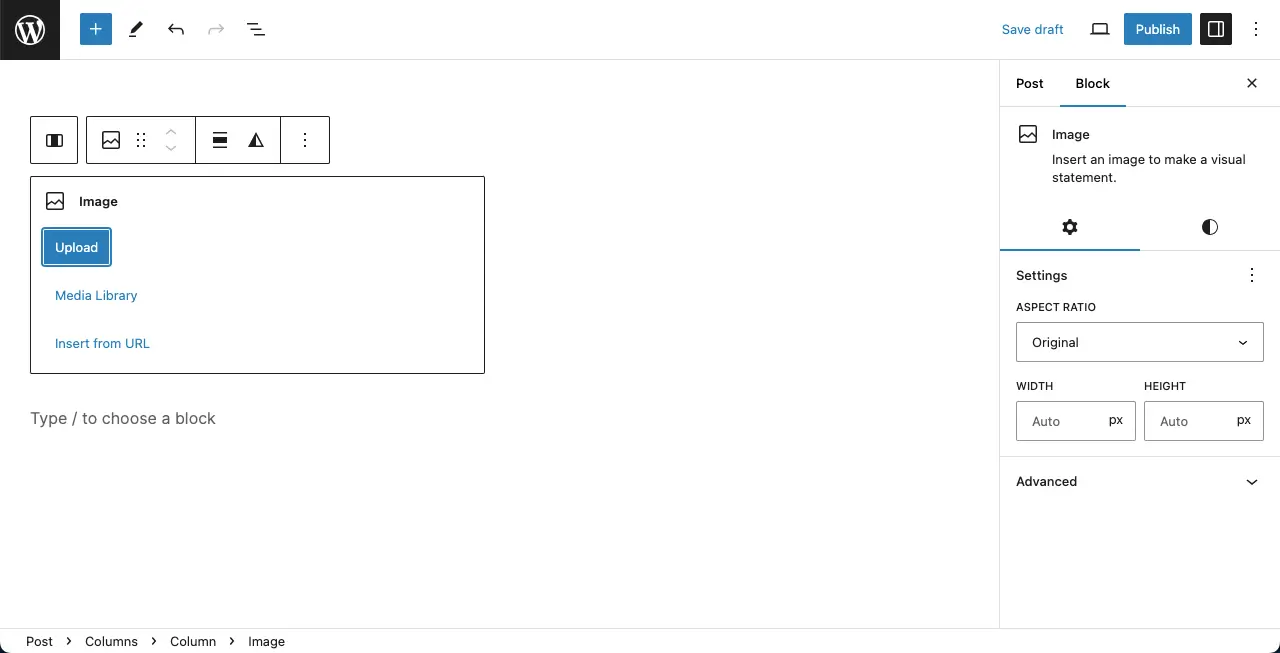
Ahora puede añadir imágenes de la biblioteca multimedia o de la unidad local. Hazlo como desees.
Paso 03: Estilizar el Bloque de Imagen dentro del Bloque de Columna
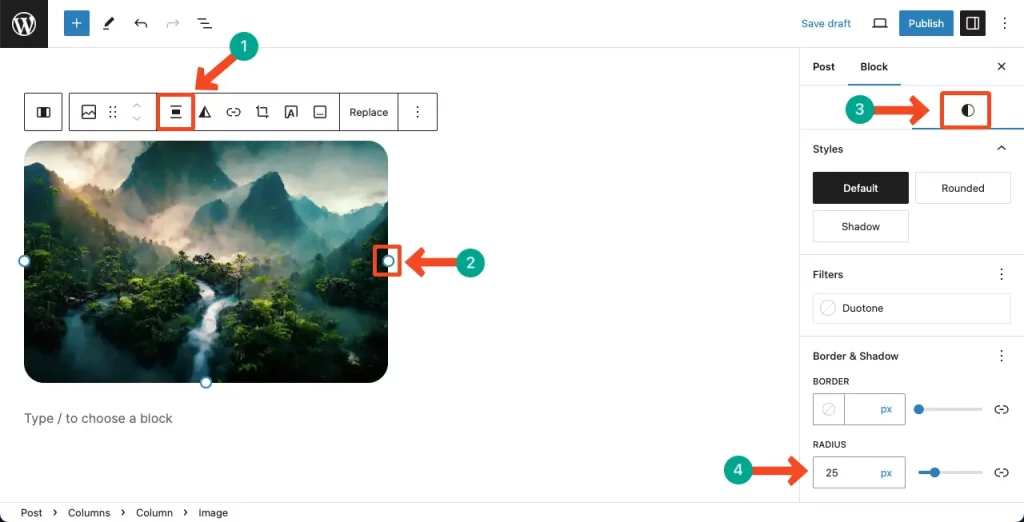
Puede ver que hemos añadido una imagen. Puede alinearla en el centro utilizando la opción de alineación de la barra de herramientas. Cambia el tamaño de la imagen con el icono del círculo de borde. Por último, puedes darle más estilo utilizando las opciones de la pestaña Estilo.
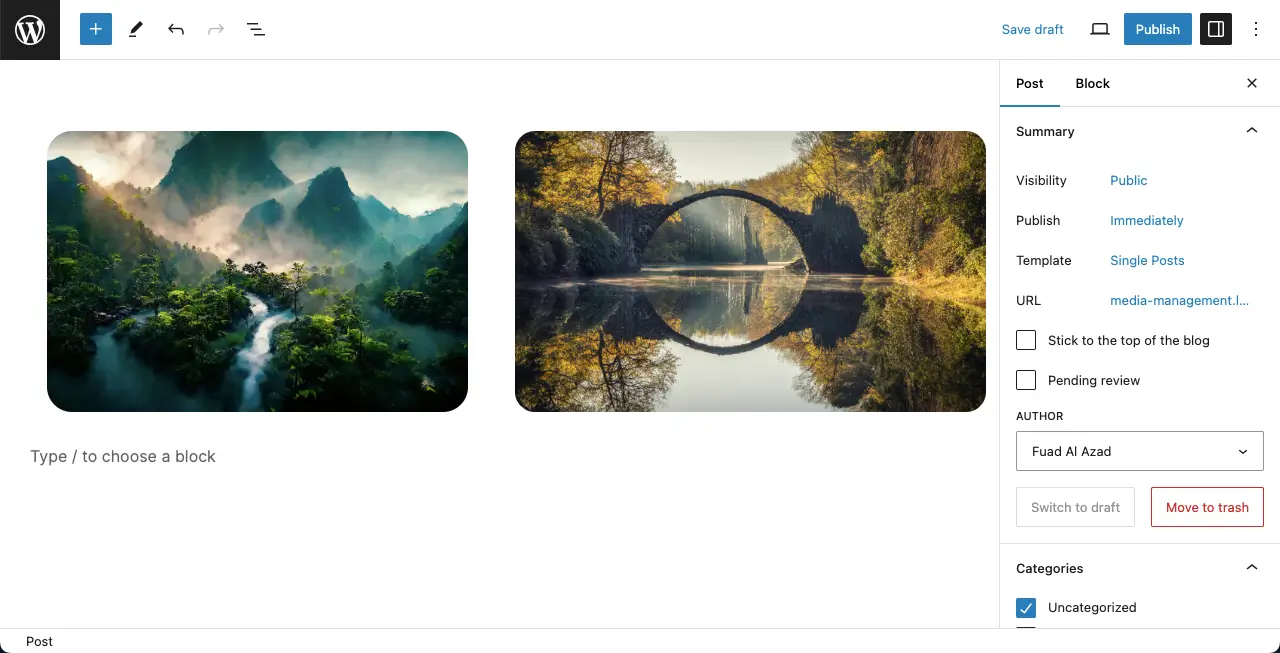
Del mismo modo, añada también una imagen a la otra columna.
Método 2: Utilizar el Bloque Galería
WordPress tiene un bloque de Galería por defecto mediante el cual puedes añadir múltiples imágenes con el mismo diseño de bloque.
Paso 01: Añadir el Bloque de Galería
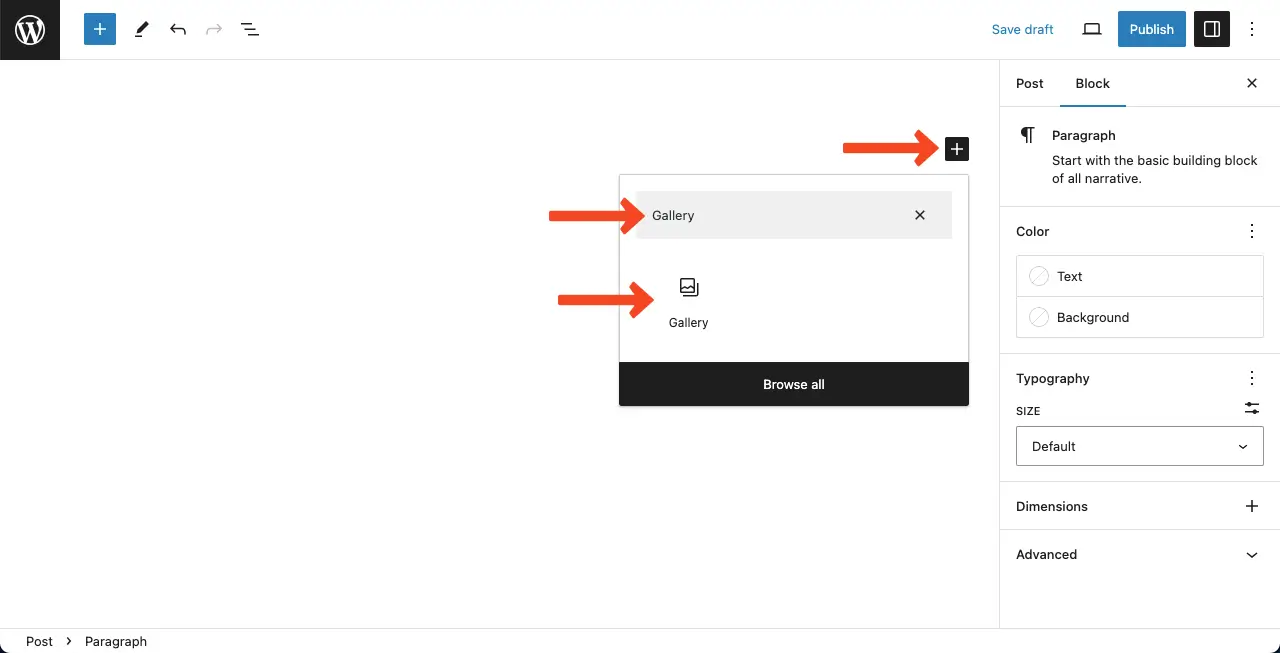
Como en el método anterior, encontrar y añadir el bloque Galería al editor.
Podrás cargar imágenes desde tu unidad local o el Mediateca. En este tutorial, cargaremos imágenes desde la Biblioteca multimedia.
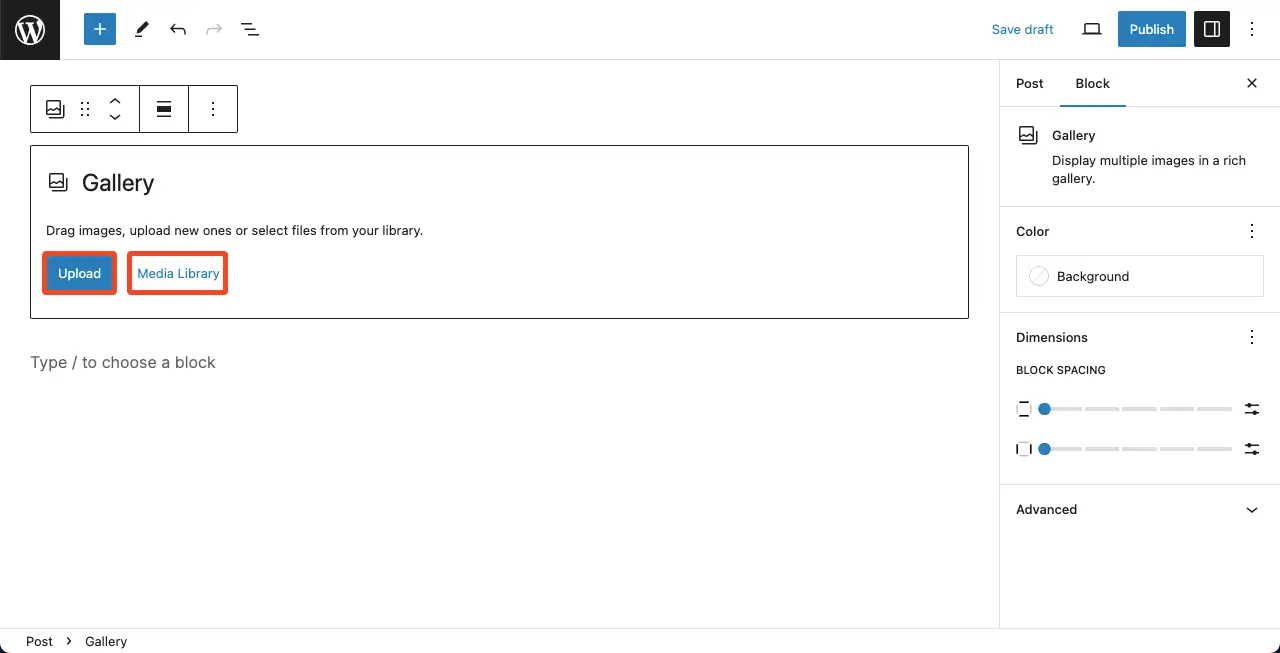
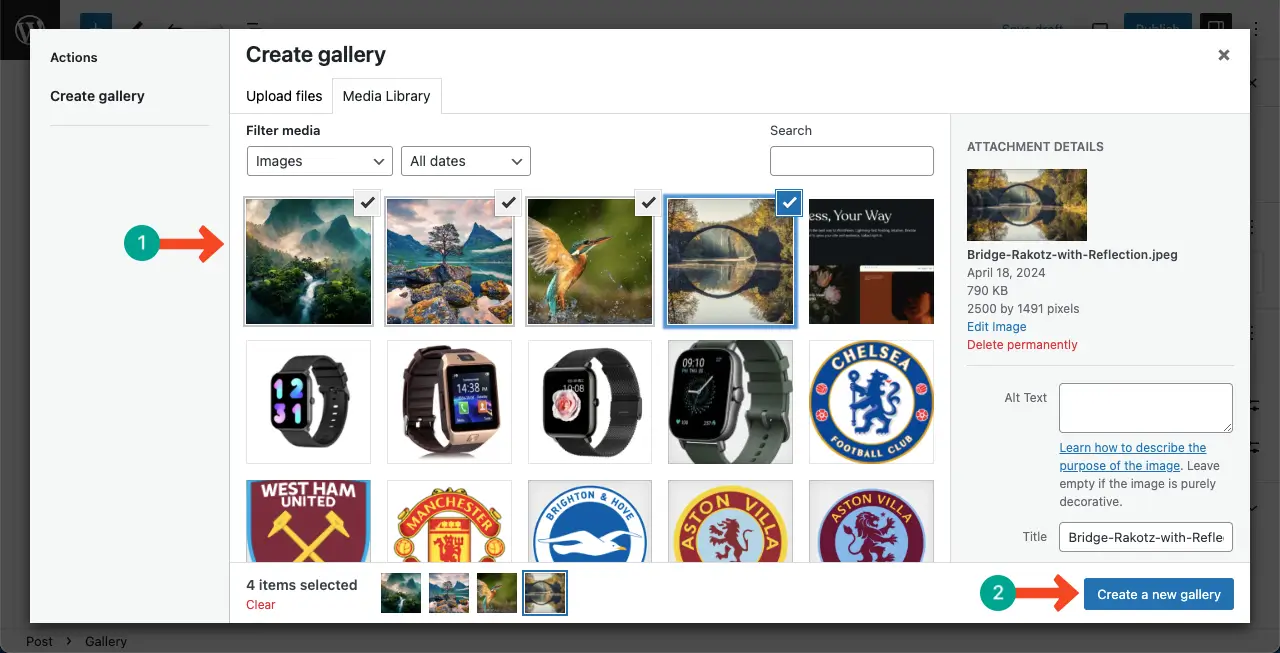
Paso 02: Seleccionar y cargar imágenes
Seleccione las imágenes que desea cargar en el bloque Galería. Puede seleccionar tantas imágenes como desee. Una vez hecho esto, haga clic en el botón Crear una nueva galería.
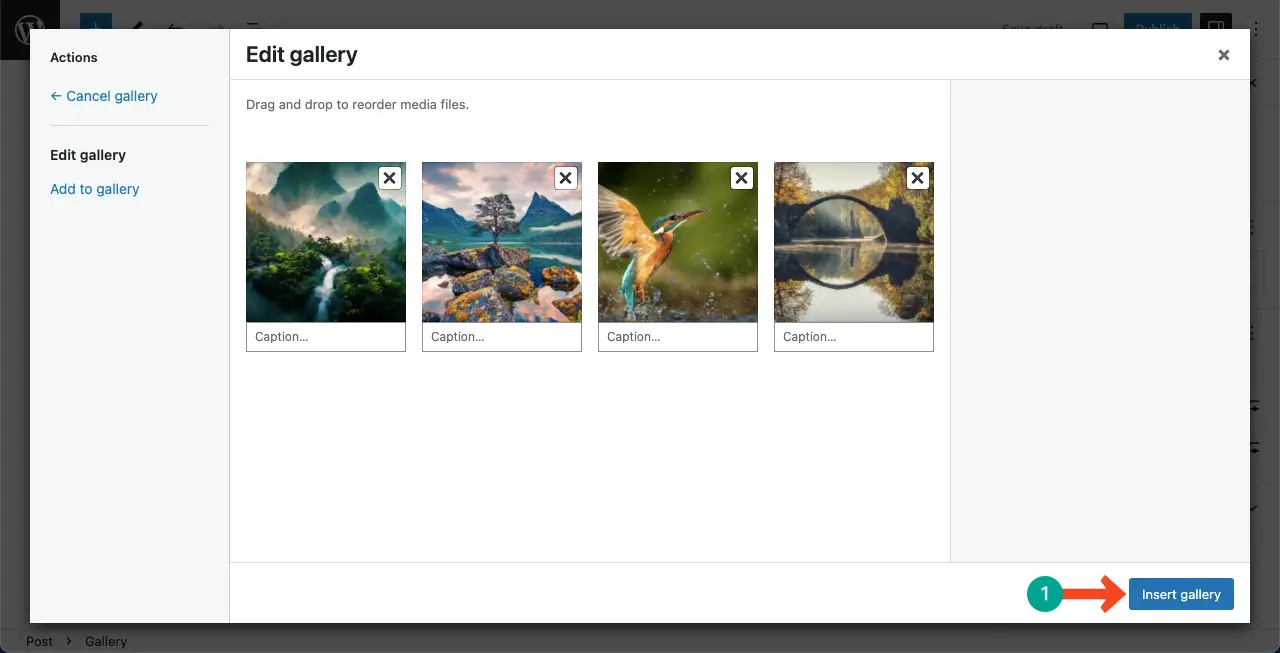
Si quieres, puedes añadir leyendas para cada imagen. No hay problema si no añades nada. Pulsa el botón Botón Insertar Galería al final.
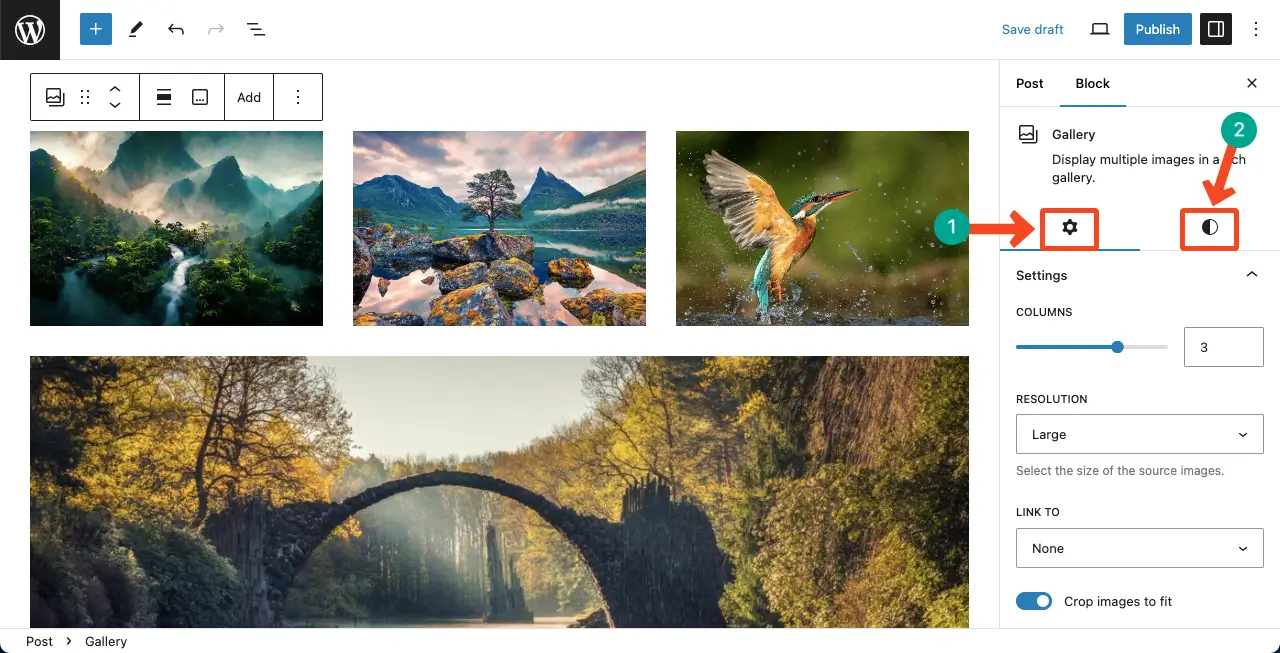
Puede ver que se han añadido imágenes a la galería. A continuación, puede personalizar el bloque Imagen utilizando las opciones del menú Ajustes y Ficha Estilos en la barra lateral derecha.
Espero que puedas hacerlo solo, así que no entro en detalles.
Método 3: Utilizar el plugin Galleryberg
Si busca una forma más flexible y visualmente más cuidada de mostrar imágenes en columnas o filas, la función Galleryberg es una opción fantástica. Es un plugin de bloque de galería nativo de Gutenberg que te da múltiples opciones de diseño - incluyendo Azulejos, Mampostería, Justificado y Cuadrado - todos con caja de luz apoyo.
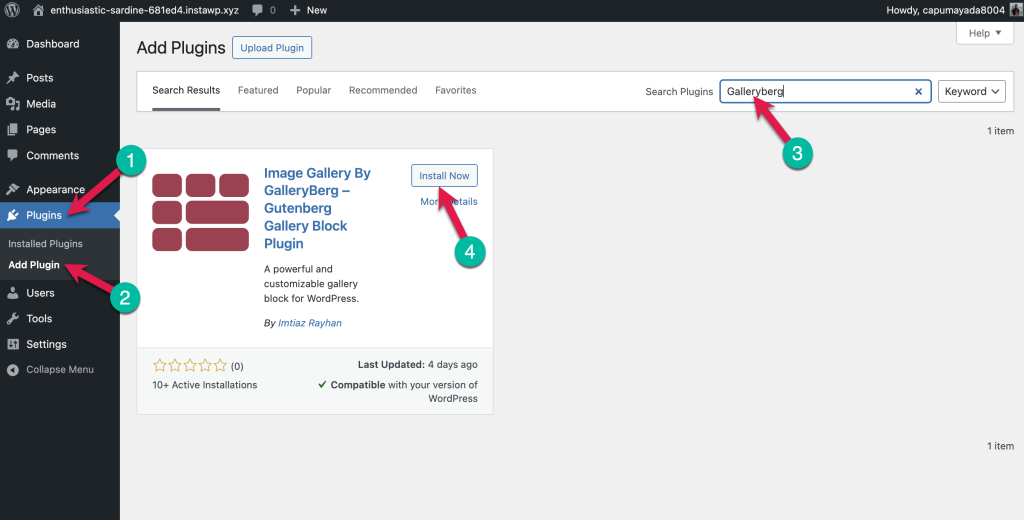
Paso 1: Instalar el plugin Galleryberg
Vaya a su panel de WordPress y navegue hasta Plugins > Añadir nuevo. A continuación, busque "Galleryberg" e instale y active el plugin.
Paso 2: Añadir el bloque Galleryberg
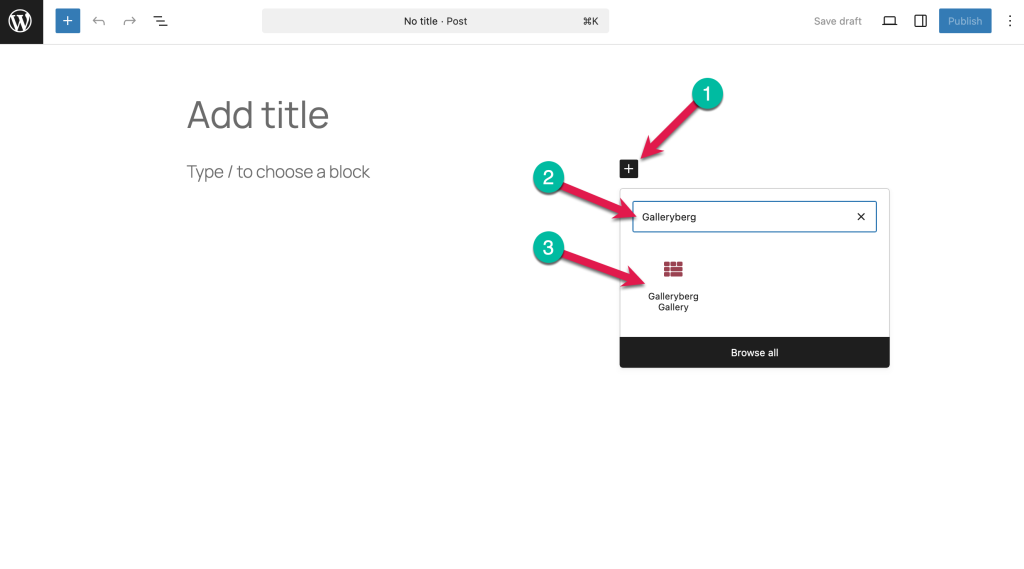
Abra la página o la entrada en la que desea mostrar las imágenes. A continuación, haga clic en el botón + y busque "Galleryberg". Añádalo a la página.