


El contenido visual desempeña un papel crucial a la hora de captar la atención de los usuarios en línea. Lo que una sola imagen puede transmitir a menudo requiere cientos de palabras. Además, las imágenes pueden evocar emociones y realzar la estética general.
Una forma eficaz de mostrar imágenes es colocarlas una al lado de la otra. Esta técnica es especialmente útil para comparar varios productos, presentar imágenes del antes y el después y contar una historia.
En este artículo, le mostraremos tres formas sencillas de poner imágenes una al lado de la otra en WordPress.
- Método 1: Uso del bloque Galería
- Método 2: Uso del bloque de columnas
- Método 3: Uso del bloque Tableberg
Cree bonitas mesas
Con el editor de bloques

Método 1: Utilizar el Bloque Galería
WordPress viene con el bloque Galería por defecto. Puede presentar imágenes lado a lado con el bloque de las siguientes maneras.
Paso 01: Añadir el Bloque de Galería a WordPress
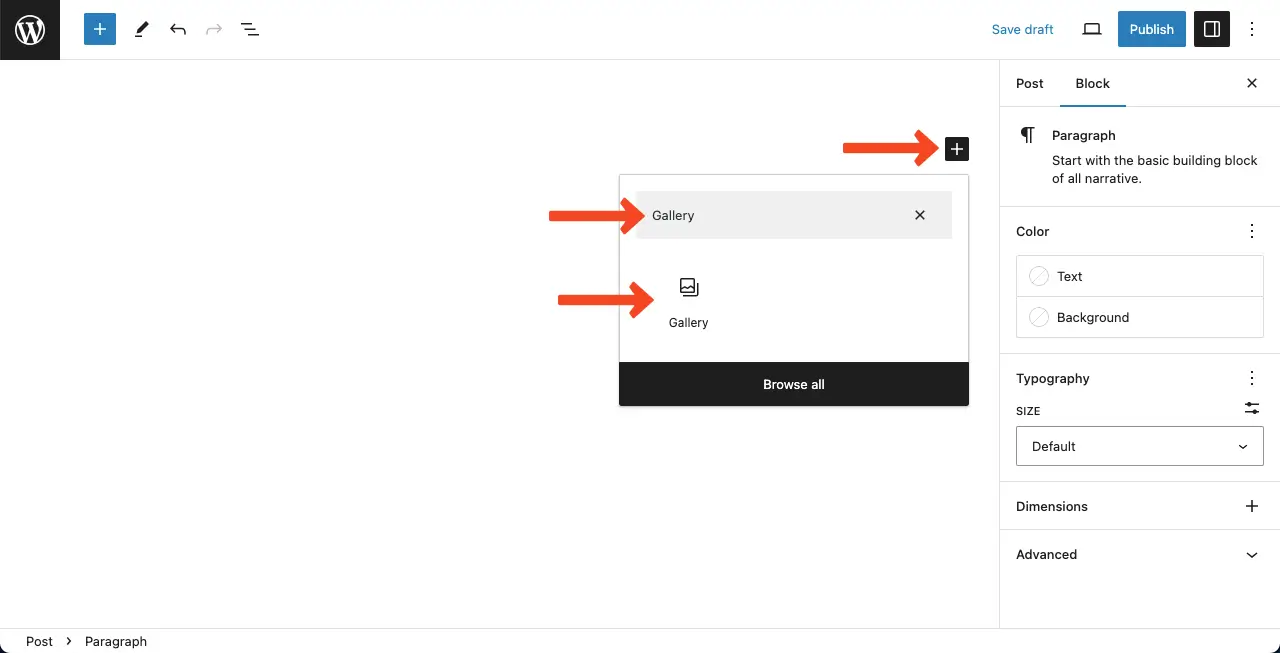
Sólo tienes que abrir un post o una página. Busque el icono Bloque de la galería en la biblioteca de bloques de Gutenberg pulsando la tecla Botón más (+). Añádelo al editor.
Haga clic en el botón Botón de carga para añadir imágenes frescas desde tu almacenamiento local al lateral. O bien, puede cargarlas desde sus archivos existentes haciendo clic en el botón Mediateca botón.
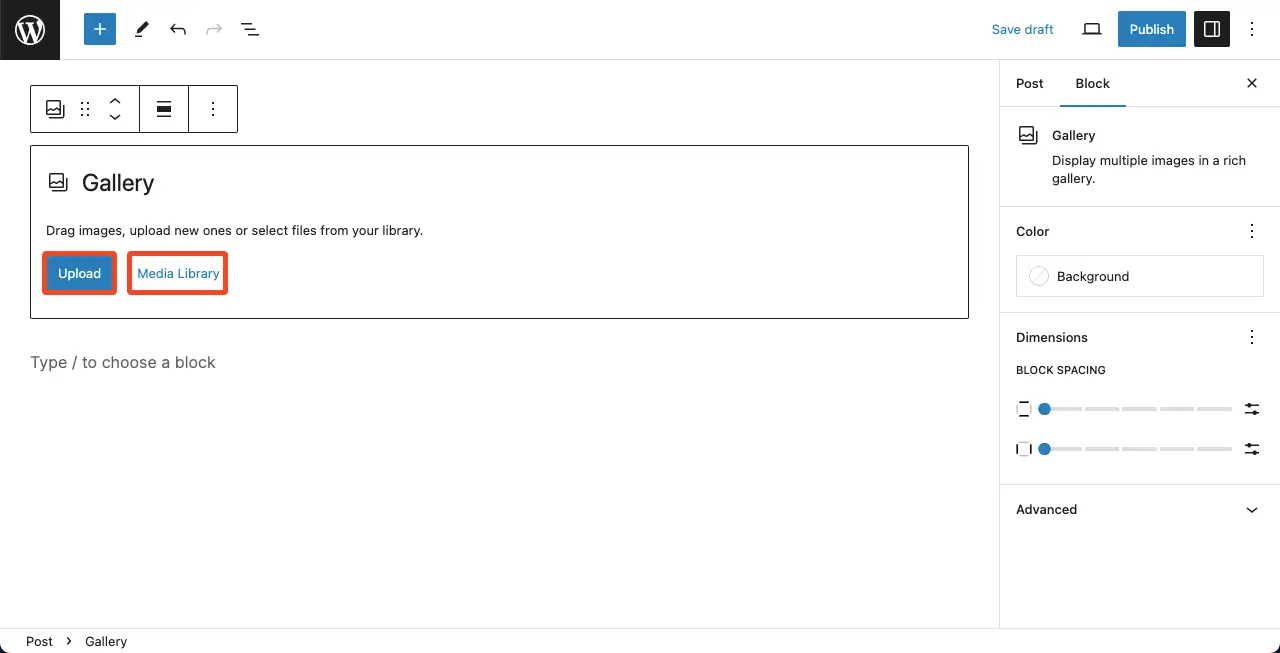
Para este tutorial, subiremos imágenes desde la Biblioteca Multimedia. Seleccione las imágenes que desea añadir. Pulsa el botón Crear una nueva galería al final.

Una vez añadidas las imágenes al editor, las verás aparecer una al lado de la otra. A continuación, puedes personalizar los ajustes y estilizaciones del bloque Galería utilizando las opciones correspondientes de la barra lateral derecha.

Nota: Si las imágenes no se muestran juntas por defecto, seleccione todo el bloque haciendo clic en el botón Icono de la galería en la barra de herramientas. Especifique los números de columna en la barra lateral derecha.

Segundo método: utilizar el bloque de columnas
El bloque Columna permite divide tu contenido en varias columnas. Puede añadir otros bloques para añadir diferentes tipos de contenido dentro de cada columna.
Paso 01: Añadir el bloque de columnas a su sitio web
Añada el Bloque de columnas a su editor siguiendo el mismo método descrito anteriormente.
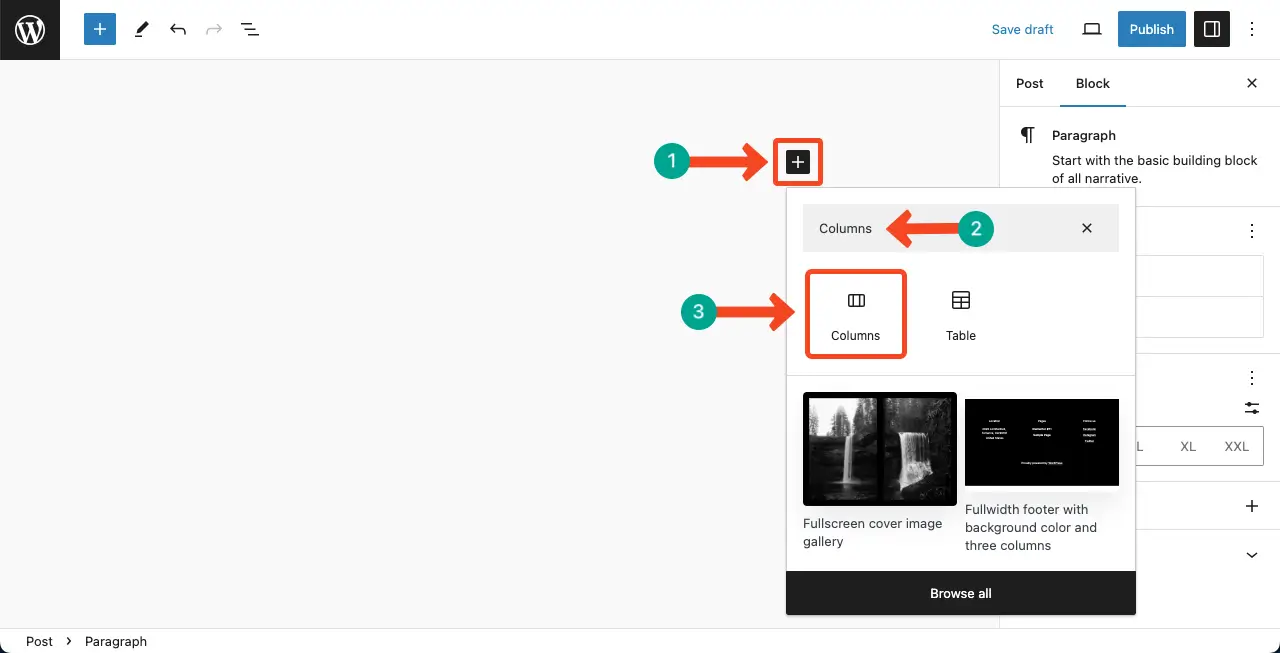
Seleccione la disposición de las columnas a su gusto. Puede mostrar un número igual de imágenes una al lado de la otra, correspondiente al número de columnas que añada. Hemos seleccionado el diseño de dos columnas para el bloque.

Añada el Bloque de imágenes pulsando el botón Botón más (+) dentro del Bloque de columnas.

Sube una imagen de la misma manera que te mostramos arriba.
Nota: Como se trata del bloque Imagen, puede añadir sólo una imagena diferencia del bloque Galería.

Del mismo modo, añada el Bloque de imágenes de nuevo a la segunda columna.

Puede ver que la segunda imagen ha aparecido junto a la primera. Ahora puedes añadir textos alternativos y otros ajustes para las imágenes una a una.
