


Les tableaux ont toujours été un moyen fondamental d'organiser l'information. Ils vous permettent de présenter plusieurs ensembles d'informations dans un format clair et structuré afin que les lecteurs puissent les parcourir, les interpréter et prendre des décisions rapidement.
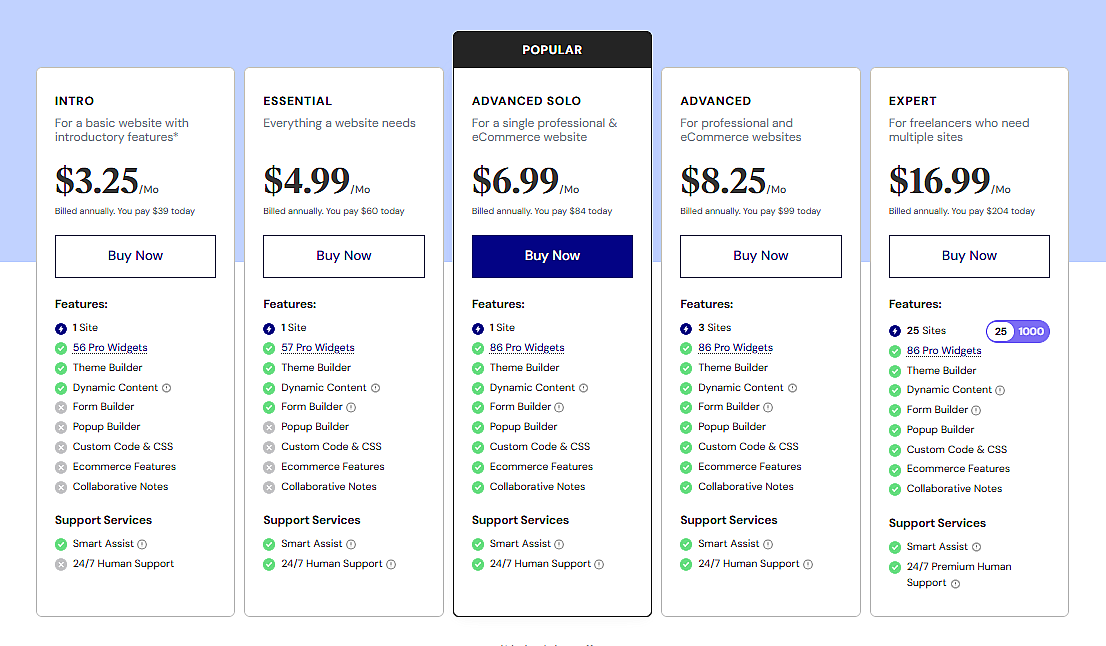
Si vous gérez une entreprise SaaS, si vous vendez des cours en ligne, si vous proposez des niveaux d'adhésion ou si vous fournissez des services avec différents forfaits, vous finirez par avoir besoin d'un tableau des prix. C'est l'un des moyens les plus efficaces de présenter vos plans dans un format côte à côte qui montre ce que chaque option comprend et combien elle coûte.
Un tableau de tarification réactif s'adapte aux différentes tailles d'écran. Sur un ordinateur portable, il peut afficher tous les plans en colonnes ; sur un téléphone, il peut empiler ces colonnes en rangées ou vous permettre de passer d'une colonne à l'autre. L'idée est que la présentation reste lisible et conviviale, quel que soit l'appareil utilisé.
C'est pourquoi nous avons préparé cet article dans le but de vous montrer comment créer un tableau de prix réactif parfait sur WordPress. Soyez indulgent avec nous.
- Qu'est-ce qui rend un tableau de tarification parfait ?
- Pourquoi ne pas utiliser le bloc de tableau par défaut pour les tableaux de prix ?
- Créer un tableau de prix réactif sur WordPress
- Étape 1 : Installer et activer Tableberg
- Étape 2 : Ajouter le bloc Tableberg
- Étape 3 : Compléter les détails de la tarification
- Étape 4 : Personnaliser les styles de tableau
- Étape 5 : Mettre en évidence le plan de la meilleure valeur
- Étape 6 : Ajustez votre tableau pour qu'il soit plus réactif
- Étape 7 : Prévisualisation et publication
Qu'est-ce qui rend un tableau de tarification parfait ?
Un tableau de prix parfait ne se contente pas d'énumérer des prix. Il guide les utilisateurs tout au long du processus de prise de décision grâce à sa clarté, à sa structure et à une mise en valeur visuelle adéquate. Voici ce qu'il doit contenir :
1. Une présentation claire et ciblée
Utilisez des titres de plan courts et veillez à ce que la structure soit facile à parcourir. Évitez d'en faire trop. Contentez-vous de mettre en évidence les différences essentielles qui importent réellement à vos utilisateurs.
2. Des prix honnêtes et transparents
Indiquez toujours le prix exact ainsi que le mode de facturation. Indiquez clairement s'il s'agit d'une facturation mensuelle ou annuelle. Évitez les expressions telles que "à partir de" ou toute autre expression qui dissimule le coût réel.
3. Comparaison des caractéristiques côte à côte
Dressez la liste des éléments inclus dans chaque plan et mettez en évidence les différences. Vous pouvez utiliser des repères visuels tels que des icônes ou du texte estompé pour vous aider, mais veillez à ce que votre liste soit claire et cohérente.
Lignes directrices sur les petits avantages
Une courte ligne comme "Meilleur pour les freelances" ou "Idéal pour les équipes" sous chaque plan peut amener vos utilisateurs à prendre une décision sans trop réfléchir.
Boutons pilotés par l'action
Chaque plan doit comporter un bouton clair qui incite à l'action. N'oubliez pas d'utiliser une couleur distinctive, une taille unique ou une mention "le plus populaire" pour faire ressortir votre plan le plus avantageux.
Mise en page adaptée aux mobiles
Votre tableau doit s'adapter automatiquement aux téléphones et aux tablettes. L'exigence de base est de rester lisible sans obliger les utilisateurs à zoomer ou à faire défiler le tableau latéralement.
Compléments facultatifs mais utiles
Des bascules permettant de passer d'une tarification mensuelle à une tarification annuelle, des infobulles rapides ou un lien FAQ à proximité permettent de répondre aux questions les plus courantes avant même que les utilisateurs ne les posent.
Pourquoi ne pas utiliser le bloc de tableau par défaut pour les tableaux de prix ?
Lorsque vous envisagez de créer quelque chose dans WordPress, votre première intention est peut-être de le faire avec les fonctionnalités de base du constructeur. Pourquoi perdre son temps avec des plugins quand on peut le faire avec les blocs de base, n'est-ce pas ? Dans certains cas, votre instinct vous servira bien. Mais lorsqu'il s'agit de construire un tableau de prix réactif, le bloc Table par défaut ne suffit pas.
C'est très bien pour présenter des données simples, mais cela s'arrête là. Vous ne pouvez pas insérer différents types de contenu dans les cellules, vous ne pouvez pas les styliser ou les mettre en évidence individuellement, et il n'y a pas de réactivité mobile intégrée. Il n'y a pas non plus de fonctionnalité de basculement et vous êtes limité au texte simple. Si vous essayez de l'utiliser pour un tableau de prix, la mise en page peut sembler correcte sur un ordinateur de bureau, mais s'effondrer rapidement sur des écrans plus petits. Il n'y a pas d'empilement de colonnes, pas de moyen d'ajouter des badges ou des icônes, pas de boutons d'appel à l'action et pas de moyen de mettre visuellement en valeur un plan vedette.
En bref, il n'a pas la flexibilité et la réactivité dont un tableau de tarification correct a besoin. C'est pourquoi s'appuyer uniquement sur les blocs de base n'est pas toujours le choix le plus efficace.
Créer un tableau de prix réactif sur WordPress
De nombreux plugins vous permettent de créer des tableaux de prix, mais ils sont souvent accompagnés de paramètres inutiles ou utilisent des interfaces encombrantes. Tableberg est différent. Il est conçu pour l'éditeur de blocs, prend en charge plusieurs types de contenu et a été conçu dans un souci de réactivité. Tableberg dispose d'un ensemble impressionnant de fonctionnalités qui sont prêtes à servir selon les besoins des utilisateurs.
|
Version gratuite |
Version Pro |
|---|---|
|
Blocs de paragraphes, de listes, de boutons et d'images |
Classement par étoiles, Icône, Ruban, Blocs HTML personnalisés |
|
Conception réactiv |