Il est plus facile de créer des mises en page structurées dans WordPress sans utiliser de constructeur de pages tiers, puisque vous pouvez le faire en utilisant la fonction Bloc de colonnes WordPress. C'est toujours vrai si vous utilisez l'éditeur de blocs Gutenberg qui est livré avec WordPress nativement.
Le bloc Colonnes vous permet de placer des contenus côte à côte en insérant simplement le bloc colonnes. Il est extrêmement utile pour créer des sections de tarification, des présentations d'équipes, des comparaisons de produitsou de beaux textes et images dans la même rangée. L'avantage de ce bloc est que tout le monde peut l'utiliser sans avoir de connaissances en matière de codage.
Aujourd'hui, nous allons apprendre à utiliser le bloc de colonnes dans WordPress et son aperçu.
Créer de belles tables
Avec l'éditeur de blocs

Comment utiliser le bloc de colonnes dans WordPress ?
Comme je l'ai dit, l'utilisation du bloc de colonnes est facile et tout le monde peut l'utiliser sans connaissances techniques. Nous n'avons pas non plus besoin d'un plugin tiers pour utiliser le bloc Colonnes. Suivez les étapes ci-dessous.
Insérer le bloc de colonnes
Accédez à votre article ou à votre page où vous souhaitez utiliser le bloc Colonnes.
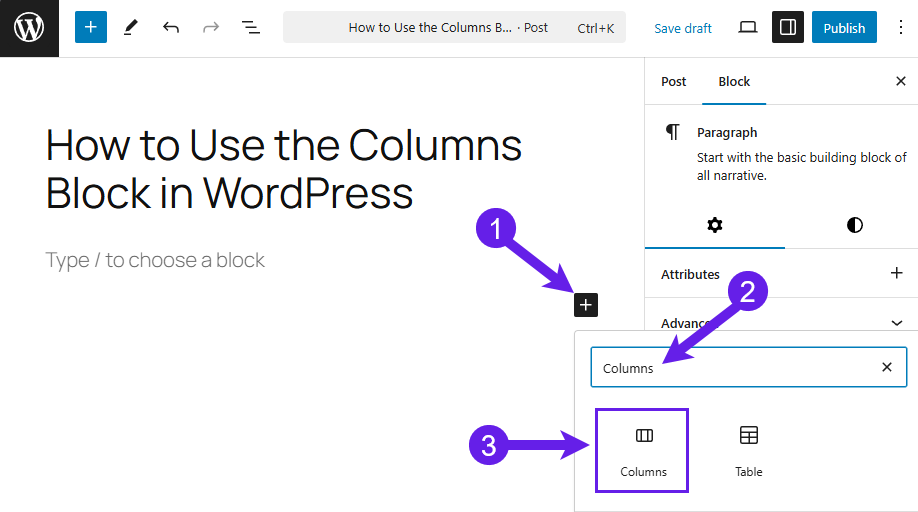
Cliquez maintenant sur le bouton Icône d'ajout de bloc (icône Plus) (1), type "Colonnes"dans la boîte de recherche (2)et cliquer sur le bloc lorsqu'il apparaît (3).
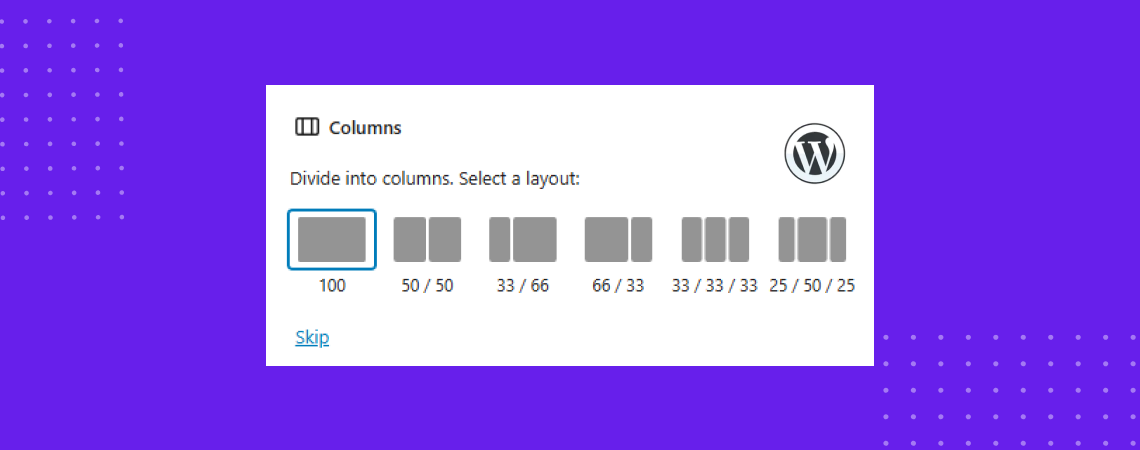
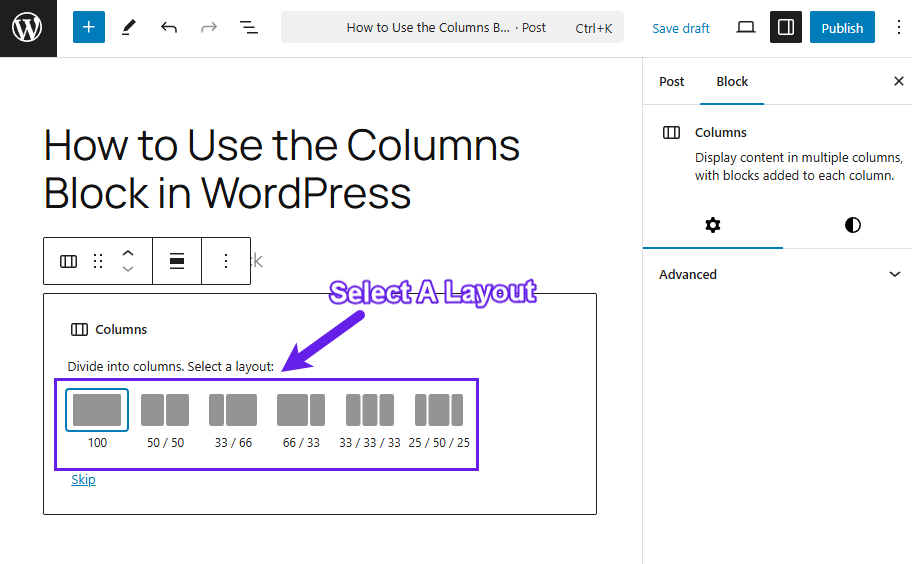
Sélectionnez maintenant la mise en page que vous préférez pour votre travail. Des mises en page sont disponibles pour le bloc Colonnes.
Insérer le contenu
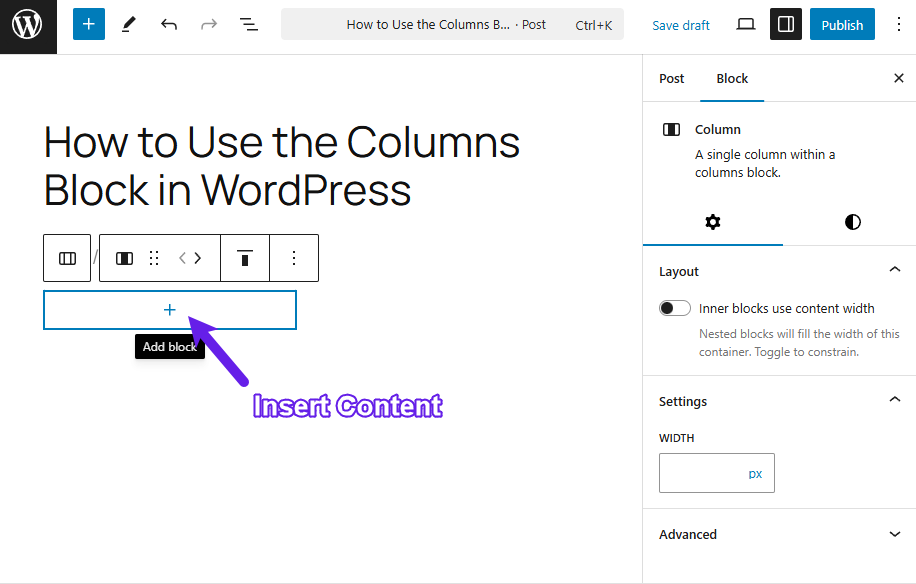
Cliquez sur l'icône "+" pour ajouter du contenu ou un bloc dans les colonnes.
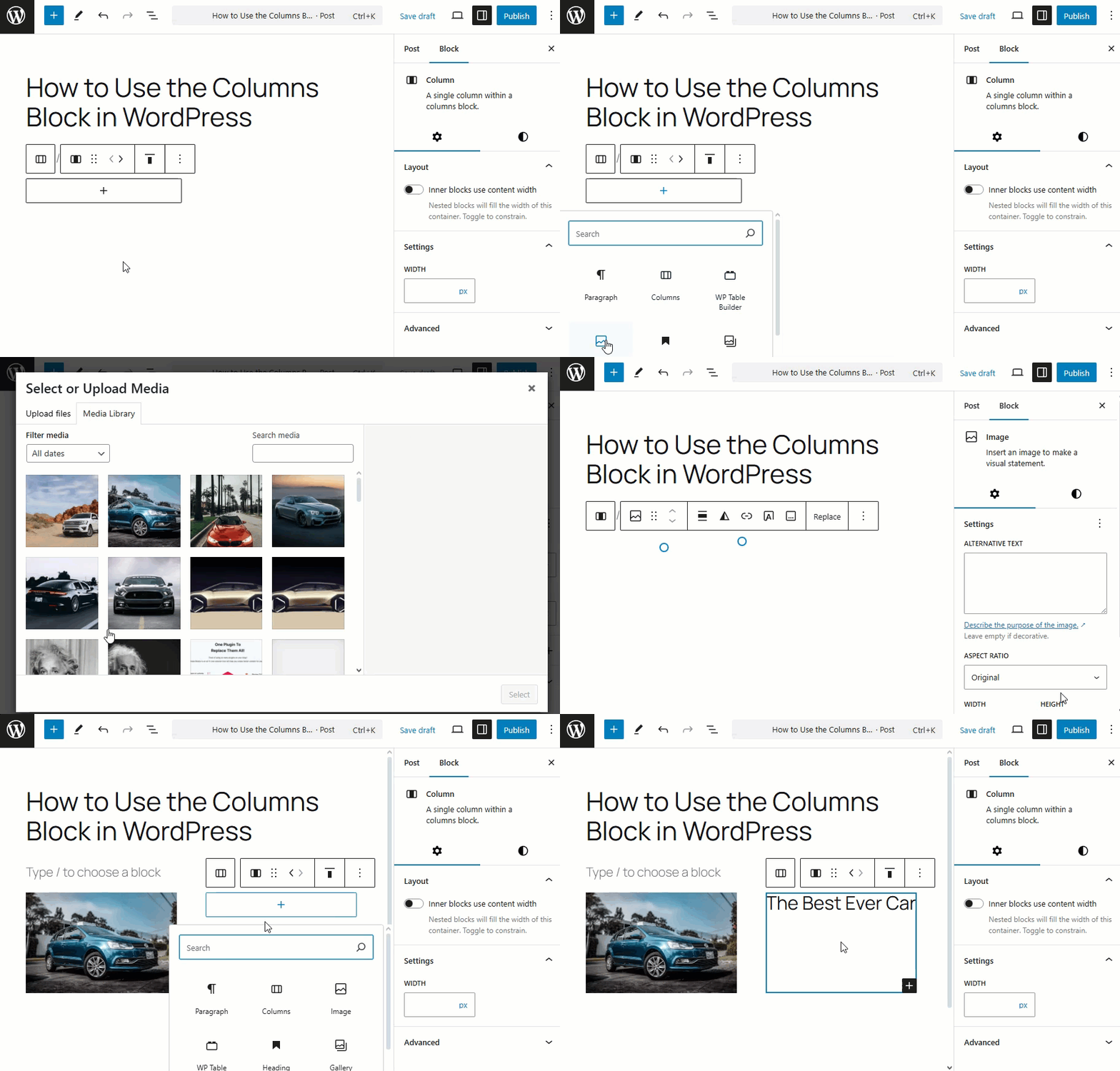
De la même manière, insérez du contenu dans l'autre partie des colonnes.
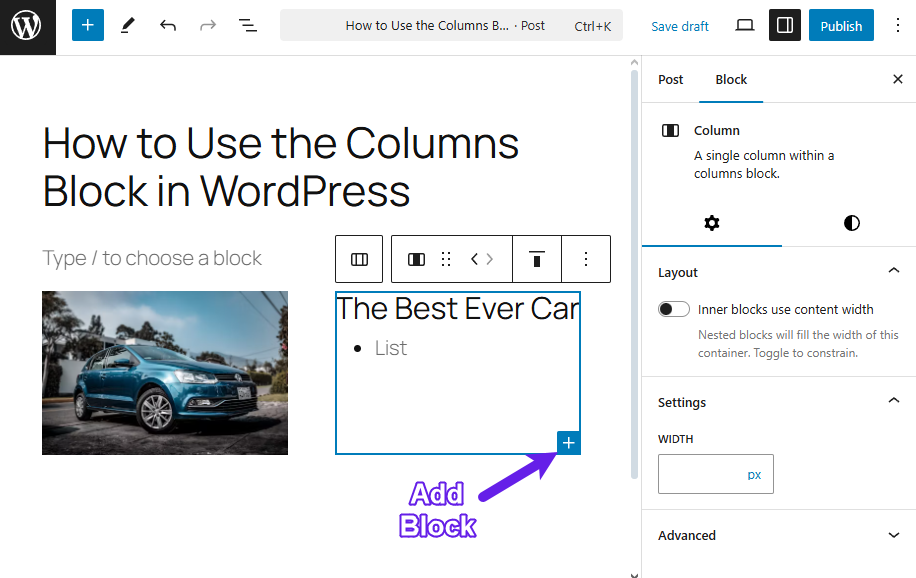
Vous pouvez ajouter du contenu aux colonnes en cliquant sur l'icône "+" en bas à droite de chaque colonne.
Personnalisation
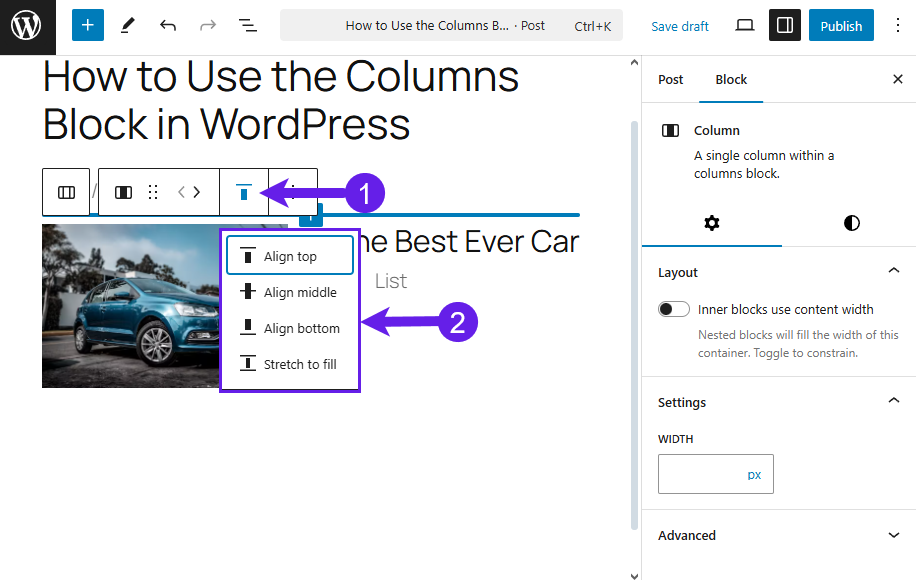
Une fois le contenu ajouté, vous pouvez décider de l'alignement vertical de la colonne. Quatre options sont disponibles pour l'alignement vertical.
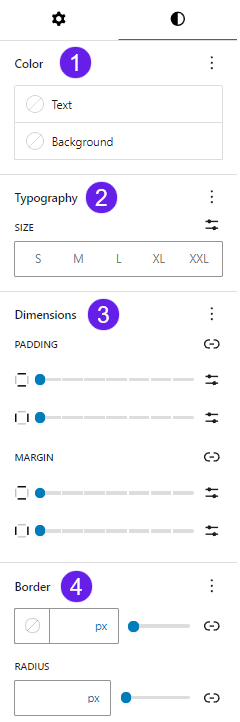
Les paramètres du bloc offrent d'autres options de personnalisation. Il y a deux onglets : Paramètres et Styles.
Les paramètres vous permettent d'ajouter des colonnes supplémentaires si vous le souhaitez. Vous disposez également d'une option responsive pour les appareils mobiles.
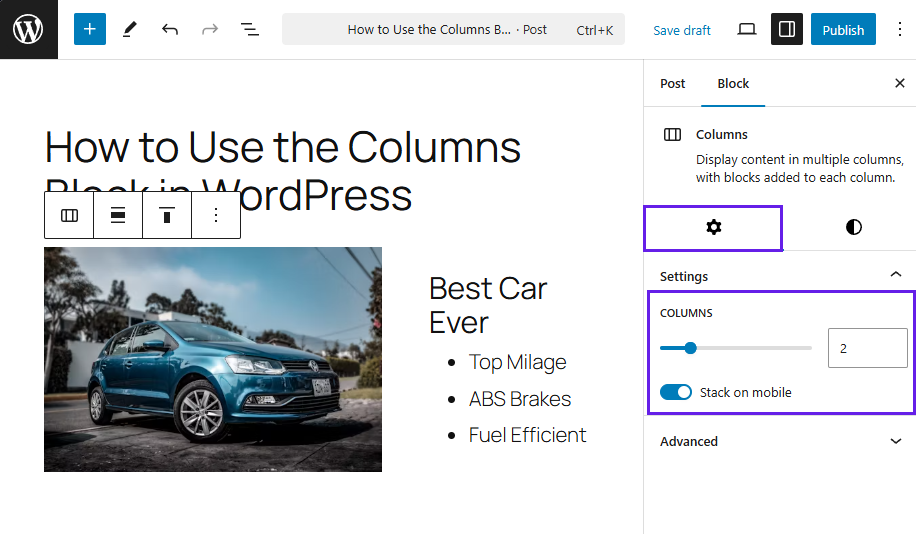
L'onglet Styles propose plusieurs options.