


ブログのコンテンツを整理しておくことは、コンテンツを構造化し、ナビゲートしやすくするために非常に重要です。その カテゴリー ブロック は、投稿やページの任意の場所に投稿カテゴリを表示することを簡素化します。
今日は、「カテゴリーブロックの使い方」とその概要について説明します。最後までお付き合いください。
WordPressのカテゴリーブロックの使い方
[ショー]
WordPressでカテゴリーブロックを使うには?
このブロックを追加するのはとても簡単です。このブロックを追加するには、投稿またはページに移動する必要があります。
ステップ1
ステップ2
カテゴリー・ブロックの挿入
プラスアイコンをクリック "+" (ブロックを追加) (1)タイプ "カテゴリー「検索ボックス内の (2)をクリックする。 カテゴリー ブロック (3).

カテゴリはあなたの投稿カテゴリに従って表示されることを覚えておいてください。デフォルトでは、あなたの投稿は「未分類」のカテゴリーに分類されます。
しかし、無制限にカテゴリーを作成し、投稿に割り当てることができます。

カテゴリー ブロックのカスタマイズ
ブロック設定のカテゴリー・ブロックには、ブロック関連の設定はありません。しかし、スタイリングにはたくさんのオプションが用意されています。
をクリックしてブロックのスタイルタブに移動します。 設定(1) > ブロック(2) > スタイル(3)。

スタイルからお選びください: ピル型 そして デフォルト.

また、色、タイポグラフィ、ボーダー、寸法をカスタマイズすることもできます。
- 色: この機能を使うと、「最新の投稿」ブロックのテキスト、背景、リンクの色を変更できます。
- タイポグラフィ: タイポグラフィでは、フォントとフォントサイズ、外観、行の高さ、文字間隔、文字組み、文字装飾を選択できます。
- 寸法: Dimensionsでは、Latest Postsブロックのマージンとパディングを調整できます。

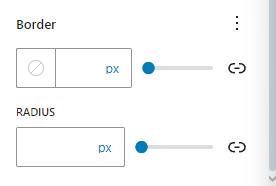
ボーダー半径でブロックの周りにボーダーとボーダーカラーを追加することができます。
ブロックの概要
カテゴリー・ブロックとは?